


Implementa una app de Kubernetes con desarrollo remoto
En esta página, se muestra cómo comenzar a usar Cloud Code para VS Code rápidamente con un entorno de desarrollo remoto en Cloud Shell.
En esta guía de inicio rápido, omitirás la configuración y clonarás un proyecto en tu lugar de trabajo de desarrollo remoto con un clic, crearás un clúster, ejecutarás una app de Kubernetes en él, depurarás el código en ejecución, verás los registros de tu aplicación activa y conectarás una terminal a tu contenedor en ejecución.
Antes de comenzar
Para configurar los recursos de asistencia y acceder a Cloud Shell, el entorno de desarrollo remoto en Google Cloud que usas en esta guía de inicio rápido, dentro de VS Code, completa los siguientes pasos:
- Accede a tu cuenta de Google Cloud . Si eres nuevo en Google Cloud, crea una cuenta para evaluar el rendimiento de nuestros productos en situaciones reales. Los clientes nuevos también obtienen $300 en créditos gratuitos para ejecutar, probar y, además, implementar cargas de trabajo.
-
In the Google Cloud console, on the project selector page, select or create a Google Cloud project.
Roles required to select or create a project
- Select a project: Selecting a project doesn't require a specific IAM role—you can select any project that you've been granted a role on.
-
Create a project: To create a project, you need the Project Creator role
(
roles/resourcemanager.projectCreator), which contains theresourcemanager.projects.createpermission. Learn how to grant roles.
-
Verify that billing is enabled for your Google Cloud project.
-
In the Google Cloud console, on the project selector page, select or create a Google Cloud project.
Roles required to select or create a project
- Select a project: Selecting a project doesn't require a specific IAM role—you can select any project that you've been granted a role on.
-
Create a project: To create a project, you need the Project Creator role
(
roles/resourcemanager.projectCreator), which contains theresourcemanager.projects.createpermission. Learn how to grant roles.
-
Verify that billing is enabled for your Google Cloud project.
- Si aún no lo hiciste, instala Visual Studio Code en tu máquina.
- Instala la extensión de Visual Studio Code Remote - SSH.
- Instala Git. Se requiere Git para copiar muestras en tu máquina.
- Instala el complemento de Cloud Code si aún no lo hiciste.
Inicia Cloud Code
Cuando abres Visual Studio Code conectado a un entorno de desarrollo remoto en Cloud Shell, el entorno tiene todas las herramientas que necesitas para desarrollar aplicaciones de Kubernetes.
Para comenzar a trabajar en tu lugar de trabajo de desarrollo remoto, elige el lenguaje que prefieras para el proyecto clonado y, luego, haz clic en el botón Abrir con Cloud Code:
Node.js
Java
Python
Comienza a usarlo
VS Code inicia y clona un proyecto en tu lugar de trabajo de desarrollo remoto.
Si aún no estableciste los requisitos previos, se te solicitará que los instales.
Crea un clúster de GKE
Para crear un clúster estándar de Google Kubernetes Engine (GKE), sigue estos pasos:
Haz clic en
 Cloud Code y expande la sección Kubernetes.
Haz clic en add Add a cluster to the KubeConfig y, luego, en Google Kubernetes Engine en el menú Quick pick.
Cuando se te solicite que habilites la API del contenedor, selecciona Sí.
Haz clic en + Crear un clúster de GKE nuevo.
Elige Estándar como el tipo de clúster.
Haz clic en Abrir para permitir que Cloud Code abra la consola de Google Cloud .
En la consola de Google Cloud , asegúrate de que el proyecto seleccionado sea el que creaste o elegiste antes.
Configura el nombre del clúster como
my-first-cluster.Selecciona Zonal como el tipo de ubicación y establece la zona en
us-central1-a.Haz clic en Crear. La creación del clúster tarda unos minutos.
Después de crear el clúster, vuelve a hacer clic en Add a cluster to the KubeConfig y selecciona de la lista el clúster que acabas de crear.
El clúster nuevo se agrega a la configuración y se configura para ser el contexto activo.
Ejecuta y visualiza tu app
Ahora que todo está configurado, puedes ejecutar tu aplicación y verla en vivo. Cloud Code inspecciona los cambios en tu sistema de archivos para que puedas editar y volver a ejecutar tu app casi en tiempo real.
Para ejecutar tu aplicación, sigue estos pasos:
En la barra de estado de Cloud Code, haz clic en el nombre del proyecto activo.

En el menú Selección rápida que aparece, selecciona Ejecutar en Kubernetes. Cuando se te solicite de nuevo, selecciona Ejecutar en Kubernetes.
Confirma si deseas usar el contexto del clúster actual o cambiar a otro.
Si se te solicita, elige un registro de imágenes para enviar las imágenes. Si creas un nuevo registro de imágenes con
gcr.io/PROJECT_ID, asegúrate de que esté en el mismo proyecto que tu clúster.Una vez que tu aplicación se ejecute en Kubernetes, haz clic en la entrada Status de la tarea Run on Kubernetes en la sección Development sessions. Se abrirá una ventana con una pestaña Output que incluye la URL de tu aplicación. Para abrir esta URL, presiona Control (o Comando en macOS) y haz clic en la dirección.
También puedes encontrar tu aplicación en el Resumen de cargas de trabajo de la consola de Google Cloud . Para obtener más información sobre tu aplicación en ejecución, incluida su dirección IP externa y número de puerto, haz clic en su nombre en la lista.
Sugerencias para solucionar problemas
Si usas un clúster preexistente, sigue estos pasos para establecer tu clúster como activo y obtener las credenciales del clúster:
En VS Code, haz clic en
Cloud Code y expande la sección Kubernetes.Haz clic con el botón derecho en el nombre del clúster y, luego, en Configurar como clúster activo.
Depurar tu app
Para depurar tu aplicación, sigue estos pasos:
En la barra de estado de Cloud Code, haz clic en el nombre del proyecto activo.
En el menú Selección rápida que aparece, selecciona Debug on Kubernetes.
Si se te solicita, autentica tus credenciales para ejecutar y depurar una aplicación de forma local.
Si se te solicita, confirma si deseas usar el contexto del clúster actual o cambiar a uno que prefieras.
Cloud Code usa las configuraciones de
cloudcode.kubernetesen tu archivo.vscode/launch.jsonpara ejecutar la aplicación y adjuntarle una sesión del depurador.Luego, Cloud Code compila tus contenedores, los envía al registro, aplica configuraciones de Kubernetes al clúster y muestra la dirección IP que puedes usar para explorar tu aplicación activa.
Antes de adjuntar la sesión del depurador, se te pedirá que confirmes o ingreses el directorio en el contenedor remoto en el que se encuentra el programa que deseas depurar (o presiona ESC para omitir la depuración del contenedor).
Para agregar un punto de interrupción a la línea 9, abre
src/app.jsy, luego, haz clic en el margen del editor.Los círculos rellenos de color rojo indican las interrupciones activas, mientras que los círculos vacíos de color gris indican las interrupciones inhabilitadas. Para un control de interrupciones más preciso, puedes usar la sección de interrupciones en la vista de depuración de VS Code.
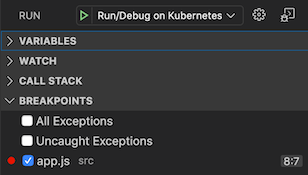
Cuando envíes una solicitud nueva a tu aplicación, el depurador se detendrá en el primer punto de interrupción activo.
En el siguiente ejemplo, en Local, en la sección Variables, observa que el valor de
res._contentLength;paraHello, world!es 13.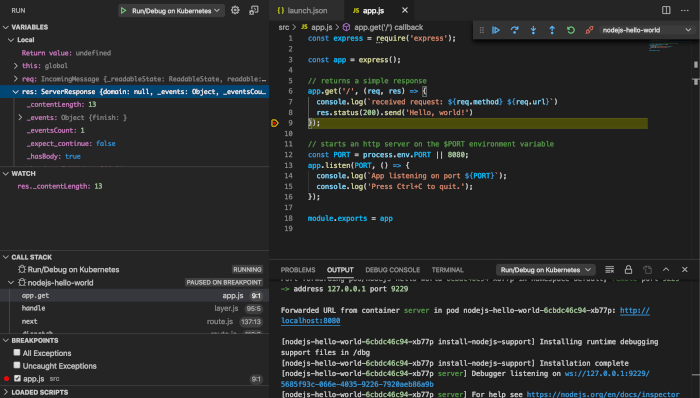
Edita la cadena que se envía en línea #8 a
Hello, goodbye!y, luego, reinicia la acción Debug on Kubernetes.Después de que se vuelva a compilar y a implementar la app, observa el valor actualizado de
res._contentLength.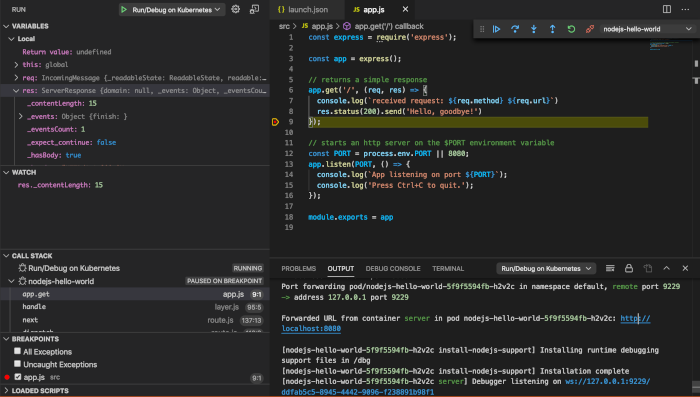
Después de que comience la sesión de depuración, el panel Sesiones de desarrollo mostrará la vista de registro estructurado. Cuando comienza una tarea, aparece con un semicírculo giratorio progress_activity.
Si una tarea se completa correctamente, aparecerá una marca de verificación check_circle junto al paso.
Para ver los detalles de un paso, haz clic en él en el panel Sesión de desarrollo. En el panel Output, se muestra el paso en el registro de salida.
Abre una terminal en tu contenedor
Para abrir una terminal en tu contenedor, sigue estas instrucciones:
Haz clic en
Cloud Code y expande la sección Kubernetes.Expande las siguientes secciones:
- La sección de tu clúster preferido
- La sección Namespaces y, luego, la sección de tu espacio de nombres preferido
- La sección Pods y, luego, la sección del pod que prefieras
La sección Contenedores

Haz clic con el botón derecho en el contenedor en el que deseas abrir una terminal y, luego, haz clic en Get Terminal.
Se abrirá una terminal. Ahora tienes acceso a una shell dentro del contenedor en ejecución.
Realiza una limpieza
Después de detener la aplicación, todos los recursos de Kubernetes que implementaste durante la ejecución se borran de forma automática.
Para evitar que se apliquen cargos en tu cuenta por otros recursos que usaste en esta guía de inicio rápido, asegúrate de borrar el proyecto o el clúster que creaste si quieres volver a usar el proyecto.
Para borrar el clúster, sigue estos pasos:
- Haz clic en
Cloud Code y, luego, expande el explorador de Kubernetes.
- Mantén el puntero sobre el nombre del clúster y, luego, haz clic en open_in_new Abrir en la Google Cloud consola.
- Haz clic en Borrar y, luego, en Borrar.
Para borrar tu proyecto (y los recursos asociados, incluidos los clústeres), sigue estos pasos:
- En la Google Cloud consola, ve a la página Administrar recursos.
- En la lista de proyectos, elige el proyecto que quieres borrar y haz clic en Borrar.
- En el diálogo, escribe el ID del proyecto y, luego, haz clic en Cerrar para borrar el proyecto.
¿Qué sigue?
- Considera importar una aplicación existente a VS Code y configurar Cloud Code.
- Aborda la configuración más avanzada de Google Cloud y Kubernetes con la asistencia de edición de YAML de Cloud Code.
- Descubre la asistencia para la depuración específica del lenguaje que proporciona Cloud Code.
- Acelera tu desarrollo con la sincronización de archivos y la recarga en caliente.
- Crea y configura un clúster de GKE
- Configura clústeres privados
- Para personalizar tu experiencia en Cloud Code, establece los parámetros de la configuración relevante.