


Déployer une application Kubernetes à l'aide du développement distant
Cette page explique comment démarrer rapidement avec Cloud Code pour VS Code à l'aide d'un environnement de développement distant dans Cloud Shell.
Dans ce guide de démarrage rapide, vous allez ignorer la configuration et cloner un projet dans votre espace de travail de développement à distance en cliquant sur un bouton, créer un cluster, exécuter une application Kubernetes sur ce cluster, déboguer votre code en cours d'exécution, afficher les journaux de votre application active, et également connecter un terminal à votre conteneur en cours d'exécution.
Avant de commencer
Pour configurer les ressources de soutien et accéder à Cloud Shell, l'environnement de développement distant sur que vous utilisez dans ce guide de démarrage rapide et qui se trouve dans VS Code, procédez comme suit : Google Cloud
- Connectez-vous à votre Google Cloud compte. Si vous débutez sur Google Cloud, créez un compte pour évaluer les performances de nos produits en conditions réelles. Les nouveaux clients bénéficient également de 300 $ de crédits sans frais pour exécuter, tester et déployer des charges de travail.
-
In the Google Cloud console, on the project selector page, select or create a Google Cloud project.
Roles required to select or create a project
- Select a project: Selecting a project doesn't require a specific IAM role—you can select any project that you've been granted a role on.
-
Create a project: To create a project, you need the Project Creator role
(
roles/resourcemanager.projectCreator), which contains theresourcemanager.projects.createpermission. Learn how to grant roles.
-
Verify that billing is enabled for your Google Cloud project.
-
In the Google Cloud console, on the project selector page, select or create a Google Cloud project.
Roles required to select or create a project
- Select a project: Selecting a project doesn't require a specific IAM role—you can select any project that you've been granted a role on.
-
Create a project: To create a project, you need the Project Creator role
(
roles/resourcemanager.projectCreator), which contains theresourcemanager.projects.createpermission. Learn how to grant roles.
-
Verify that billing is enabled for your Google Cloud project.
- Installez Visual Studio Code sur votre ordinateur, si ce n'est pas déjà fait.
- Installez l'extension Visual Studio Code Remote - SSH.
- Installez Git. Git est nécessaire pour copier des exemples sur votre ordinateur.
- Installez le plug-in Cloud Code si ce n'est pas déjà fait.
Lancer Cloud Code
Lorsque vous ouvrez Visual Studio Code connecté à un environnement de développement à distance dans Cloud Shell, l'environnement comporte tous les outils dont vous avez besoin pour développer des applications Kubernetes.
Pour commencer à travailler dans votre environnement de développement à distance, sélectionnez le langage de votre choix pour le projet cloné, puis cliquez sur le bouton Open with Cloud Code (Ouvrir avec Cloud-Code) :
Node.js
Java
Python
Go
VS Code lance et clone un projet dans votre espace de travail de développement à distance.
Si vous n'avez pas encore effectué les configurations préalables, vous êtes invité à le faire.
Créer un cluster GKE
Pour créer un cluster Google Kubernetes Engine (GKE) standard, procédez comme suit :
Cliquez sur
 Cloud Code , puis développez la section Kubernetes.
Cliquez sur add Ajouter un cluster au KubeConfig , puis sur Google Kubernetes Engine dans le menu Démarrage rapide.
Lorsque vous êtes invité à activer l'API Container, sélectionnez Oui.
Cliquez sur + Créer un cluster GKE.
Choisissez Standard comme type de cluster.
Cliquez sur Ouvrir pour autoriser Cloud Code à ouvrir la Google Cloud console.
Dans la Google Cloud console, assurez-vous que le projet sélectionné est celui que vous avez créé ou choisi précédemment.
Définissez le nom du cluster sur
my-first-cluster.Sélectionnez Zonal comme type d'emplacement, puis définissez la zone sur
us-central1-a.Cliquez sur Créer. La création du cluster prend quelques minutes.
Une fois le cluster créé, cliquez à nouveau sur Ajouter un cluster au KubeConfig, puis sélectionnez dans la liste le cluster que vous venez de créer.
Votre nouveau cluster est ajouté à la configuration et configuré en tant que contexte actif.
Exécuter et afficher votre application
Maintenant que vous êtes prêt, vous pouvez exécuter votre application et l'afficher en direct. Cloud Code surveille les modifications apportées à votre système de fichiers afin que vous puissiez modifier et réexécuter votre application quasiment en temps réel.
Pour exécuter votre application, procédez comme suit :
Dans la barre d'état Cloud Code, cliquez sur le nom du projet actif.

Dans le menu "Démarrage rapide" qui s'affiche, sélectionnez Run on Kubernetes (Exécuter sur Kubernetes). Lorsque vous y êtes invité, sélectionnez à nouveau Run on Kubernetes (Exécuter sur Kubernetes).
Confirmez si vous souhaitez utiliser le contexte actif du cluster ou basculer vers un autre.
Si vous y êtes invité, choisissez un registre d'images vers lequel transférer les images. Si vous créez un registre d'images à l'aide de
gcr.io/PROJECT_ID, assurez-vous qu'il se trouve dans le même projet que votre cluster.Une fois votre application exécutée sur Kubernetes, cliquez sur l'entrée Status (État) de la tâche Run on Kubernetes (Exécuter sur Kubernetes) dans la section Development sessions (Sessions de développement). Une fenêtre s'ouvre avec un onglet Output (Résultat) qui inclut l'URL de votre application. Pour ouvrir cette URL, appuyez sur Control (ou Command sous macOS), puis cliquez sur l'adresse.
Vous pouvez également trouver votre application dans la présentation des charges de travail dans la Google Cloud console. Pour en savoir plus sur votre application en cours d'exécution, y compris son adresse IP externe et son numéro de port, cliquez sur son nom dans la liste.
Conseils de dépannage
Si vous utilisez un cluster préexistant, pour définir votre cluster comme actif et obtenir les identifiants du cluster, procédez comme suit :
Dans VS Code, cliquez sur
Cloud Code , puis développez la section
Kubernetes.Faites un clic droit sur le nom de votre cluster, puis cliquez sur Set as Active Cluster (Définir comme cluster actif).
Déboguer votre application
Pour déboguer votre application, procédez comme suit :
Dans la barre d'état Cloud Code, cliquez sur le nom du projet actif.
Dans le menu "Démarrage rapide" qui s'affiche, sélectionnez Debug on Kubernetes (Déboguer sur Kubernetes).
Si vous y êtes invité, authentifiez vos identifiants pour exécuter et déboguer une application en local.
Si vous y êtes invité, confirmez si vous souhaitez utiliser le contexte actuel du cluster ou passer à un autre.
Cloud Code utilise les configurations
cloudcode.kubernetesde votre fichier.vscode/launch.jsonpour exécuter votre application et lui associer une session de débogage.Cloud Code crée vos conteneurs, les transfère dans le registre, applique les configurations Kubernetes au cluster et renvoie l'adresse IP que vous pouvez utiliser pour parcourir votre application active.
Avant d'associer votre session de débogage, vous êtes invité à confirmer ou à saisir le répertoire du conteneur distant dans lequel se trouve le programme à déboguer, ou à appuyer sur ÉCHAP pour ignorer le débogage du conteneur.
Pour ajouter un point d'arrêt à la ligne 9, ouvrez
src/app.js, puis cliquez dans la marge de l'éditeur.Les cercles remplis de rouge indiquent les points d'arrêt actifs, tandis que les cercles vides gris indiquent les points d'arrêt désactivés. Pour un contrôle plus précis des points d'arrêt, vous pouvez utiliser la section "Points d'arrêt" de la vue "Débogage" de VS Code.

Lorsque vous envoyez une nouvelle requête à votre application, le débogueur se met en pause au premier point d'arrêt actif.
Dans l'exemple suivant, sous Local dans la section Variables, notez que la valeur de
res._contentLength;pourHello, world!est 13.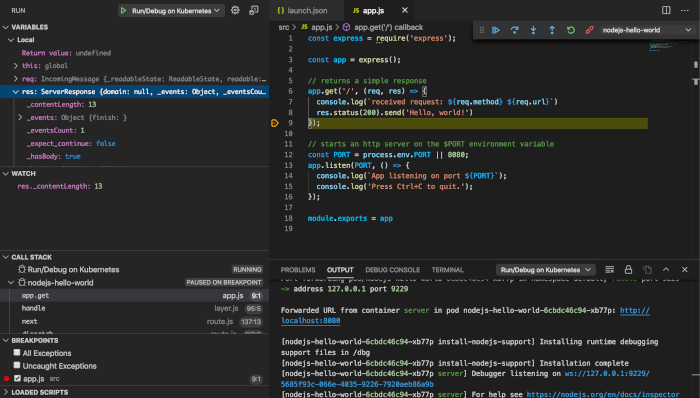
Remplacez la chaîne envoyée dans la ligne 8 par
Hello, goodbye!, puis redémarrez l'action Debug on Kubernetes (Déboguer sur Kubernetes).Une fois l'application recompilée et redéployée, notez la valeur mise à jour de
res._contentLength.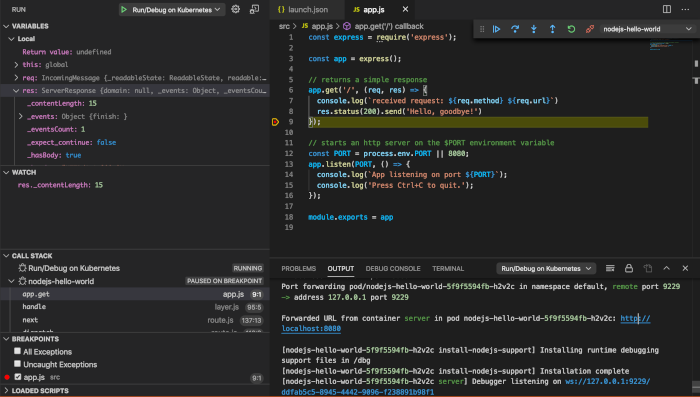
Une fois votre session de débogage démarrée, le volet Development sessions (Sessions de développement) affiche la vue structurée de la journalisation. Lorsqu'une tâche démarre, elle s'affiche avec une icône de demi-cercle en rotation progress_activity.
Si une tâche aboutit, une coche check_circle s'affiche à côté de l'étape correspondante.
Pour afficher les détails d'une étape, cliquez sur l'étape dans le volet Development session (Session de développement). Le volet "Résultat" affiche l'étape dans la sortie de la journalisation.
Ouvrir un terminal dans votre conteneur
Pour ouvrir un terminal dans votre conteneur, procédez comme suit :
Cliquez sur
Cloud Code , puis développez la section Kubernetes.Développez les sections suivantes :
- Section de votre cluster préféré
- Section Espaces de noms , puis section de votre espace de noms préféré
- Section Pods , puis section de votre pod préféré
Section Conteneurs

Cliquez avec le bouton droit sur le conteneur dans lequel vous souhaitez ouvrir un terminal, puis cliquez sur Get Terminal (Obtenir un terminal).
Un terminal se lance. Vous avez maintenant accès à une interface système à l'intérieur du conteneur en cours d'exécution.
Libérer de l'espace
Une fois votre application arrêtée, toutes les ressources Kubernetes déployées pendant l'exécution sont automatiquement supprimées.
Pour éviter que les autres ressources utilisées dans ce démarrage rapide soient facturées sur votre compte, veillez à supprimer le projet ou le cluster que vous avez créé si vous souhaitez réutiliser le projet.
Pour supprimer le cluster :
- Cliquez sur
Cloud Code, puis développez l'explorateur Kubernetes.
- Pointez sur le nom de votre cluster, puis cliquez sur open_in_new Ouvrir dans la Google Cloud console.
- Cliquez sur Supprimer et de nouveau sur Supprimer.
Pour supprimer votre projet (et les ressources associées, y compris les clusters) :
- Dans la Google Cloud console, accédez à la page Gérer les ressources.
- Dans la liste des projets, sélectionnez le projet que vous souhaitez supprimer, puis cliquez sur Supprimer.
- Dans la boîte de dialogue, saisissez l'ID du projet, puis cliquez Arrêter pour supprimer le projet.
Étape suivante
- Envisagez d'importer une application existante dans VS Code et de la configurer avec Cloud Code.
- Découvrez une configuration Google Cloud et Kubernetes plus avancée grâce à la compatibilité de l'édition YAML avec Cloud Code.
- Découvrez l'assistance au débogage spécifique au langage fournie par Cloud Code.
- Accélérez votre développement grâce à la synchronisation des fichiers et au rechargement à chaud.
- Créer et configurer un cluster GKE
- Configurer des clusters privés
- Personnalisez votre expérience Cloud Code en configurant des paramètres pertinents.