


O Cloud Code for VS Code permite depurar facilmente um aplicativo implantado no
Cloud Run usando
skaffold debug. Para informações detalhadas, consulte
Depuração com o Skaffold.
Você não precisa concluir a configuração manual como, por exemplo, configurar o encaminhamento de portas ou
injetar argumentos de depuração específicos da linguagem. A depuração exige um
aplicativo do Cloud Run pronto para o Cloud Code
que inclua um arquivo de configuração skaffold.yaml e um arquivo launch.json do
tipo cloudcode.cloudrun.
Depurar o serviço do Cloud Run
Para depurar o serviço, siga estes passos:
Para executar o serviço e anexar uma sessão do depurador a ele, abra a paleta de comandos (pressione
Ctrl/Cmd+Shift+Pou clique em Visualizar > Paleta de comandos) e execute o comando Debug no Cloud Run Emulator.Na caixa de diálogo "Run/Debug no Cloud Run Emulator", defina as especificações para sua configuração:
- Escolha Docker ou Buildpacks como seu builder e, em seguida, especifique seu Dockerfile ou Buildpack.
- (Opcional) Para especificar um destino do Dockerfile ou argumentos de versão, clique em Mostrar configurações avançadas de versão e especifique o destino ou os argumentos.
- (Opcional) Para especificar um nome de serviço personalizado, um URL de imagem do contêiner, uma porta de contêiner, uma identidade para o serviço usar, um número de CPUs dedicadas ou uma quantidade de memória para alocar a cada instância de contêiner, clique Mostrar configurações avançadas do serviço e especifique os valores.
- (Opcional) Para especificar variáveis de ambiente, clique em Mostrar configurações avançadas do serviço, em Variáveis de ambiente e especifique os valores.
- (Opcional) Para especificar conexões do Cloud SQL, clique em Conexões e especifique uma conexão por linha.
- (Opcional) Para que o VS Code restaure uma sessão de depuração depois de salvar uma alteração no código, marque a caixa de seleção Recriar e executar automaticamente nas alterações.
Se você quiser personalizar ainda mais a execução do serviço, edite diretamente o arquivo
launch.json.Para iniciar a depuração do serviço, clique em Depurar.
Se solicitado, autentique suas credenciais para executar e depurar um aplicativo localmente.
Para cada contêiner depurável do seu serviço, confirme ou insira o diretório no contêiner remoto em que o programa que você quer depurar é encontrado.
Como alternativa, pressione
ESCpara pular a depuração de um contêiner.
O Cloud Code anexa uma sessão de depuração para cada contêiner depurável no serviço.
Por padrão, quando você salva uma alteração no aplicativo, o Cloud Code o implanta novamente e configura uma nova sessão de depuração. Alterne esse recurso com a sinalização
watchna configuração de inicialização do seu projeto.Para adicionar um ponto de interrupção, clique na margem do editor do arquivo que você está depurando.
Os círculos preenchidos em vermelho indicam pontos de interrupção ativos.
Para um controle mais preciso do ponto de interrupção, use a seção Pontos de interrupção na visualização de depuração do VS Code.
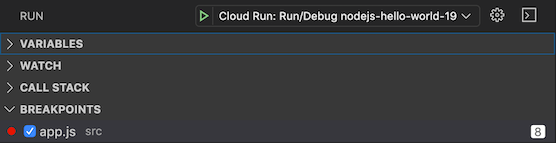
Quando você envia uma nova solicitação ao serviço, ela é pausada na linha especificada.
Depois que a sessão for concluída, clique com o botão direito do mouse para usar os seguintes comandos:
- Ver registros:abra os registros do aplicativo de uma implantação específica com o Análise de registros do Cloud Code
- Abrir URL:abre o URL do serviço de aplicativo de um serviço específico em um navegador da Web.
Se você desativou o modo de exibição na configuração de inicialização e quer fazer mudanças no aplicativo e recriá-lo e reimplantá-lo, clique na barra de status do Cloud Code e em Ativar o modo de exibição.
Para inspecionar variáveis e informações de pilha, use a barra lateral de depuração. Para interagir com a sessão, use o Console de depuração (em inglês) no depurador do painel inferior.
Para interromper a implantação, clique no botão Interromper na barra de ações da implantação atual

Resolver problemas de criação de contêineres
Se você estiver recebendo o código de erro BUILD_DOCKER_UNKNOWN, isso indica um problema com o Docker. Para resolver esse problema, faça uma ou mais das seguintes tarefas:
Reinicie o Docker e tente criar o contêiner de novo.
Se o mesmo erro persistir após a reinicialização, talvez o Docker esteja ficando sem espaço em disco. Para saber mais sobre como limpar objetos não utilizados no Docker, consulte Remover objetos não utilizados do Docker.
Use a extensão Uso de disco do Docker para recuperar espaço.
Detalhes da configuração
O Cloud Code processa os seguintes detalhes de configuração específicos da linguagem:
Node.js
Como reescrever o ponto de entrada para invocar:
node --inspect=localhost:9229
Python
Instale o módulo ptvsd usando um contêiner init e reescrevendo o
ponto de entrada para invocar:
python -m ptvsd --host localhost --port 5678
Go
Instalar o depurador dlv usando um contêiner de inicialização e reescrever o ponto de entrada para que a sessão de depuração iniciada seja executada somente com um servidor de depuração (no modo headless) o processo depurado no início, aceita várias conexões de clientes e escuta em
localhost:56268:
dlv exec --headless --continue --accept-multiclient --listen=localhost:56268 --api-version=2, <app> --
Java
Adicionar um ambiente JAVA_TOOLS_OPTIONS com a configuração apropriada do Java Debug
Wire (JDWP) para que o agente de depuração JDWP detecte
uma conexão de soquete na porta 5005 e permita que a VM comece a ser executada
antes do depurador anexado:
jdwp=transport=dt_socket,server=y,suspend=n,address=5005,quiet=y
.NET
Os aplicativos .NET Core são configurados para serem implantados com o vsdbg para VS
Code.
Se você tiver problemas com a configuração automática, consulte Configuração e configuração detalhadas do depurador para receber ajuda na solução de problemas.