


Mit Cloud Code for VS Code können Sie mithilfe von skaffold debug ganz einfach Fehler in einer in Cloud Run bereitgestellten Anwendung beheben. Weitere Informationen finden Sie unter Debugging mit Skaffold.
Sie müssen keine manuelle Einrichtung wie das Einrichten der Portweiterleitung oder das Einfügen von sprachspezifischen Debug-Argumenten vornehmen. Für das Debugging benötigen Sie eine Cloud Code-fähige Cloud Run-Anwendung, die eine skaffold.yaml-Konfigurationsdatei und eine launch.json-Datei vom Typ cloudcode.cloudrun enthält.
Fehler in Ihrem Cloud Run-Dienst beheben
So beheben Sie Fehler in Ihrer Dienst:
Öffnen Sie zum Ausführen Ihres Dienstes und zum Anhängen einer Debuggersitzung die Befehlspalette (drücken Sie
Ctrl/Cmd+Shift+Poder klicken Sie auf Ansicht > Befehlspalette) und führen Sie dann den Befehl Im Cloud Run-Emulator debuggen aus.Legen Sie im Dialogfeld „Ausführen/Debuggen im Cloud Run-Emulator“ die Spezifikationen für Ihre Konfiguration fest:
- Wählen Sie Docker oder Buildpacks als Builder aus und geben Sie dann das Dockerfile oder Buildpack an.
- Optional: Wenn Sie ein Dockerfile-Ziel oder Build-Argumente angeben möchten, klicken Sie auf Erweiterte Buildeinstellungen anzeigen und geben Sie dann das Ziel oder die Argumente an.
- Optional: Wenn Sie einen benutzerdefinierten Dienstnamen, eine Container-Image-URL, einen Containerport, eine Identität für den Dienst, die Anzahl der dedizierten CPUs oder die Menge an Arbeitsspeicher angeben möchten, die jeder Containerinstanz zugewiesen werden soll, klicken Sie auf Erweiterte Diensteinstellungen anzeigen und geben Sie die Werte an.
- Optional: Wenn Sie Umgebungsvariablen angeben möchten, klicken Sie auf Erweiterte Diensteinstellungen anzeigen, dann auf Umgebungsvariablen und geben Sie die Werte an.
- Optional: Wenn Sie Cloud SQL-Verbindungen angeben möchten, klicken Sie auf Verbindungen und geben Sie dann eine Verbindung pro Zeile an.
- Optional: Wenn VS Code eine Debugging-Sitzung wiederherstellen soll, nachdem Sie eine Änderung an Ihrem Code gespeichert haben, aktivieren Sie das Kästchen Automatically re-build and re-run on changes (Bei Änderungen automatisch neu erstellen und neu ausführen).
Wenn Sie die Ausführung Ihres Diensts weiter anpassen möchten, können Sie die Datei
launch.jsondirekt bearbeiten.Klicken Sie auf Fehlerbehebung, um mit der Fehlerbehebung Ihres Dienstes zu beginnen.
Wenn Sie dazu aufgefordert werden, authentifizieren Sie Ihre Anmeldedaten, um eine Anwendung lokal auszuführen und zu debuggen.
Bestätigen oder geben Sie für jeden debugfähigen Container in Ihrem Dienst das Verzeichnis im Remote-Container ein, in dem sich das Programm befindet, für das das Debugging durchgeführt werden soll.
Alternativ können Sie
ESCdrücken, um die Fehlerbehebung für einen Container zu überspringen.
Cloud Code fügt für jeden debugfähigen Container in dem Dienst eine Debug-Sitzung hinzu.
Wenn Sie eine Änderung an Ihrer Anwendung speichern, stellt Cloud Code Ihre Anwendung standardmäßig noch einmal bereit und richtet eine neue Debug-Sitzung ein. Sie können dieses Feature in der Startkonfiguration Ihres Projekts mit dem Flag
watchein- oder ausschalten.Klicken Sie zum Hinzufügen eines Haltepunkts in den Editorrand der Datei, für die das Debugging ausgeführt wird.
Rot ausgefüllte Kreise kennzeichnen aktive Haltepunkte, während graue leere Kreise deaktivierte Haltepunkte angeben.
Für eine genauere Steuerung der Haltepunkte können Sie den Abschnitt „Haltepunkte“ in der Fehlerbehebungsansicht von VS Code verwenden.
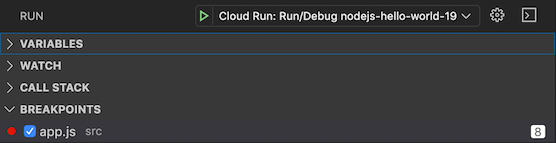
Wenn Sie eine neue Anfrage an Ihren Dienst senden, wird er in der von Ihnen angegebenen Zeile pausiert.
Nach Abschluss Ihrer Sitzung können Sie mit einem Rechtsklick die folgenden Befehle verwenden:
- Logs ansehen:Öffnen Sie die Anwendungslogs einer bestimmten Bereitstellung mit dem Log-Explorer von Cloud Code.
- URL öffnen:Öffnen Sie die Anwendungsdienst-URL eines bestimmten Dienstes in einem Webbrowser.
Wenn Sie den Überwachungsmodus in der Startkonfiguration deaktiviert haben und Sie Änderungen an Ihrer Anwendung vornehmen und die Anwendung neu erstellen und noch einmal bereitstellen möchten, klicken Sie auf die Cloud Code-Statusleiste und dann auf Überwachungsmodus aktivieren.
In der Debugging-Seitenleiste können Sie Variablen und Stack-Informationen prüfen. Verwenden Sie die Debug Console im Debugger im unteren Bereich, um mit der Debugging-Sitzung zu interagieren.
Klicken Sie in der Aktionsleiste Ihrer aktuellen Bereitstellung auf den Button Beenden, um die Bereitstellung zu beenden.

Probleme beim Erstellen von Containern beheben
Wenn Sie den Fehlercode BUILD_DOCKER_UNKNOWN erhalten, weist das auf ein Problem mit Docker hin. Führen Sie einen oder mehrere der folgenden Schritte aus, um das Problem zu beheben:
Starten Sie Docker neu und versuchen Sie noch einmal, den Container zu erstellen.
Wenn nach dem Neustart weiterhin derselbe Fehler angezeigt wird, hat Docker möglicherweise nicht mehr genügend Speicherplatz. Weitere Informationen zum Bereinigen nicht verwendeter Objekte in Docker finden Sie unter Nicht verwendete Docker-Objekte entfernen.
Mit der Docker-Erweiterung Disk Usage können Sie Speicherplatz freigeben.
Konfigurationsdetails
Cloud Code verarbeitet die folgenden sprachspezifischen Konfigurationsdetails:
Node.js
Neuschreiben des Einstiegspunkts, der aufgerufen werden soll:
node --inspect=localhost:9229
Python
Installieren des ptvsd-Moduls mithilfe eines Init-Containers und Neuschreiben des Einstiegspunkt, der aufgerufen werden soll:
python -m ptvsd --host localhost --port 5678
Go
Installieren des dlv-Debuggers mit einem Init-Container und Umschreiben des Einstiegspunkts, sodass die gestartete Fehlerbehebungssitzung nur mit einem Fehlerbehebungsserver (im monitorlosen Modus) den Debug-Prozess beim Start fortsetzt, mehrere Client-Verbindungen akzeptiert und unter localhost:56268 empfängt:
dlv exec --headless --continue --accept-multiclient --listen=localhost:56268 --api-version=2, <app> --
Java
Hinzufügen einer Umgebung JAVA_TOOLS_OPTIONS mit der entsprechenden Java Debug Wire Protocol (JDWP)-Konfiguration, sodass der JDWP-Debugging-Agent eine Socket-Verbindung auf Port 5005 überwacht und die VM mit der Ausführung beginnen kann, bevor der Debugger angehängt wird:
jdwp=transport=dt_socket,server=y,suspend=n,address=5005,quiet=y
.NET
.NET Core-Anwendungen sind für die Bereitstellung zusammen mit vsdbg für VS Code konfiguriert.
Wenn Probleme bei der automatischen Konfiguration auftreten, finden Sie unter Detaillierte Konfiguration und Einrichtung des Debuggers Informationen zur Fehlerbehebung.