


Cloud Code unterstützt Sie bei der Bearbeitung von Konfigurationsdateien für Google Cloud und Kubernetes, darunter Dateien zur schemabasierten Validierung, Diagnose und Kurzdokumentation.
verfügbar.Unterstützte YAML-Konfigurationsdateien
- Anthos Config Management
- Cloud Build
- Config Connector
- Knative
- Kubernetes
- Kustomize
- Migrate to Containers
- Skaffold
Cloud Code unterstützt auch beliebte und direkt einsetzbare Kubernetes-CRDs wie Kubeflow.
YAML-Unterstützung aktivieren oder deaktivieren
Wenn Sie die YAML-Unterstützung aktivieren oder deaktivieren möchten, rufen Sie Datei > Einstellungen > Tools > Gemini + Google Cloud Code > Kubernetes (für Windows und Linux) oder IntelliJ IDEA > Einstellungen > Tools > Gemini + Google Cloud Code > Kubernetes (für macOS) auf und aktivieren oder deaktivieren Sie das Kästchen YAML-Unterstützung aktivieren , um das Feature zu aktivieren oder zu deaktivieren.
Benutzerdefiniertes Schema verwenden
Mit Cloud Code können Sie ein eigenes CRD-Schema mit IntelliJ Einstellungen bereitstellen. Rufen Sie dazu Datei > Einstellungen > Tools > Gemini + Google Cloud Code > Kubernetes (für Windows und Linux) oder IntelliJ IDEA > Einstellungen > Tools > Gemini + Google Cloud Code > Kubernetes (für macOS) auf und gehen Sie zum Abschnitt CRD-Schema Speicherorte.
Sie können entweder auf eine lokale Datei oder eine URL verweisen. URLs, die auf github.com verweisen, werden automatisch in raw.githubusercontent.com umgewandelt.
Schema aus einem Cluster abrufen
Wenn Sie im
Kubernetes Explorer zu einem Cluster mit Kubernetes v1.16+ wechseln,
ruft Cloud Code automatisch das Schema aller installierten CRDs ab.
Weitere Skaffold-Unterstützung
Skaffold ist die Cloud Code unterliegende Engine. Sie hilft Ihnen beim Erstellen, Übertragen und Bereitstellen Ihrer Anwendung und bietet Unterstützung für CI-/CD-Pipelines.
Cloud Code unterstützt zusätzlich die Verwaltung von Skaffold-Konfigurationsdateien. Beim Öffnen eines Projekts erkennt Cloud Code Skaffold-Schemas, die nicht aktuell sind, und informiert Sie (über das Ereignislog), wenn für Ihre vorhandenen Skaffold-YAML-Konfigurationsdateien ein Upgrade verfügbar ist.
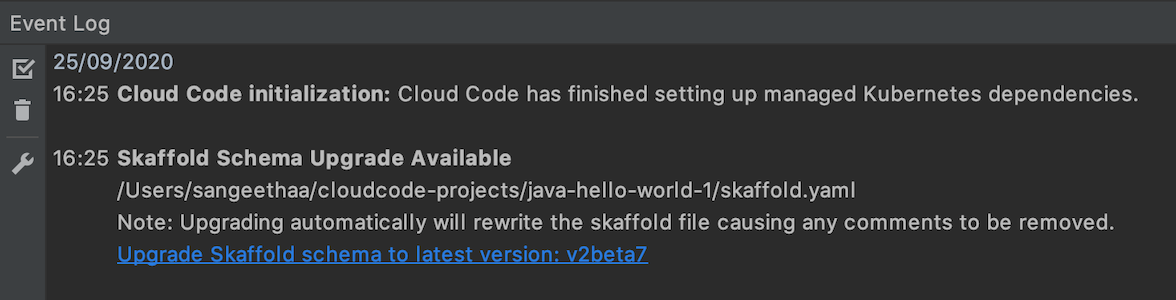
Alternativ können Sie Tools > Gemini + Cloud Code > Kubernetes > Auf Skaffold-Schema Upgrades prüfen aufrufen, um nach verfügbaren Schemaupgrades zu suchen.
Konfiguration mit Snippets durchführen
Sofort einsatzbereite Snippets für gängige YAML-Schemas (mit Strg+Leertaste zum Anzeigen von Optionen) vereinfachen das Starten einer neuen YAML-Datei und das fehlerfreie Hinzufügen zu einer vorhandenen Datei. Dabei werden Best Practices beachtet. Außerdem wird die Arbeit mit sich wiederholenden Feldern vereinfacht. Wenn Sie eines der Felder ausfüllen, werden die verbleibenden Instanzen automatisch ausgefüllt.
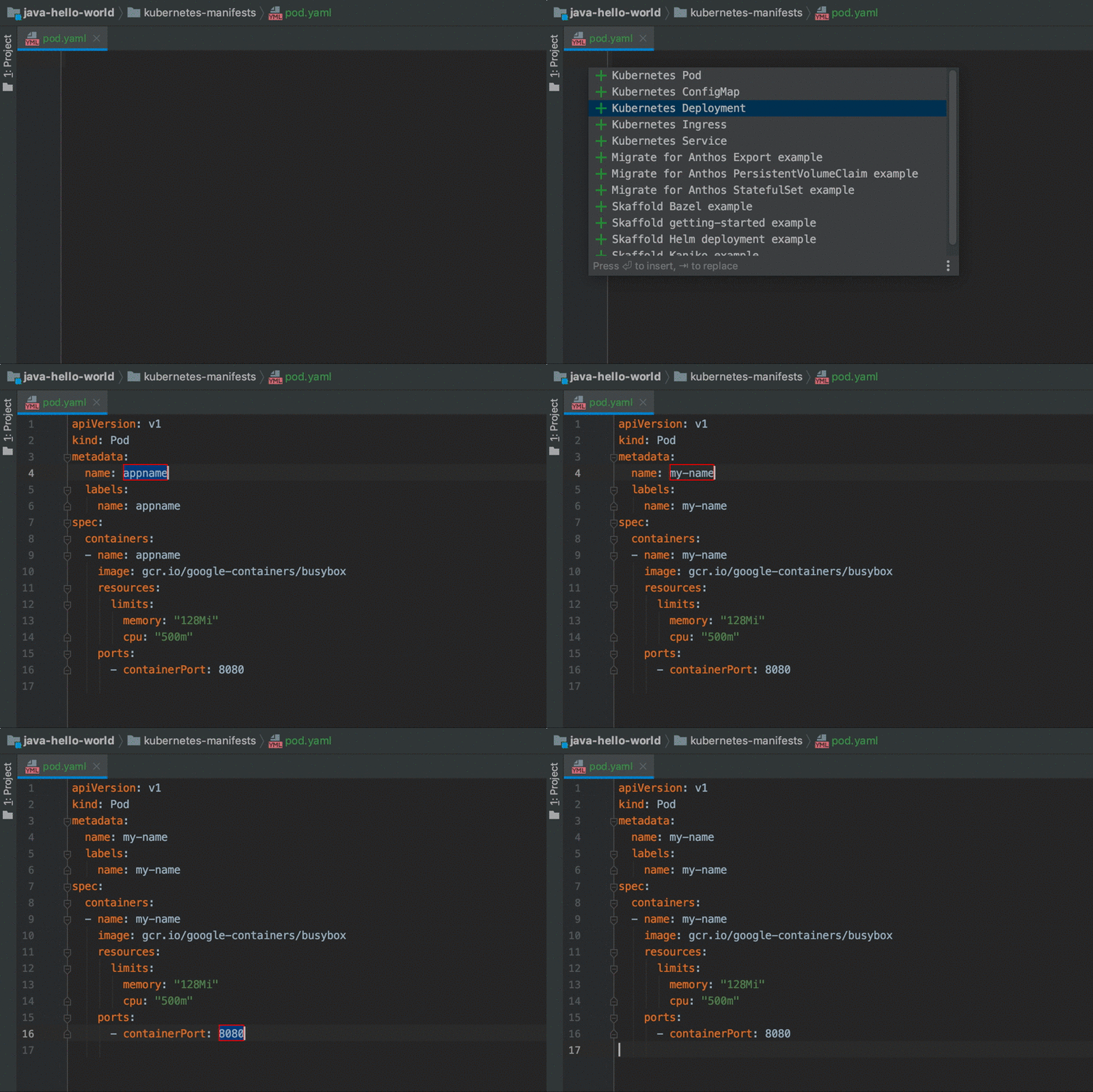
Cloud Code bietet die folgenden Snippets:
Cloud Build - Cloud Run deploymentCloud Build - Docker container buildCloud Build - GKE deploymentCloud Build - GKE Skaffold deploymentCloud Build - Go buildCloud Build - Terraform plan + applyConfig Connector - BigQueryDatasetConfig Connector - BigQueryTableConfig Connector - BigtableClusterConfig Connector - BigtableInstanceConfig Connector - PubSubSubscriptionConfig Connector - PubSubTopicConfig Connector - RedisInstanceConfig Connector - SpannerInstanceKubernetes - ConfigMapKubernetes - DeploymentKubernetes - IngressKubernetes - PodKubernetes - ServiceMigrate to Containers - ExportMigrate to Containers - PersistentVolumeClaimMigrate to Containers - StatefulSetSkaffold - BazelSkaffold - Getting-startedSkaffold - Helm deploymentSkaffold - Kaniko
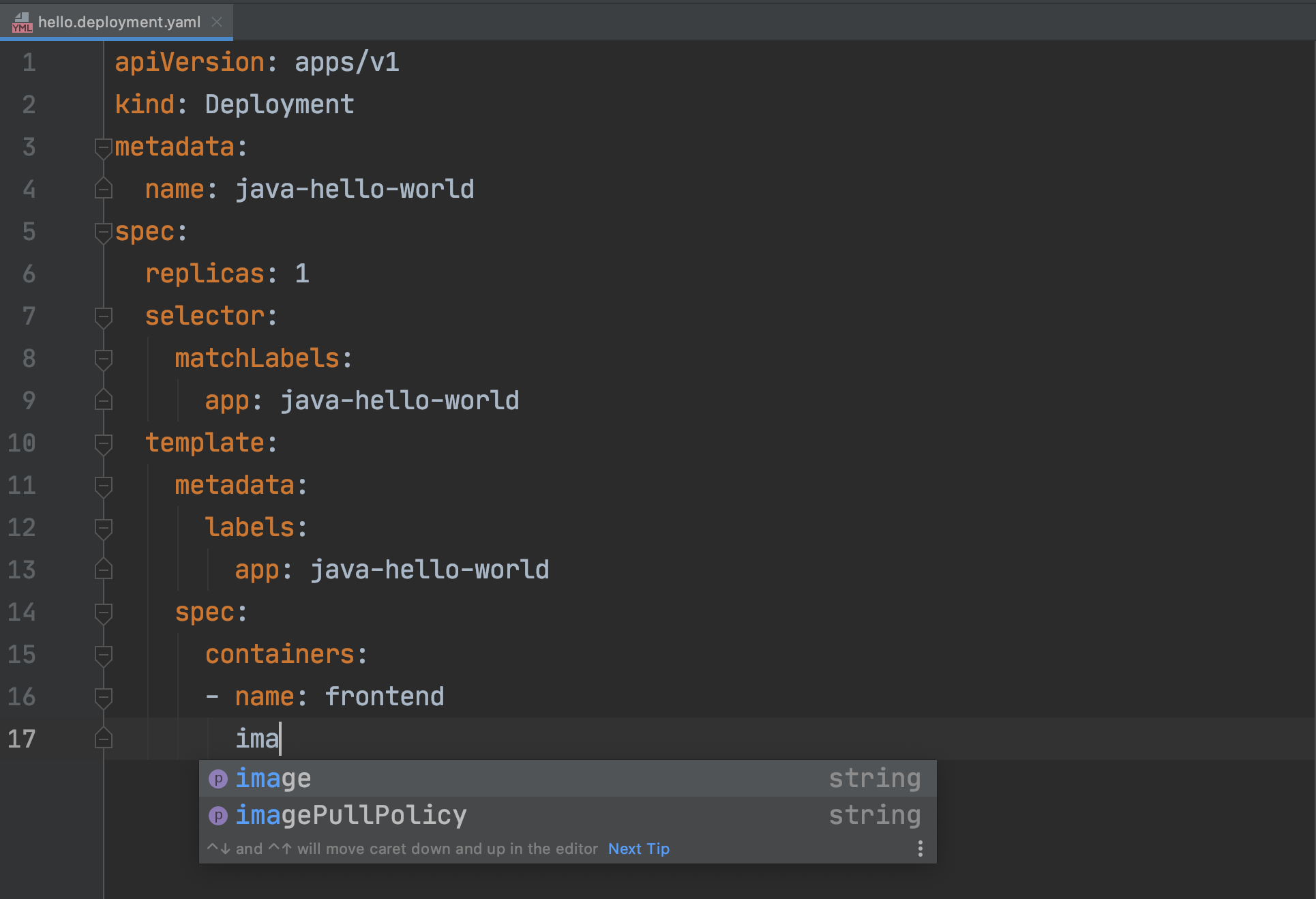
Kontextbezogene Vervollständigung
Anhand des aktuellen Schemas stellt Cloud Code eine kontextbezogene Vervollständigung für die Auswahl der richtigen Option bereit.
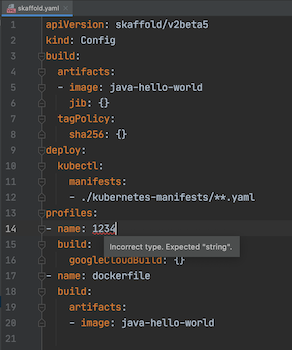
YAML-Schema prüfen
Cloud Code bietet Unterstützung für die Schemavalidierung. Dazu werden ungültige Tags und Werte in Ihren YAML-Dateien mit Flags versehen und es werden nach Möglichkeit Korrekturen empfohlen.
Skaffold-YAML-Dateien validieren
Cloud Code unterstützt die Bearbeitung von Skaffold-Konfigurationsdateien und enthält intelligente Vorlagen, mit denen Sie Ihre skaffold.yaml-Dateien validieren können. Weitere Informationen finden Sie in diesem Leitfaden zur Verwendung einer vorhandenen Anwendung mit Cloud Code.

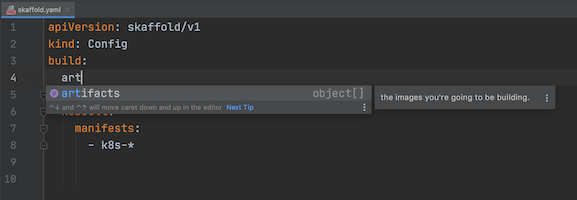
Skaffold-Konfigurationsdateien mit Kontext vervollständigen
Anhand des aktuellen Schemas stellt Cloud Code eine kontextbezogene Vervollständigung und entsprechende Dokumente für die Auswahl der richtigen Option bereit.
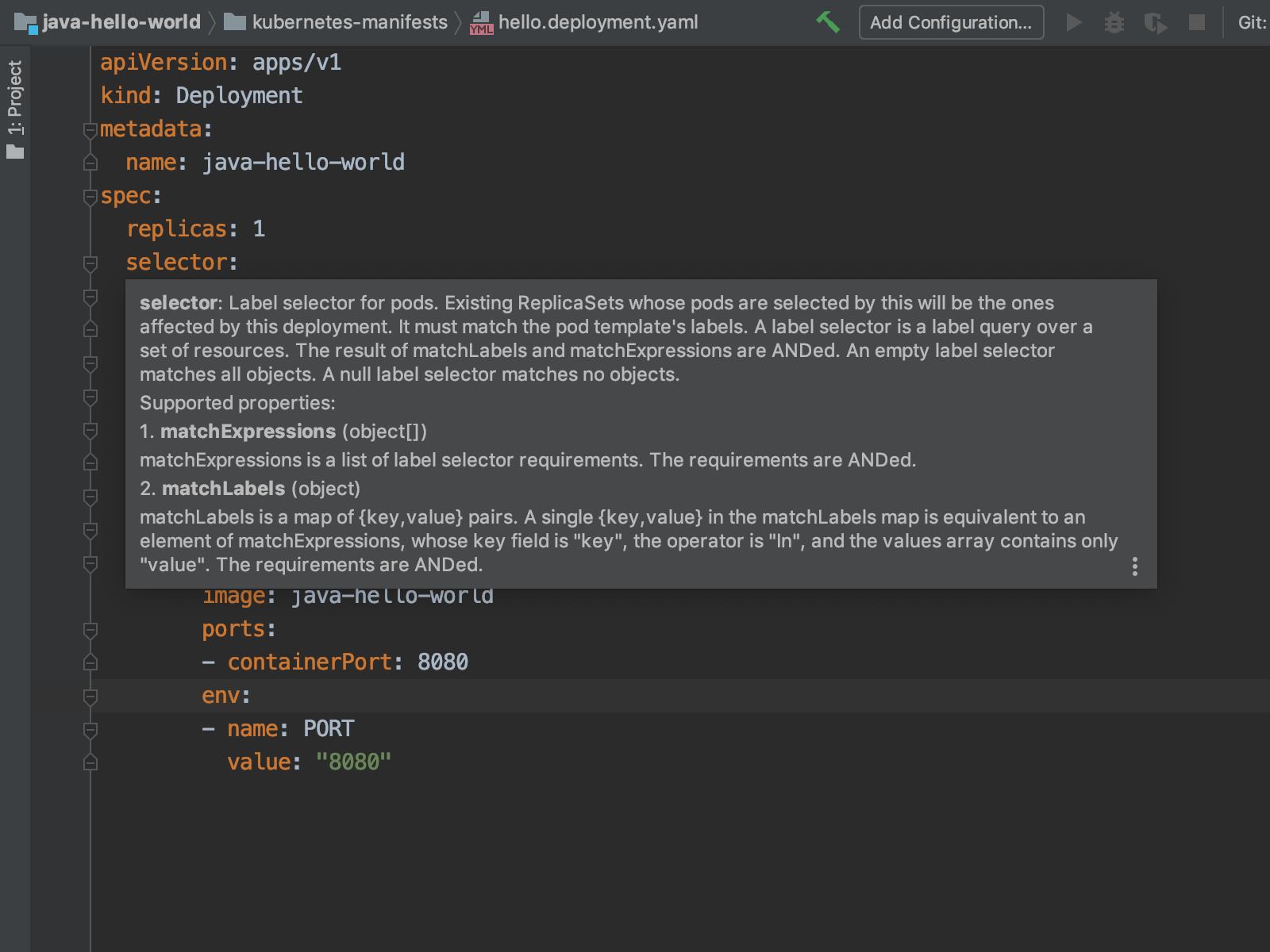
Definitionen durch Schnelldokumentation abrufen
Cloud Code zeigt Ihnen die passende Dokumentation zu einer Ressource an, wenn Sie eine Zeile in Ihrer Konfigurationsdatei markieren und Ansicht > Schnelldokumentation auswählen.
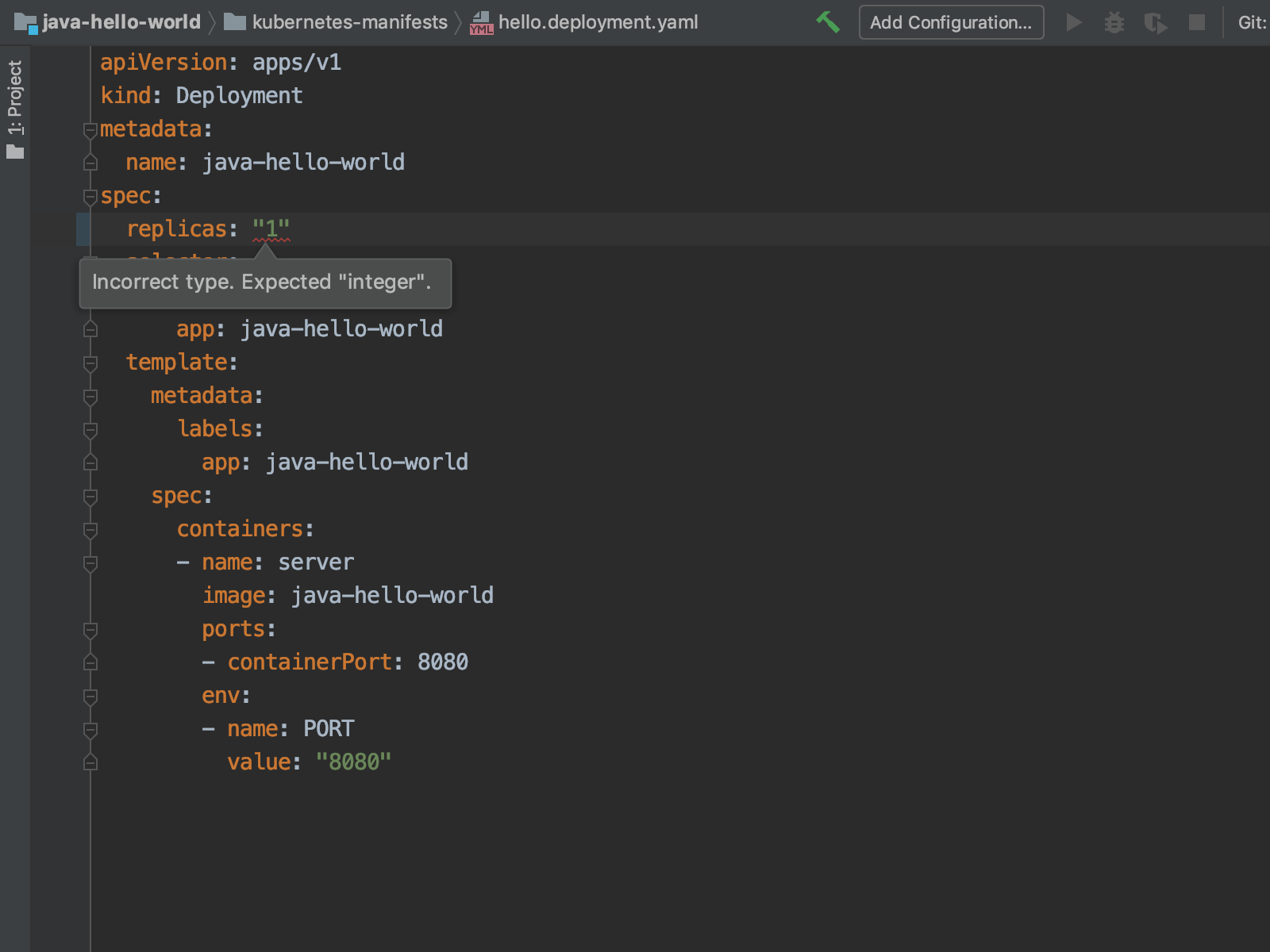
Linting von YAML für strukturelle Probleme und Validitätsprobleme
Cloud Code bietet Linting-Unterstützung für gängige Schemaprobleme und stellt Fehlerbeschreibungen bereit.
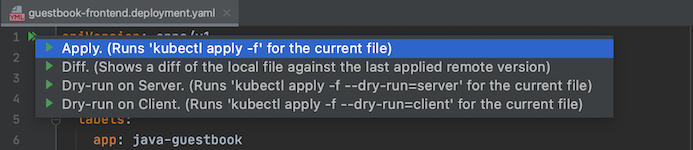
YAML-Datei anwenden
Zum Ausführen von kubectl apply -f, um eine Konfigurationsänderung mithilfe der aktuellen
Datei anzuwenden, können Sie das kubectl-Aktionssymbol
 ,
das im Bundsteg Ihrer IDE verfügbar ist, verwenden und Anwenden auswählen. Dadurch wird eine Übersicht angezeigt, in der Sie die Änderungen vor dem Klicken auf Anwenden prüfen können.
,
das im Bundsteg Ihrer IDE verfügbar ist, verwenden und Anwenden auswählen. Dadurch wird eine Übersicht angezeigt, in der Sie die Änderungen vor dem Klicken auf Anwenden prüfen können.
YAML-Dateien vergleichen
Wenn Sie die Unterschiede zwischen einer YAML-Datei in der Versionsverwaltung und einer bereitgestellten
YAML-Datei sehen möchten, können Sie das kubectl-Aktionssymbol
im Bundsteg Ihres Editors verwenden. Wählen Sie die Option Diff aus, um eine Ansicht mit den Unterschieden aufzurufen, in der Sie zwei Schemadateien vergleichen und gegenüberstellen können.

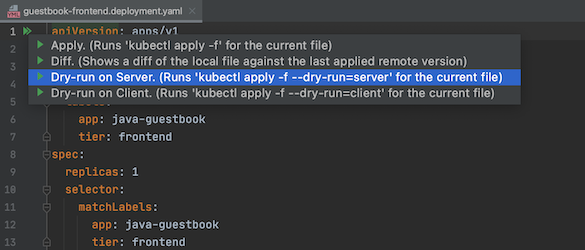
Probelauf einer YAML-Datei ausführen
Einen Probelauf Ihrer Datei und die Überprüfung ihrer Gültigkeit können Sie mit dem
kubectl-Aktionssymbol
,
das im Bundsteg Ihrer IDE verfügbar ist, prüfen und wählen Sie Probelauf auf Server
oder Probelauf auf Client. Dadurch wird kubectl apply -f dry-run=server (oder kubectl apply -f dry-run=client für die Clientoption) ausgeführt und Sie werden benachrichtigt, ob Ihre Datei erfolgreich in Ihrem Terminalfenster erstellt werden kann.
Nächste Schritte
- Erstellen Sie eine
Cloud Code-Kubernetes-Ausführungskonfiguration
skaffold.yamlDatei. - Erstellen Sie manuell eine Skaffold-Konfiguration für Ihre Anwendung.
- Referenzdokumente zu
Skaffold.yamlansehen