


Cloud Code è progettato per facilitare la modifica Google Cloud e dei file di configurazione correlati a Kubernetes, inclusi convalida basata su schema, diagnostica e documentazione rapida.
File di configurazione YAML supportati
- Anthos Config Management
- Cloud Build
- Config Connector
- Knative
- Kubernetes
- Kustomize
- Migrate to Containers
- Skaffold
Cloud Code supporta anche le CRD di Kubernetes più comuni, come Kubeflow, pronte all'uso.
Attivare o disattivare il supporto YAML
Per attivare o disattivare il supporto YAML, vai a File > Impostazioni > Strumenti > Gemini + Google Cloud Code > Kubernetes (per Windows e Linux) o IntelliJ IDEA > Impostazioni > Strumenti > Gemini + Google Cloud Code > Kubernetes (per macOS) e seleziona o deseleziona la casella di controllo Attiva supporto YAML per attivare o disattivare la funzionalità.
Utilizzare uno schema personalizzato
Con Cloud Code, puoi fornire il tuo schema CRD con le impostazioni di IntelliJ andando su File > Impostazioni > Strumenti > Gemini + Google Cloud Code > Kubernetes (per Windows e Linux) o IntelliJ IDEA > Impostazioni > Strumenti > Gemini + Google Cloud Code > Kubernetes (per macOS) e poi consulta la sezione Posizioni dello schema CRD.
Puoi indicare un file locale o un URL. Gli URL che rimandano a github.com vengono
convertiti automaticamente in raw.githubusercontent.com.
Esegui il pull dello schema da un cluster
Quando passi a un cluster che esegue Kubernetes v1.16+ in
Kubernetes Explorer,
Cloud Code estrae automaticamente lo schema di tutte le CRD installate.
Supporto aggiuntivo di Skaffold
Skaffold è il motore sottostante che alimenta Cloud Code, aiutandoti a creare, eseguire il push e il deployment della tua applicazione e fornendo supporto per la creazione di pipeline CI/CD.
Cloud Code offre un supporto aggiuntivo per la gestione dei file di configurazione skaffold.yaml. Quando apri un progetto,
Cloud Code rileva gli schemi non aggiornati
e ti chiede (tramite il log eventi) quando è disponibile un upgrade della versione dello schema
per i file di configurazione skaffold.yaml esistenti.
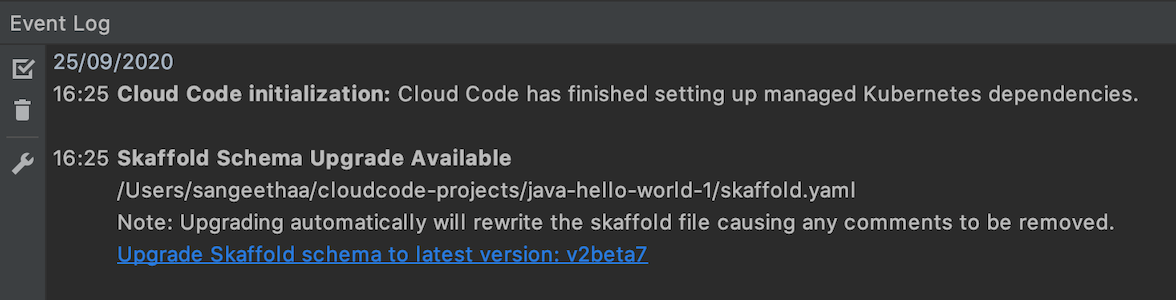
In alternativa, puoi andare su Strumenti > Gemini + Cloud Code > Kubernetes > Controlla gli upgrade degli schemi Skaffold per verificare la disponibilità di upgrade degli schemi.
Configurare con gli snippet
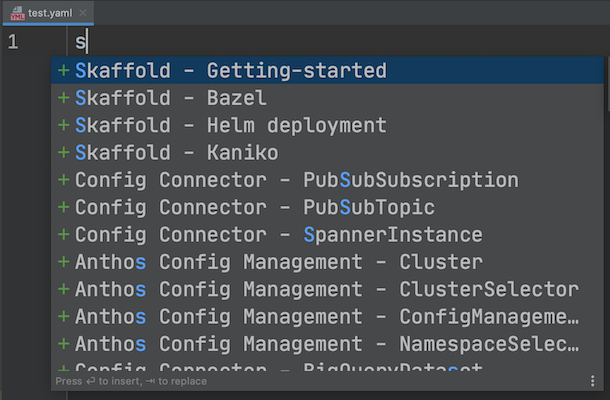
Gli snippet predefiniti per lo schema YAML comune (utilizzando Ctrl+Spazio per visualizzare le opzioni) ti consentono di avviare un nuovo file YAML o aggiungerne uno esistente senza errori, seguendo comunque le best practice. Inoltre, è più facile lavorare con i campi ripetitivi: compila un campo e Cloud Code compila le istanze rimanenti.
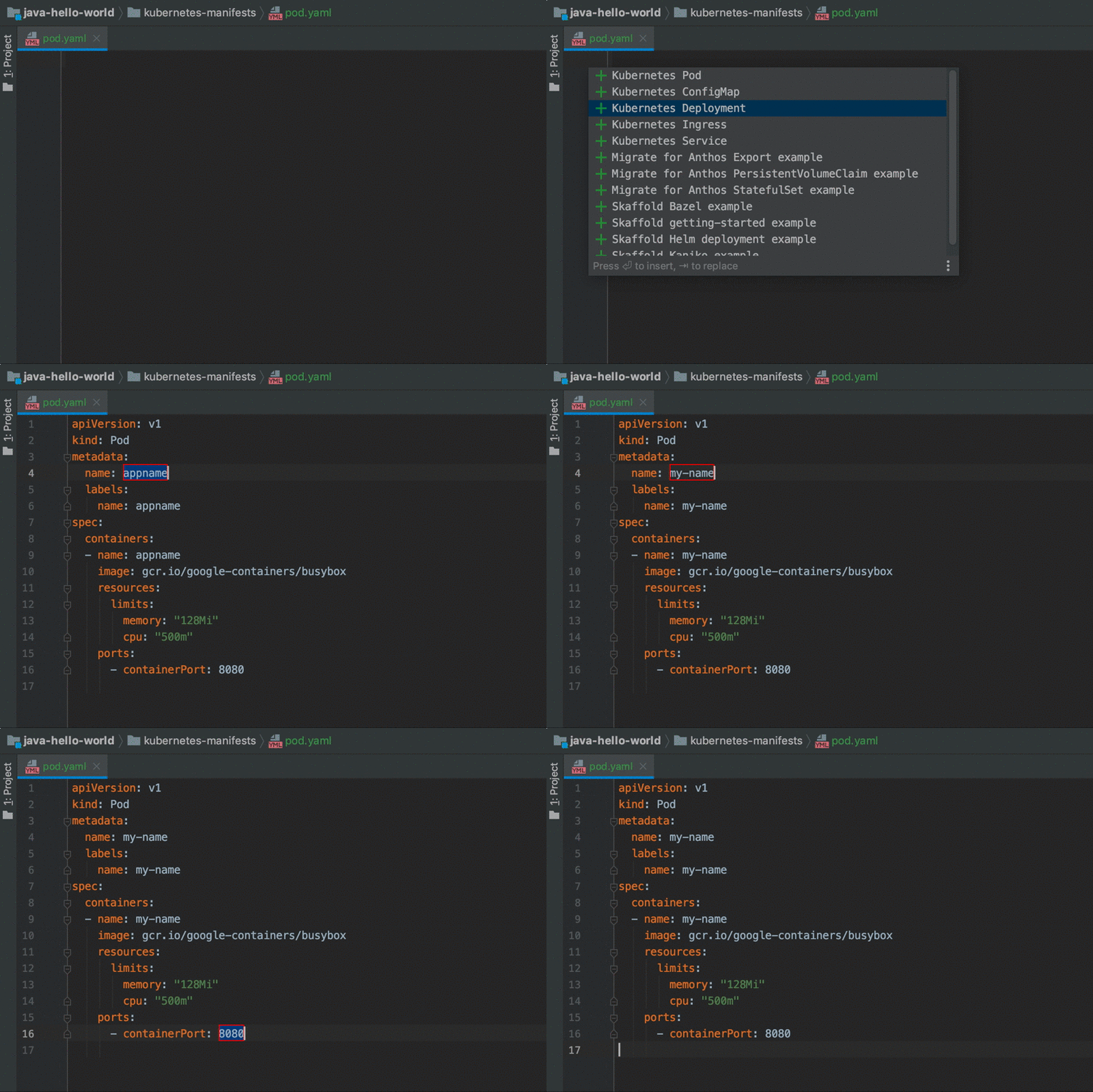
Cloud Code offre i seguenti snippet:
Cloud Build - Cloud Run deploymentCloud Build - Docker container buildCloud Build - GKE deploymentCloud Build - GKE Skaffold deploymentCloud Build - Go buildCloud Build - Terraform plan + applyConfig Connector - BigQueryDatasetConfig Connector - BigQueryTableConfig Connector - BigtableClusterConfig Connector - BigtableInstanceConfig Connector - PubSubSubscriptionConfig Connector - PubSubTopicConfig Connector - RedisInstanceConfig Connector - SpannerInstanceKubernetes - ConfigMapKubernetes - DeploymentKubernetes - IngressKubernetes - PodKubernetes - ServiceMigrate to Containers - ExportMigrate to Containers - PersistentVolumeClaimMigrate to Containers - StatefulSetSkaffold - BazelSkaffold - Getting-startedSkaffold - Helm deploymentSkaffold - Kaniko
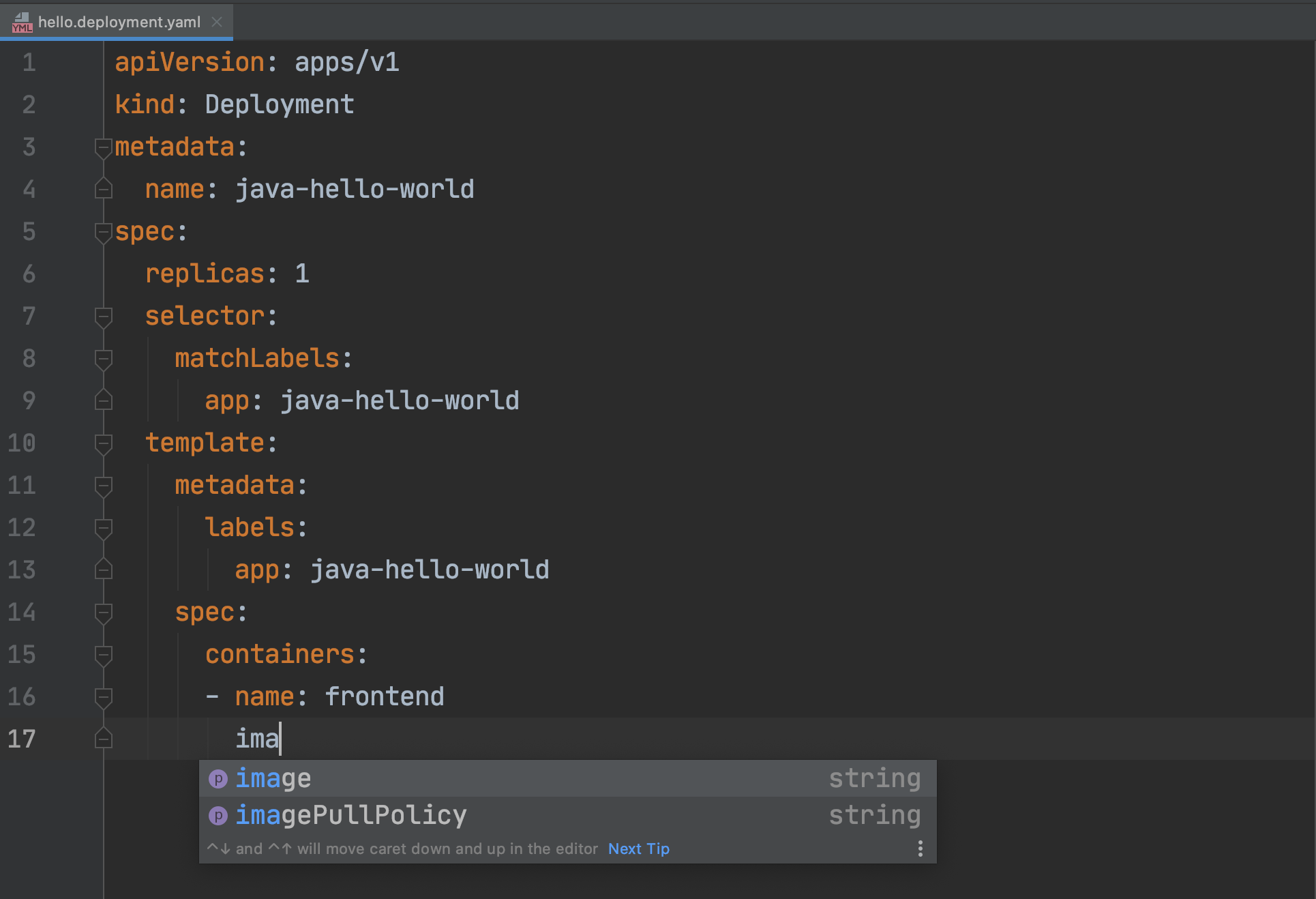
Completa con il contesto
In base allo schema attuale, Cloud Code fornisce completamenti contestuali per aiutarti a scegliere l'opzione giusta.
Convalida schema YAML
Cloud Code offre il supporto per la convalida dello schema segnalando tag e valori non validi nei file YAML e suggerendo correzioni, se possibile.
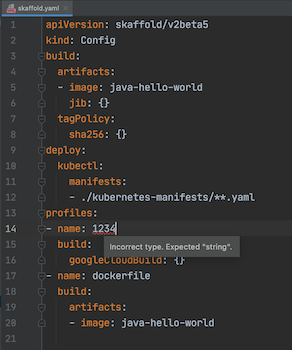
Convalida skaffold.yaml file
Cloud Code fornisce ulteriore supporto per la modifica dei file skaffold.yaml e modelli intelligenti che ti consentono di convalidare i file skaffold.yaml. Consulta questa guida sull'utilizzo di un'app esistente con Cloud Code.
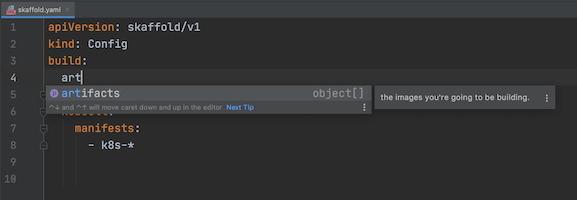
Completa skaffold.yaml file con il contesto
In base allo schema attuale, Cloud Code fornisce completamenti contestuali e documentazione pertinente per aiutarti a scegliere l'opzione giusta.
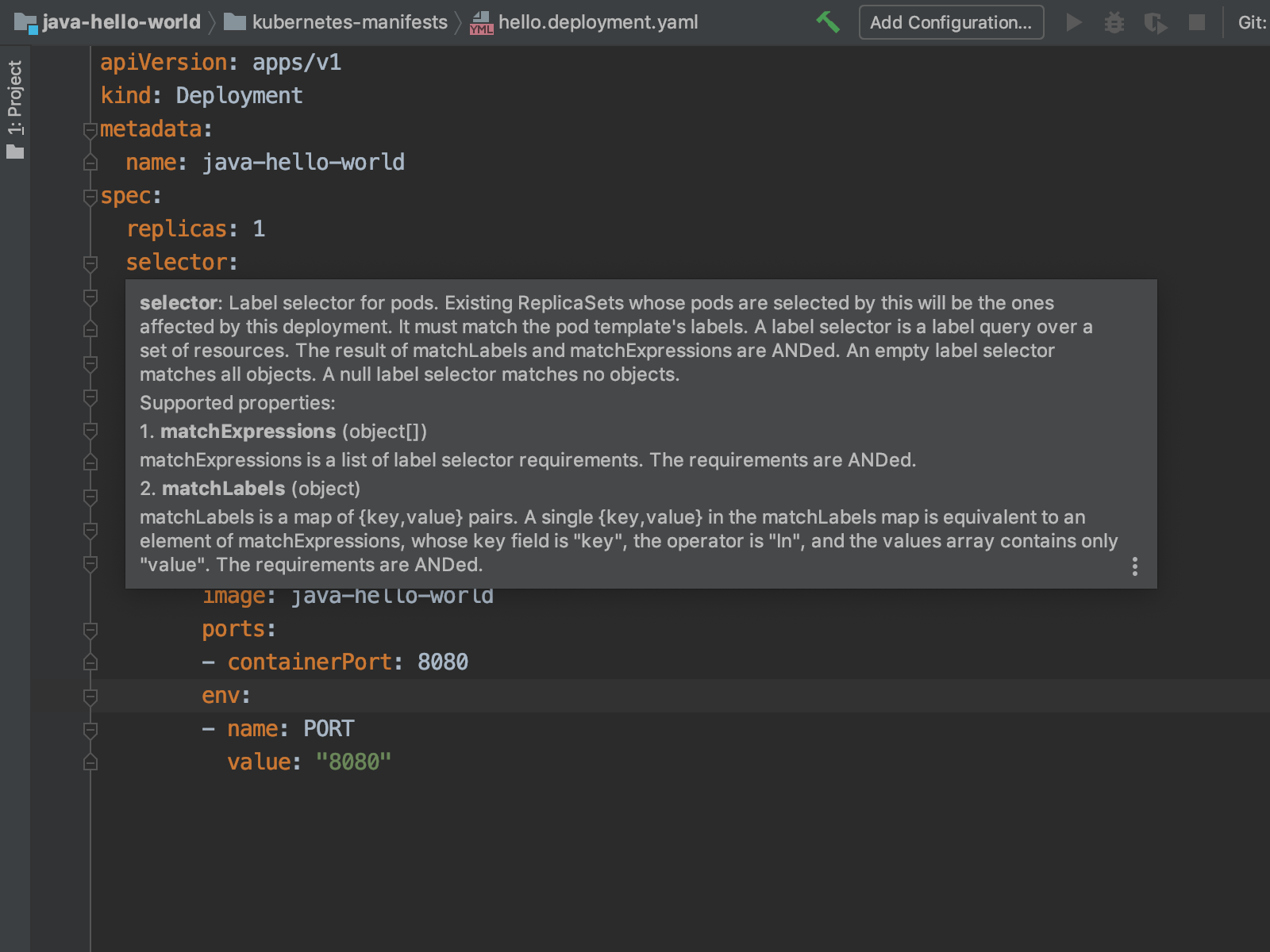
Scoprire le definizioni utilizzando la documentazione rapida
Cloud Code mostra la documentazione pertinente per una risorsa quando evidenzi una riga nel file di configurazione e vai a Visualizza > Documentazione rapida.
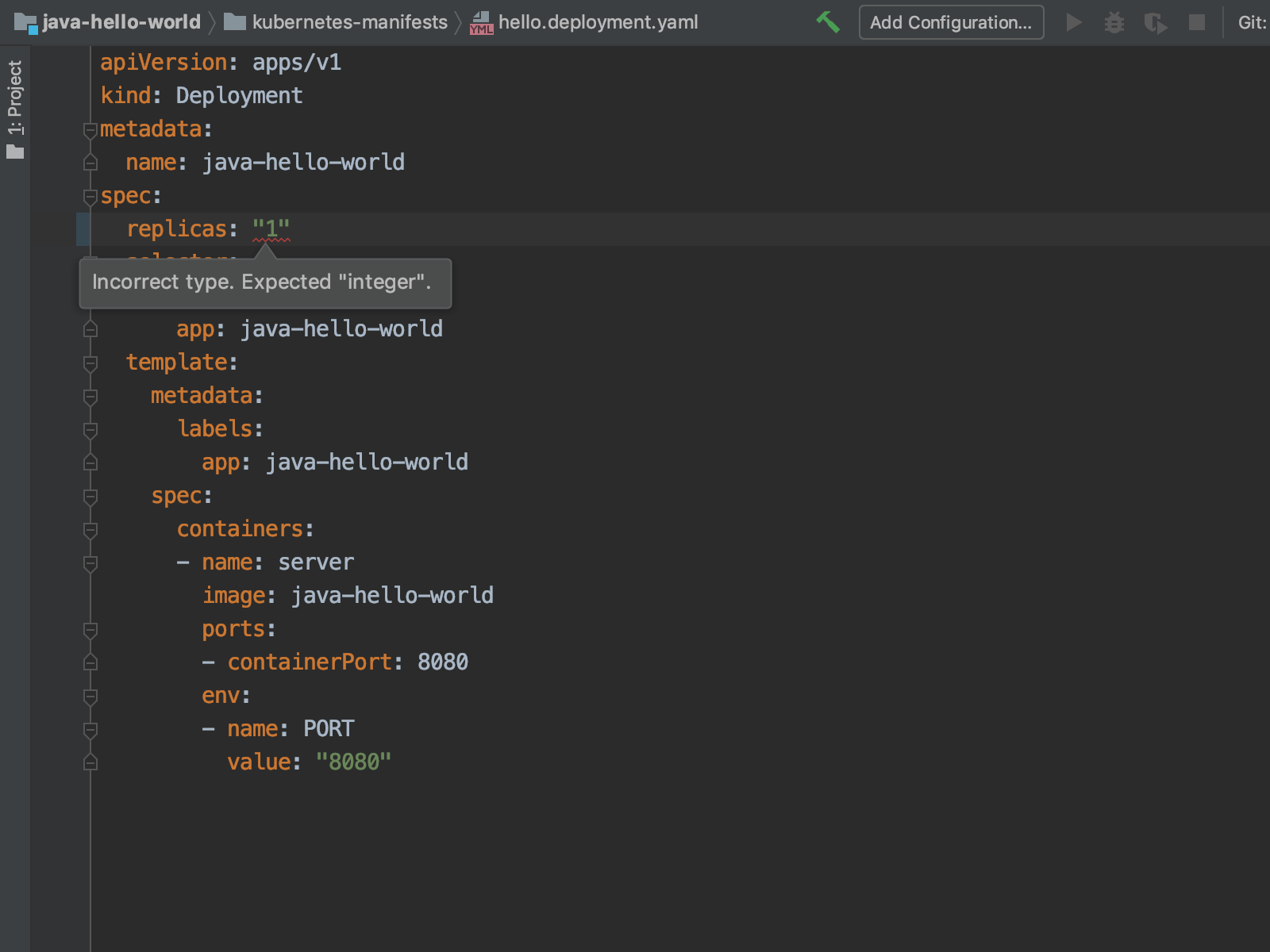
Lint YAML per problemi strutturali e di validità
Cloud Code fornisce il supporto per il controllo del codice in relazione a problemi comuni dello schema e fornisce errori descrittivi.
Applica un file YAML
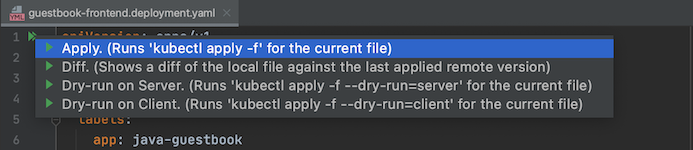
Per eseguire kubectl apply -f per applicare una modifica alla configurazione utilizzando il file corrente, puoi utilizzare l'icona delle azioni kubectl  , disponibile nel margine dell'IDE, e selezionare Applica. Viene visualizzata una visualizzazione
differenziale per esaminare le modifiche prima di fare clic su Applica.
, disponibile nel margine dell'IDE, e selezionare Applica. Viene visualizzata una visualizzazione
differenziale per esaminare le modifiche prima di fare clic su Applica.
Differenza tra file YAML
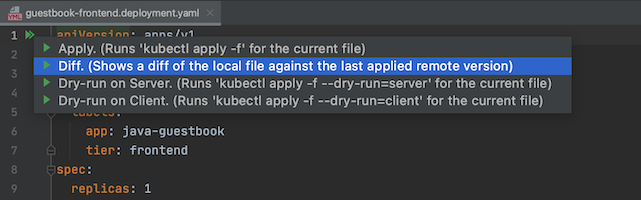
Per visualizzare le differenze tra un file YAML nel controllo del codice sorgente e un file YAML di cui è stato eseguito il deployment, puoi utilizzare l'icona delle azioni kubectl disponibile nel margine dell'editor. Seleziona l'opzione Diff per visualizzare una visualizzazione
differenze che ti consente di confrontare due file di schema.
Esegui una simulazione di un file YAML
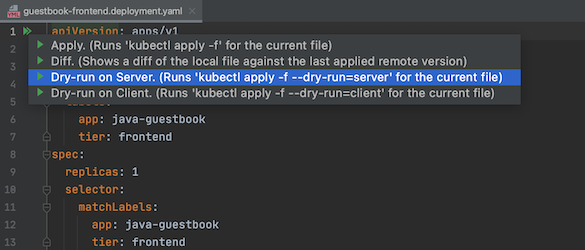
Per eseguire un dry run del file e verificarne la validità, puoi utilizzare l'icona
Azioni kubectl
,
disponibile nel margine del tuo IDE, per selezionare Dry-run sul server
o Dry-run sul client. Viene eseguito kubectl apply -f dry-run=server
(o kubectl apply -f dry-run=client, per l'opzione Client) e ti viene inviata una notifica
se il file può essere creato correttamente nella finestra del terminale.
Passaggi successivi
- Crea un file
di configurazione di esecuzione di Cloud Code Kubernetes
skaffold.yaml. - Crea manualmente una
configurazione
skaffold.yamlper la tua applicazione. - Visualizza la
documentazione di riferimento di
skaffold.yaml.