


En esta página, se proporciona una descripción general del desarrollo de Kubernetes en Cloud Code.
Usa Kubernetes Explorer en Cloud Code
El Kubernetes Explorer te permite acceder a información sobre tus clústeres, nodos, cargas de trabajo y mucho más, directamente desde tu IDE. También puedes establecer un contexto actual, transmitir y ver registros, abrir una terminal interactiva, y buscar descripciones de recursos con el Kubernetes Explorer.
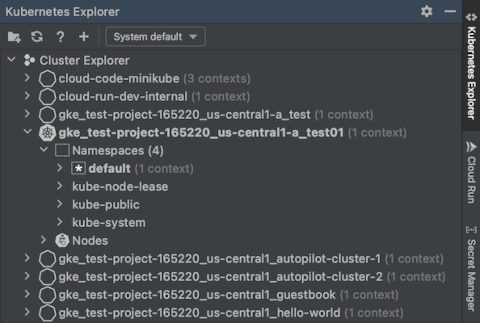
Cloud Code usa el archivo kubeconfig predeterminado, que se encuentra en el directorio $HOME/.kube en MacOS o Linux, o %USERPROFILE%\.kube en Windows, para recuperar los recursos de Kubernetes. Puedes cambiar o agregar archivos Kubeconfig nuevos desde Kubernetes Explorer. Los archivos Kubeconfig son archivos YAML que contienen los detalles del clúster de Kubernetes, el certificado y el token secreto para la autenticación en el clúster.
Para usar un archivo kubeconfig que no sea el predeterminado, consulta la guía Trabaja con archivos kubeconfig.
Accede a Kubernetes Explorer
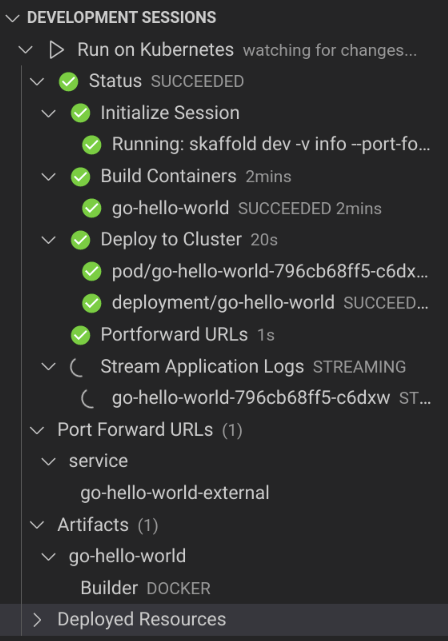
Para ver y administrar tus recursos de Kubernetes, usa Kubernetes Explorer, al que puedes acceder desde el panel lateral ubicado a la derecha. Como alternativa, puedes acceder a él con Herramientas > Cloud Code > Kubernetes > Ver explorador de clústeres.Cuando inicias una sesión de desarrollo o depuración, la sección Sesiones de desarrollo muestra la vista de registro estructurada.
Acciones básicas
El Kubernetes Explorer cuenta con la tecnología de kubectl. Siempre que hayas configurado el archivo de configuración de kubectl para acceder a los clústeres, puedes usar Kubernetes Explorer para agregar clústeres, explorar todos los espacios de nombres, recursos y nodos disponibles, sin importar si están en el contexto activo o inactivo.
Las acciones generales disponibles de Kubernetes, a las que se puede acceder a través de sus íconos en Kubernetes Explorer, son las siguientes:
 Crea una nueva aplicación de Kubernetes a partir de una muestra
 Actualiza el explorador
 Abre la
documentación de Kubernetes de Cloud Code en un navegador web
Abre la
documentación de Kubernetes de Cloud Code en un navegador web
Las acciones de depuración comunes adicionales de Kubernetes, a las que se puede acceder a través de sus íconos en Kubernetes Explorer, son las siguientes:
 Ejecuta la
configuración actual de ejecución y depuración.
Ejecuta la
configuración actual de ejecución y depuración. Inicia la
configuración de ejecución en modo de depuración.
Inicia la
configuración de ejecución en modo de depuración. Detén una
sesión de depuración activa.
Detén una
sesión de depuración activa.
Copia el nombre de un recurso
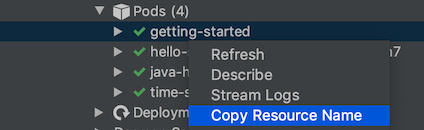
Puedes copiar cualquier nombre de recurso de Kubernetes en el portapapeles (incluidos los nombres de contenedores y clústeres). Para copiar un nombre de recurso, haz clic con el botón derecho en el recurso y elige Copiar el nombre del recurso.
Actualiza recursos
Kubernetes Explorer observa los cambios y se actualiza automáticamente para reflejar las actualizaciones. Para forzar una actualización de cualquier recurso de Kubernetes y recuperar la información más reciente, haz clic con el botón derecho en el recurso y elige Actualizar.
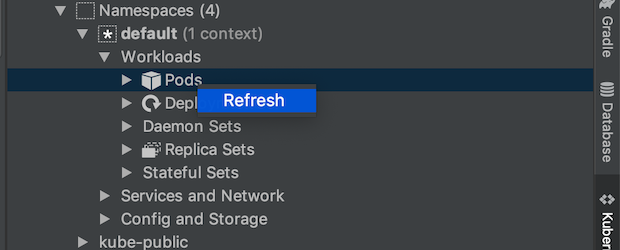 También puedes forzar una actualización de todo Kubernetes Explorer con el botón Refresh (Actualizar) de Kubernetes Explorer.

Describe recursos
Para mostrar los detalles de cualquier recurso que no sea de clúster, haz clic con el botón derecho en el recurso y, luego, selecciona Describir. La información del recurso se presenta en el panel de la consola de Kubernetes Explorer.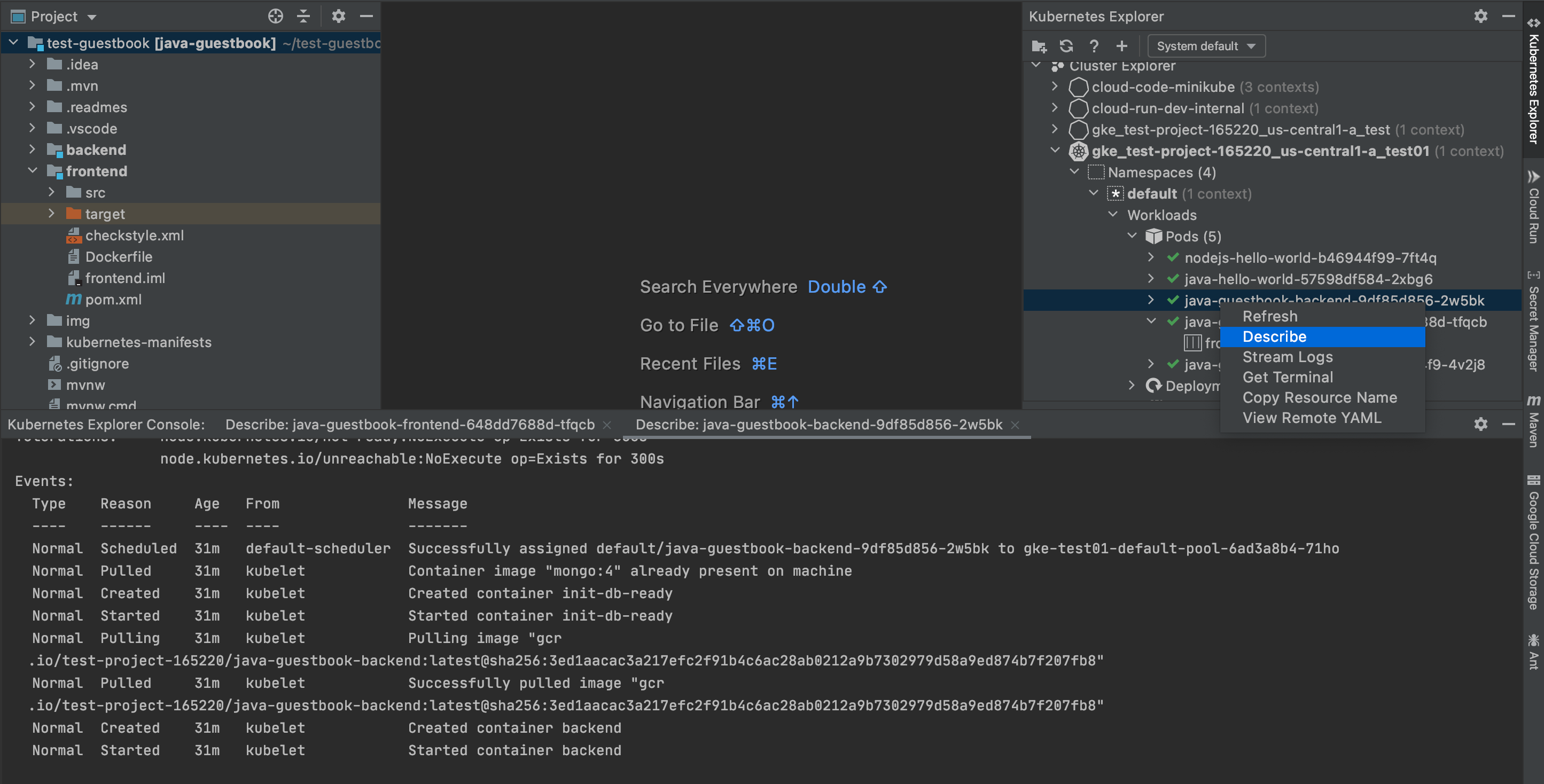
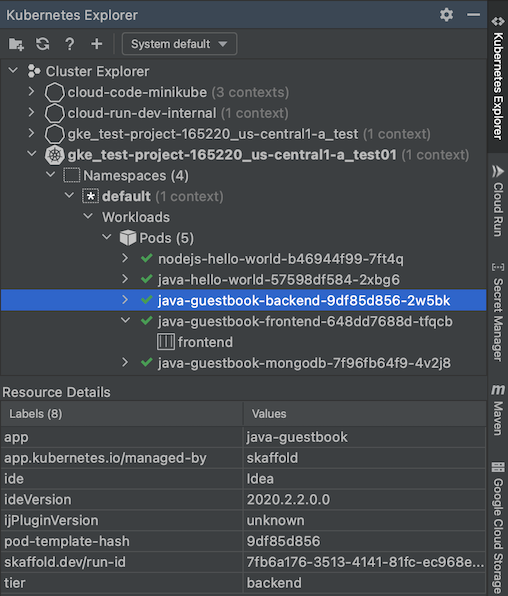
Para ver los detalles del recurso, también puedes hacer clic en cualquier recurso. Si tiene metadatos adjuntos, estarán disponibles en el panel Detalles del recurso en Kubernetes Explorer.
Opciones de Skaffold
- Configuración de Skaffold: Te permite seleccionar un archivo de configuración
skaffold.yaml. Si tu proyecto ya tiene uno, se detectará de forma automática.skaffold.yaml - Perfil de implementación: Te permite seleccionar un perfil
de las opciones disponibles configuradas en tu archivo
skaffold.yaml. - Environment variables (Variables de entorno): Te permite configurar variables del entorno adicionales que se pasarán al proceso de implementación de Skaffold. Las marcas de Skaffold también se pueden configurar como variables de entorno a fin de usarlas en este campo. Consulta la documentación de referencia de la CLI de Skaffold para obtener una lista completa de las variables de entorno de Skaffold disponibles.
- Verbosity (Verbosidad): Te permite configurar el nivel de verbosidad de salida en
trace,debug,info,warn,errorofatal. El nivel de verbosidad predeterminado eswarn.
Opciones de Kubernetes
Development Context: Representa el contexto de Kubernetes con el que se implementa tu aplicación. El comportamiento predeterminado, si no se especifica un contexto de implementación, es implementar en el contexto del sistema actual, si existe uno.
Si prefieres no implementar en el contexto actual, en la sección Deployment de la configuración de ejecución y depuración, puedes optar por lo siguiente:
- Deploy locally to a minikube cluster: inicia un clúster de Minikube administrado por Cloud Code para ejecutar la app y detiene el clúster después de que se detiene la implementación. Si un clúster de Minikube ya se encuentra en ejecución, Cloud Code usa el clúster de Minikube existente para la implementación.
Cambiar contexto e implementar en: Cambia el contexto actual en tu sistema al contexto que se especifica en la implementación.
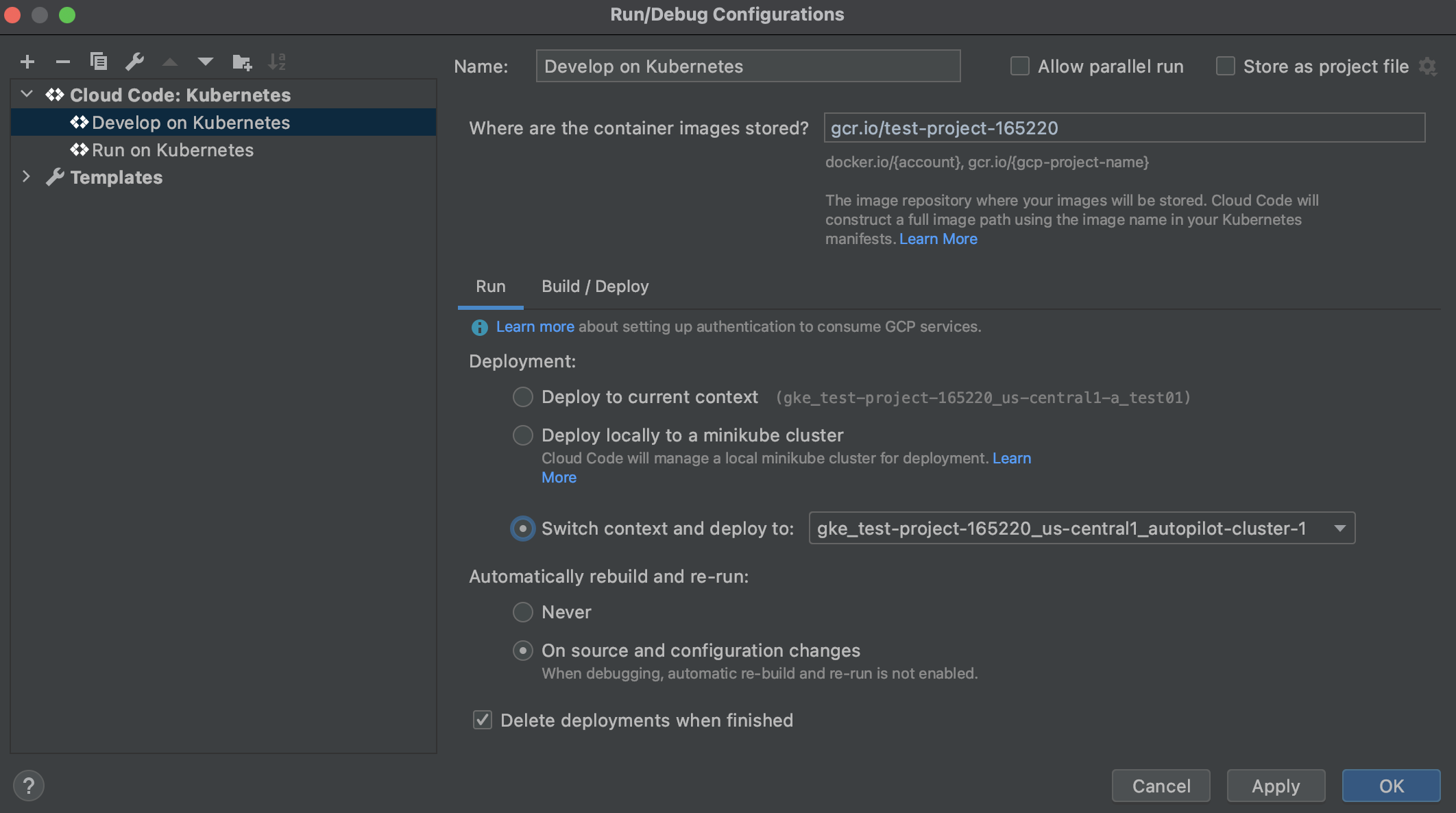
Delete deployments when finished (Borrar las implementaciones cuando se terminen): Borra las implementaciones de Kubernetes cuando finaliza el proceso. Este es el comportamiento predeterminado. Como alternativa, puedes desactivar esta configuración para evitar que se borren las implementaciones.
Personaliza la configuración de inicio
Para configurar la forma en que se ejecuta tu aplicación, puedes personalizar el archivo
skaffold.yaml.
Visualiza YAML remoto
Para ver el YAML de un recurso del clúster directamente desde Kubernetes Explorer. Navega a un recurso en Kubernetes Explorer, como un pod, haz clic con el botón derecho en el nombre del recurso y, luego, selecciona Ver YAML remoto.El archivo YAML correspondiente al recurso especificado se abrirá en una nueva pestaña del editor.

Ver registros
Puedes transmitir y ver los registros de los recursos de Kubernetes en la consola de Kubernetes Explorer para supervisar su progreso.
Luego de que tu aplicación se compila y se ejecuta en modo de desarrollo o normal, puedes supervisar la transmisión de registros de la aplicación desde el IDE.
También puedes ver los registros de un servicio específico si navegas a Kubernetes Explorer.
Para seleccionar el recurso del que deseas ver los registros, como un pod, una implementación o un servicio, haz lo siguiente:
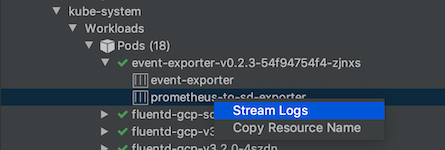
Haz clic con el botón derecho en el recurso y selecciona Transmitir registros. Como alternativa, puedes transmitir registros para contenedores individuales que se ejecutan en Pods.
Esto genera registros en la consola de Kubernetes Explorer.
Para ver el estado de los recursos en tu implementación, haz lo siguiente:
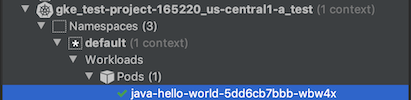
Estados del Pod, la implementación y el nodo: Estos recursos de Kubernetes tienen marcas de estado de color junto a sus etiquetas. El color rojo indica un estado de error, el amarillo indica inicio, finalización o advertencia y el verde, un buen estado.
Descripciones de recursos implementados: Puedes ejecutar
kubectl describeen los recursos implementados a fin de mostrar sus detalles. Para ello, haz clic derecho y selecciona Describir.
Inicia una terminal
Para los pods y los contenedores, puedes abrir una terminal interactiva. Para ello, haz clic con el botón derecho en el pod o el contenedor y selecciona Obtener terminal.

Acciones específicas del recurso
Kubernetes Explorer muestra clústeres, espacios de nombres, nodos, cargas de trabajo (como implementaciones, conjuntos de réplicas, pods y contenedores), servicios y entradas, opciones de configuración (como secretos y mapas de configuración) y almacenamiento (como volúmenes). Mediante Kubernetes Explorer, puedes realizar acciones únicas en algunos de estos recursos.
Puedes acceder a Kubernetes Explorer desde el panel lateral o ir a Herramientas > Cloud Code > Kubernetes > Ver explorador de clústeres.
Para mostrar los detalles de los recursos implementados, haz clic con el botón derecho en una etiqueta de recurso en Kubernetes Explorer y, luego, en Describir.
Clústeres
- Agrega un clúster de Google Kubernetes Engine: Agrega un clúster de GKE Standard o Autopilot existente, o crea uno nuevo. Para ello, haz clic en + Agregar clúster de GKE en Kubernetes Explorer.
Aparecerá el diálogo Agregar clúster, y podrás elegir el proyecto y el clúster que deseas usar o crear un clúster nuevo.
Cuando termines, haz clic en Aceptar y accede al clúster elegido y a sus recursos subyacentes a través de Kubernetes Explorer.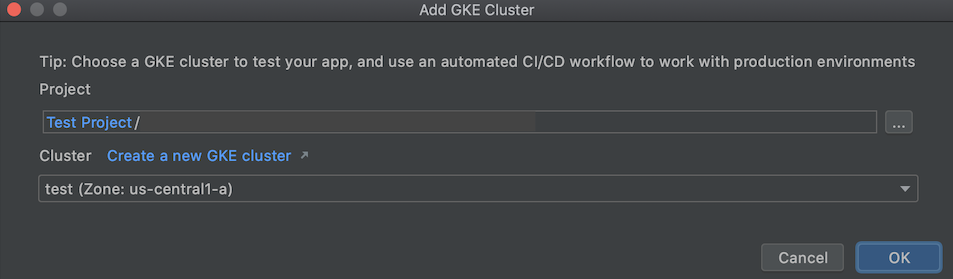
Configurar como contexto actual: Configura el clúster especificado como activo de modo que el contexto
kubectlconfigurado acceda a este clúster de forma predeterminada.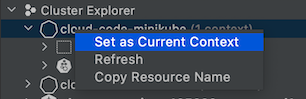
Kubernetes Explorer se actualizará de forma automática y verás el símbolo de Kubernetes junto al clúster correspondiente.
Si un clúster tiene varios contextos configurados, podrás elegir uno de los contextos disponibles para configurarlo como el contexto actual.

Espacios de nombres
Configurar como contexto actual: Configura un espacio de nombres como activo de modo que el contexto
kubectlconfigurado acceda a este espacio de nombres de forma predeterminada.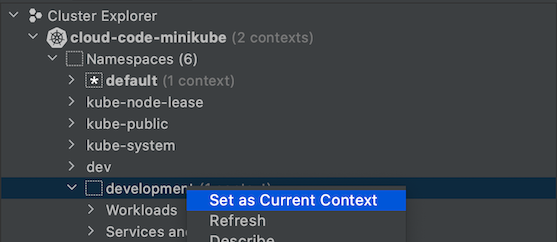
Ten en cuenta que un contexto de Kubernetes es un acceso directo que te brinda acceso rápido
a un espacio de nombres en tu clúster. Los contextos se crean
automáticamente cuando inicias un clúster de Minikube o GKE. Si no ves
la opción Configurar como contexto actual para un espacio de nombres determinado y deseas crear un contexto para él, usa el
kubectl config set-context comando
en tu terminal para establecer un contexto con tu clúster, usuario y
espacio de nombres preferidos.
Pods
- Ver registros: Visualiza los registros de un pod en la consola de Kubernetes Explorer.
Obtén una terminal: Obtén una terminal para un pod en la consola de Kubernetes Explorer.
Además, los pods en ejecución tienen marcas de estado con colores junto a sus etiquetas:
- Rojo: El pod está en estado de error
- Amarillo: El pod se está iniciando o finalizando
- Verde: El pod está en funcionamiento
Contenedores
- Ver registros: Visualiza los registros de un contenedor en la consola de Kubernetes Explorer.
- Obtén una terminal: Obtén una terminal para un contenedor en la consola de Kubernetes Explorer.
Implementaciones
Ver registros: Visualiza los registros de una implementación en la consola de Kubernetes Explorer.
Las implementaciones en vivo tienen marcas de estado con colores junto a sus etiquetas y recuentos de réplicas actuales o totales:
- Amarillo: La implementación no tiene una disponibilidad mínima o tiene problemas con las imágenes.
- Verde: Deployment está en buen estado y tiene una disponibilidad mínima.

Nodos
Los nodos del clúster tienen marcas de estado con colores junto a sus nombres:
- Amarillo: El nodo tiene un problema de recursos, como la disponibilidad del disco o la memoria.
- Verde: El nodo está en buen estado.
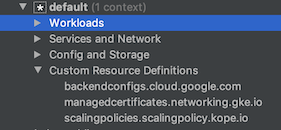
Definiciones de recursos personalizados (CRD)
Kubernetes Explorer muestra todas las definiciones de recursos personalizados (CRD) instaladas y disponibles en el clúster:
¿Qué sigue?
- Para comenzar a usar Cloud Code para IntelliJ para Kubernetes crea y, luego, implementa una aplicación de Kubernetes a partir de una muestra de código.
- Usa la sincronización de archivos y la recarga en caliente para acelerar el desarrollo.
- Depura tu aplicación en Cloud Code.