


Se você já tiver um projeto configurado com manifestos do Kubernetes, um
Dockerfile ou Jib para criar suas
imagens, abra-o e use-o com o plug-in. A única configuração adicional necessária é um arquivo skaffold.yaml, que pode ser gerado automaticamente ou criado usando o modelo fornecido.
Depois de configurar o arquivo skaffold.yaml, especifique onde as imagens do contêiner serão armazenadas, para onde a imagem do projeto será enviada.
Inicialização automática de projetos
O projeto precisa ter um ou mais manifestos do Kubernetes. Se o Cloud Code detectar qualquer manifesto do Kubernetes no projeto, ele tentará inicializar.
Se o Cloud Code não detectar uma configuração skaffold.yaml
atual, será solicitado que você o ajude a definir.
Pré-requisitos
Seu projeto precisa atender aos seguintes pré-requisitos para ser solicitado a criar um arquivo skaffold.yaml e executar as configurações necessárias:
(Opção 1) Seu projeto tem um Dockerfile e está configurado para o Jib.
(Opção 2) Seu projeto pode ser compilado usando o Buildpacks e tem recursos do Kubernetes.
Configurar a configuração de execução do Kubernetes
Se os pré-requisitos forem atendidos, o Cloud Code vai mostrar uma notificação para criar um arquivo skaffold.yaml (se ainda não houver) e qualquer configuração de execução necessária:
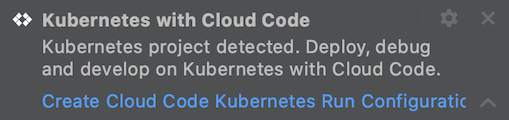
Clique na notificação. Se possível, a configuração será criada automaticamente.
Se a configuração automática do
skaffold.yamlnão for possível devido à detecção de várias imagens ou builders, o Cloud Code vai mostrar uma caixa de diálogo solicitando que você forneça mapeamentos entre as imagens e os builders detectados.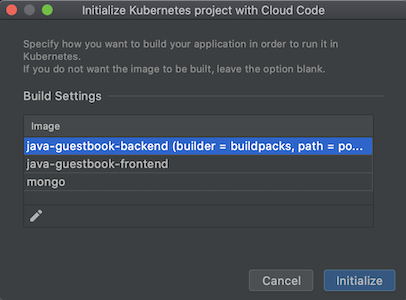
Também é possível configurar um arquivo
skaffold.yamlem Ferramentas > Cloud Code > Kubernetes e selecionar Adicionar compatibilidade com o Kubernetes.Essa opção analisa os recursos do Kubernetes do seu projeto e gera um arquivo
skaffold.yaml(se ainda não houver), além das configurações de execução necessárias. As duas configurações de execução geradas incluem uma para executar o projeto no Kubernetes e outra para o desenvolvimento em um cluster do Kubernetes.Depois que o suporte for adicionado, comece a executar e depurar imediatamente seu projeto no Kubernetes usando as configurações de execução recém-adicionadas.
Criar manualmente uma configuração do Cloud Code skaffold.yaml
Você pode criar manualmente um novo arquivo skaffold.yaml ou adicionar um arquivo
existente ao seu projeto.
Para criar um arquivo skaffold.yaml manualmente usando modelos ativos, siga estas etapas:
Crie um novo arquivo chamado
skaffold.yamlno diretório raiz do projeto. Para isso, clique com o botão direito em > Novo > Arquivo.Com o cursor no novo arquivo, pressione
Ctrl+Spacepara exibir as sugestões de modelo ativo e escolha um modeloskaffold.yaml.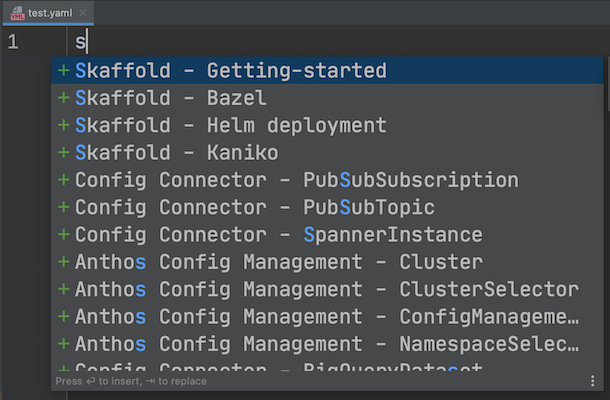
Preencha o campo de imagem com o nome da imagem do projeto e o campo de manifestos com uma lista dos recursos do Kubernetes que você quer implantar do ambiente de desenvolvimento integrado.
Depois que o Cloud Code determinar que o arquivo
skaffold.yamlé válido, clique no prompt para criar as configurações de execução do Kubernetes.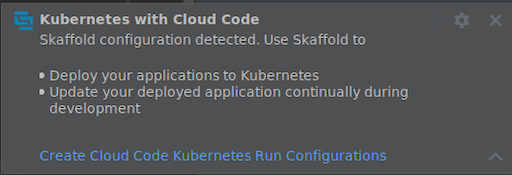
Exemplos de configurações skaffold.yaml do Cloud Code
Builds com base em Dockerfile:
build:
  artifacts:
    - image: image_name
deploy:
  kubectl:
    manifests:
      - k8s/web.yaml
      - k8s/backend.yaml
Seção de build para projetos Java Maven/Gradle com o plug-in Jib (a seção de implantação permanece igual ao exemplo acima):
build:
artifacts:
- image: image_name
  jib: {}
Se você quiser definir configurações de compilação, teste e implantação para diferentes contextos, é possível ter perfis distintos. Veja um exemplo de um perfil do Cloud Build para configurar o Cloud Code para criar imagens com o Cloud Build:
profiles:
# use the cloudbuild profile to build images using Google Cloud Build
- name: cloudbuild
  build:
    googleCloudBuild: {}
Se você quiser implantar seu projeto com o Helm, consulte a documentação do Helm.
Como especificar onde as imagens de contêiner são armazenadas
Armazenamento de imagens de contêiner
Antes de implantar o aplicativo, é preciso definir um repositório de imagens padrão para usar com seu projeto.
Por padrão, o projeto é configurado para usar o nome da imagem especificado nos manifestos do Kubernetes. Também é possível personalizar essa especificação de imagem. Depois de configurar o repositório de sua preferência (Artifact Registry, DockerHub ou um repositório particular), edite as configurações de execução e especifique-o como um repositório de imagens padrão nas configurações de execução.
Elas podem ser acessadas na caixa de diálogo "Executar/Depurar configurações" na barra de tarefas superior em Editar configurações > Desenvolver no Kubernetes > Repositório de imagens.
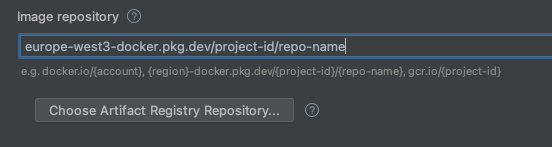
Para mais informações sobre como especificar suas preferências de imagem de contêiner, consulte o guia Como definir configurações de imagem de contêiner.
Configurações da versão
Depois de definir a imagem do contêiner, é possível definir as configurações de criação. O Cloud Code é compatível com tipos de artefato do Docker, Jib e Buildpacks.
Na guia Criar / implantar das configurações de execução Editar configurações > Desenvolver no Kubernetes), defina as configurações do build no perfil padrão.
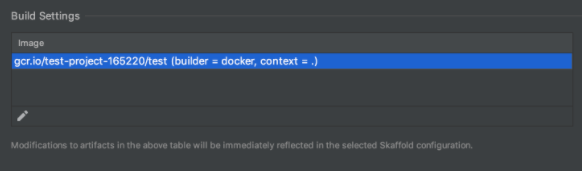
Para saber mais sobre como especificar as configurações de build para sua imagem, consulte o guia Como configurar as preferências de build de imagem de contêiner.
A seguir
- Use a sincronização de arquivos e a recarga dinâmica para acelerar o desenvolvimento.
- Depure seu aplicativo no Cloud Code.