


Jika sudah memiliki project yang dikonfigurasi dengan manifes Kubernetes, Dockerfile, atau Jib untuk membuat image, Anda dapat membuka dan menggunakannya dengan plugin. Satu-satunya konfigurasi
tambahan yang diperlukan adalah file skaffold.yaml yang
dapat dibuat secara otomatis untuk Anda atau dibuat menggunakan template
yang disediakan.
Setelah selesai mengonfigurasi file skaffold.yaml, pastikan untuk
menentukan tempat penyimpanan image container Anda
tempat image project akan di-push.
Bootstrapping project otomatis
Project Anda harus memiliki satu atau beberapa manifes Kubernetes. Jika Cloud Code mendeteksi manifest Kubernetes apa pun dalam project, Cloud Code akan mencoba melakukan bootstrap.
Jika Cloud Code tidak mendeteksi skaffold.yaml
konfigurasi yang ada, Anda akan diminta untuk membantu menyiapkannya.
Prasyarat
Project Anda harus memenuhi prasyarat berikut agar diminta untuk membuat file skaffold.yaml dan menjalankan konfigurasi yang diperlukan:
(Opsi 1) Project Anda memiliki Dockerfile dan dikonfigurasi untuk Jib, atau
(Opsi 2) Project Anda dapat dibangun menggunakan Buildpack dan memiliki resource Kubernetes.
Menyiapkan konfigurasi eksekusi Kubernetes
Jika prasyarat terpenuhi, Cloud Code akan
meminta Anda dengan notifikasi untuk membuat file skaffold.yaml (jika belum
ada) dan konfigurasi run yang diperlukan:
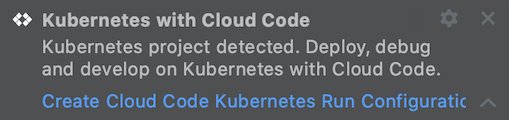
Klik notifikasi. Tindakan ini akan otomatis membuat konfigurasi Anda jika memungkinkan.
Jika konfigurasi
skaffold.yamlotomatis tidak memungkinkan karena terdeteksi beberapa image atau builder, Cloud Code akan menampilkan dialog yang meminta Anda memberikan pemetaan antara image dan builder yang terdeteksi.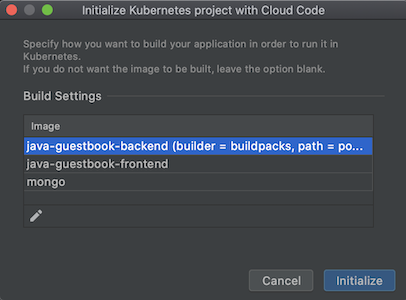
Atau, Anda juga dapat menyiapkan file
skaffold.yamldengan membuka Tools > Cloud Code > Kubernetes, lalu memilih Add Kubernetes Support.Opsi ini menganalisis resource Kubernetes project Anda dan membuat file
skaffold.yaml(jika belum ada) serta konfigurasi run yang diperlukan. Dua konfigurasi yang dihasilkan mencakup satu untuk menjalankan project Anda di Kubernetes dan satu untuk pengembangan di cluster Kubernetes.Setelah dukungan ditambahkan, Anda dapat mulai menjalankan dan men-debug project di Kubernetes menggunakan konfigurasi run yang baru ditambahkan.
Membuat konfigurasi Cloud Code skaffold.yaml secara manual
Anda dapat memilih untuk membuat file skaffold.yaml baru secara manual atau menambahkan file yang sudah ada ke project Anda.
Untuk membuat file skaffold.yaml secara manual menggunakan pembuatan template langsung, ikuti langkah-langkah berikut:
Buat file baru bernama
skaffold.yamldi direktori root project Anda (klik kanan > New > File).Dengan kursor di file baru, tekan
Ctrl+Spaceuntuk menampilkan saran template langsung, lalu pilih templateskaffold.yaml.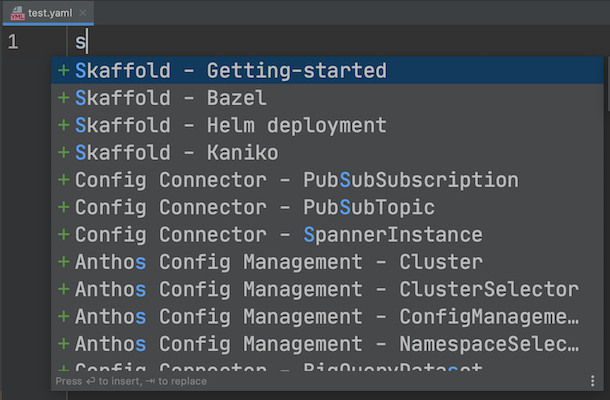
Isi kolom image dengan nama image project Anda dan kolom manifes dengan daftar resource Kubernetes yang ingin Anda deploy dari IDE.
Setelah Cloud Code menentukan bahwa file
skaffold.yamlAnda valid, klik perintah untuk membuat konfigurasi eksekusi Kubernetes.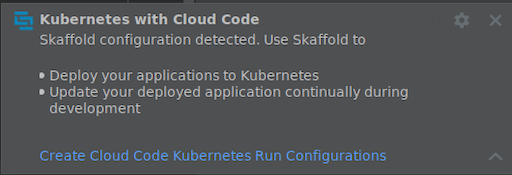
Contoh konfigurasi skaffold.yaml Cloud Code
Build berbasis Dockerfile:
build:
  artifacts:
    - image: image_name
deploy:
  kubectl:
    manifests:
      - k8s/web.yaml
      - k8s/backend.yaml
Bagian build untuk project Java Maven/Gradle dengan plugin Jib (bagian deploy tetap sama seperti contoh di atas):
build:
artifacts:
- image: image_name
  jib: {}
Jika ingin menentukan konfigurasi build, pengujian, dan deployment untuk konteks yang berbeda, Anda dapat memiliki profil yang berbeda. Berikut contoh profil Cloud Build untuk mengonfigurasi Cloud Code agar mem-build image dengan Cloud Build:
profiles:
# use the cloudbuild profile to build images using Google Cloud Build
- name: cloudbuild
  build:
    googleCloudBuild: {}
Jika Anda ingin men-deploy project dengan Helm, lihat dokumentasi Helm.
Menentukan tempat penyimpanan image container
Penyimpanan image container
Sebelum men-deploy aplikasi, Anda harus menentukan repositori gambar default yang akan digunakan dengan project Anda.
Secara default, project dikonfigurasi untuk menggunakan nama image yang ditentukan dalam manifes Kubernetes Anda. Anda juga dapat menyesuaikan spesifikasi gambar ini. Setelah repositori pilihan Anda disiapkan (Artifact Registry, DockerHub, atau repositori pribadi), edit konfigurasi run dan tentukan sebagai repositori image default di setelan konfigurasi run.
Opsi ini dapat diakses dari dialog konfigurasi Run/Debug di panel tugas atas di bagian Edit Configurations > Develop on Kubernetes > Image repository.
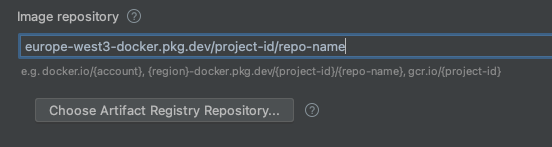
Untuk mengetahui informasi selengkapnya tentang cara menentukan preferensi image container, lihat panduan Mengonfigurasi setelan image container.
Setelan build
Setelah menetapkan image container, Anda dapat mengonfigurasi setelan build-nya. Cloud Code mendukung jenis artefak Docker, Jib, dan Buildpack.
Di tab Build / Deploy pada setelan konfigurasi Run (Edit Configurations > Develop on Kubernetes), Anda dapat mengonfigurasi setelan build untuk profil default Anda.
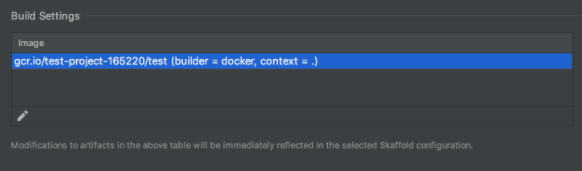
Untuk mengetahui informasi selengkapnya tentang cara menentukan setelan build untuk image, lihat panduan Mengonfigurasi preferensi build image container.
Langkah berikutnya
- Gunakan sinkronisasi file dan hot reload untuk mempercepat pengembangan.
- Debug aplikasi Anda di Cloud Code.