


השילוב של Cloud Code עם Secret Manager מאפשר לכם ליצור סודות, להציג אותם, לעדכן אותם ולהשתמש בהם בסביבת הפיתוח המשולבת (IDE) שלכם, בלי שהם יופיעו בבסיס הקוד.
בדף הזה מוסבר איך לגשת אל Secret Manager בסביבת הפיתוח המשולבת (IDE) ואיך אפשר להתחיל ליצור ולנהל סודות.
הפעלת Secret Manager
כשמנהלים סודות באמצעות Cloud Code, הסודות מאוחסנים בצורה מאובטחת ב-Secret Manager, ואפשר לאחזר אותם באופן פרוגרמטי כשצריך. כל מה שצריך זה להפעיל את Secret Manager API ולוודא שיש לכם את ההרשאות הנכונות לניהול סודות:
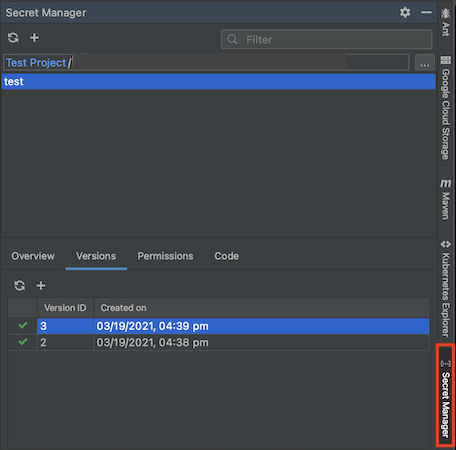
כדי להפעיל את Secret Manager, לוחצים על הכרטיסייה Secret Manager בסרגל הצד השמאלי של Cloud Code.
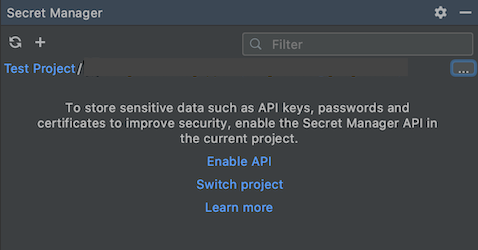
אם לא הפעלתם את Secret Manager API, Cloud Code יציג בקשה להפעלה שלו בחלונית Secret Manager. כדי להפעיל אותו, לוחצים על Enable API (הפעלת ה-API).
הסוד צריך להיות באותו פרויקט שבו נמצא קוד האפליקציה. צריך לוודא שהפרויקט הנכון נבחר או לעבור לפרויקט אחר באמצעות בורר הפרויקטים בחלונית Secret Manager.
יצירה וצפייה של סודות
יצירת סודות
אפשר ליצור סוד באחת מהשיטות הבאות:
שימוש בחלונית Secret Manager
עוברים לחלונית Secret Manager.
לוחצים על סמל ההוספה.
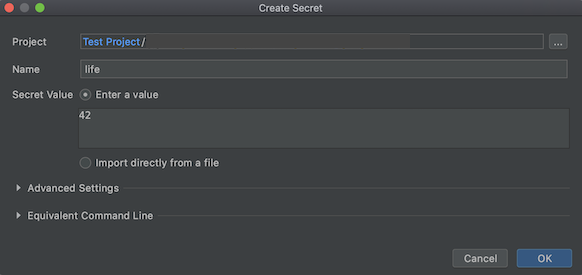
תיפתח תיבת דו-שיח ליצירת סוד, שבה תוכלו להגדיר את הפרויקט, השם והערך של הסוד, וגם לבחור אזור לאחסון הסוד ותוויות לארגון הסודות.
שימוש בכלי העריכה
- פותחים קובץ שמכיל טקסט שרוצים לאחסן כסוד בעורך.
מדגישים את הטקסט הזה ולוחצים לחיצה ימנית.
בתפריט, בוחרים באפשרות
Create Secret in Secret Manager.... תיפתח תיבת הדו-שיח Create Secret (יצירת סוד) עם ערך הסוד שמולא בטקסט המודגש. כאן אפשר להתאים אישית את הפרויקט, השם, הערך, האזור והתוויות של הסוד.
שימוש בסייר הפרויקטים
- בסייר הפרויקטים, בלי להדגיש טקסט, לוחצים לחיצה ימנית.
- בתפריט, בוחרים באפשרות
Create Secret in Secret Manager.... תיפתח תיבת הדו-שיח 'יצירת סוד'. בוחרים את הפרויקט, השם, הערך, האזור והתוויות של הסוד ולוחצים על OK.
יצירת גרסאות חדשות של סודות
אם יש לכם סוד קיים ואתם רוצים לעדכן אותו, אתם יכולים לעשות זאת על ידי מעבר לכרטיסייה Versions (גרסאות) בחלונית Secret Manager:
לוחצים על סמל ההוספה בכרטיסייה גרסאות.
ייפתח תיבת דו-שיח להוספת גרסה חדשה, שבה אפשר להגדיר את הערך של הסוד הקיים באמצעות השדה 'ערך הסוד' או באמצעות ייבוא קובץ.
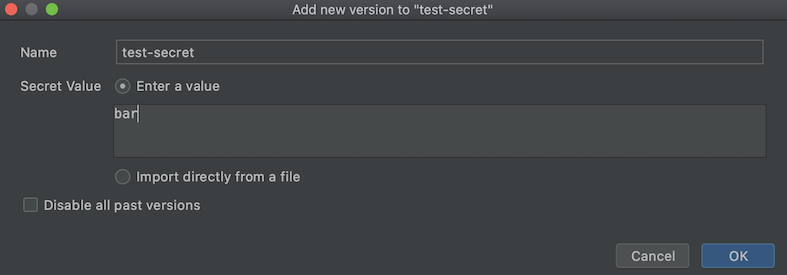
אם אתם מעדיפים להסיר את כל הגרסאות הקודמות של הסוד ולהשאיר רק את הגרסה החדשה שנוצרת, בוחרים באפשרות השבתה של כל הגרסאות הקודמות.
אחרי שלוחצים על אישור והגרסה נוספת, אפשר לראות את הגרסה האחרונה של הסוד, ואם רלוונטי, את כל הגרסאות של הסוד שמופיעות בכרטיסייה גרסאות.
הצגת סודות
כדי לראות את הסודות, בחלונית Secret Manager, בוחרים סוד מהרשימה שמוצגת בקטע Secret Name (שם הסוד). הפרטים שלו, כמו השם, מדיניות השכפול, חותמת הזמן של היצירה ומזהה המשאב, מפורטים בכרטיסייה סקירה כללית.
אפשר גם ללחוץ לחיצה ימנית על הסוד ולבחור באפשרות Open in Cloud console כדי לראות ולנהל את הסוד ב מסוף Cloud.
צפייה בגרסאות של סודות
כדי לראות גרסאות של סוד, בוחרים סוד מהרשימה שמוצגת בקטע Secret Name (שם הסוד) ובוחרים בכרטיסייה Versions (גרסאות).
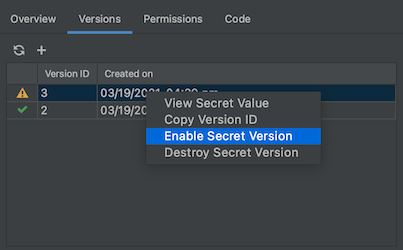
לוחצים לחיצה ימנית על גרסת הסוד שרוצים לבצע בה פעולה ובוחרים מבין האפשרויות הזמינות: הצגת ערך הסוד, העתקת מזהה הגרסה, הפעלה או השבתה של הגרסה ומחיקה של הגרסה שנבחרה.
גישה לסודות מהאפליקציה
אחרי שיוצרים את הסוד, אפשר לכלול אותו בקוד ולהגדיר אימות.
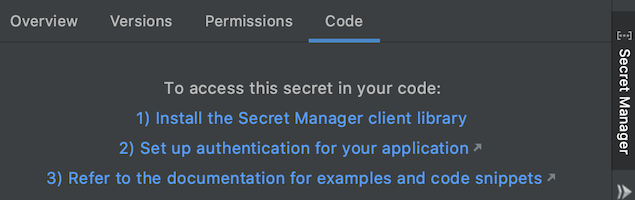
כדי לגשת לסוד החדש שנוצר מהאפליקציה, פועלים לפי השלבים הבאים:
מתקינים את ספריית הלקוח של Secret Manager.
עוברים אל Tools (כלים) > Cloud Code > Add Cloud Libraries and Manage Cloud APIs (הוספת ספריות Cloud וניהול ממשקי Cloud API) ובוחרים באפשרות Secret Manager (ניהול סודות) > Secret Manager API (ממשק Secret Manager API) בעץ של Google Cloud APIs Explorer. פועלים לפי ההוראות הספציפיות לשפה שמופיעות בקטע 'התקנה של ספריית הלקוח'.
מתאימים אישית את קטע הקוד הרלוונטי ומוסיפים אותו לקוד של האפליקציה.
לבסוף, כדי להשלים את הגדרת האימות, צריך לפעול לפי מדריך האימות של ספריות הלקוח:
- פיתוח מקומי: אם אתם מפתחים באשכול מקומי (כמו minikube, Docker Desktop) או באמולטור מקומי, אתם צריכים לבצע את השלבים שמפורטים בקטע בנושא פיתוח מקומי שרלוונטיים לתהליך העבודה שלכם.
- פיתוח מרחוק: אם אתם משתמשים באשכול GKE או בשירות Cloud Run באפליקציה, אתם צריכים לבצע את השלבים שמפורטים בקטע בנושא פיתוח מרחוק שרלוונטיים לתהליך העבודה שלכם, כולל ההוראות הספציפיות ל-Secret Manager להגדרת התפקידים הנדרשים בחשבון השירות.