


Con l'integrazione di Secret Manager di Cloud Code, puoi creare, visualizzare, aggiornare e utilizzare i secret all'interno dell'IDE e senza doverli inserire nel codebase.
Questa pagina descrive come accedere a Secret Manager all'interno dell'IDE e come iniziare a creare e gestire i secret.
Abilitare Secret Manager
Quando gestisci i secret con Cloud Code, questi vengono archiviati in modo sicuro in Secret Manager e possono essere recuperati a livello di programmazione quando ne hai bisogno. Tutto ciò di cui hai bisogno è l'API Secret Manager abilitata e le autorizzazioni corrette per gestire i secret:
Per avviare Secret Manager, fai clic sulla scheda Secret Manager nella barra laterale di Cloud Code a destra.
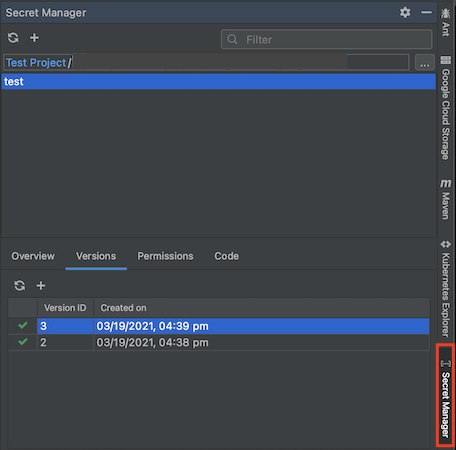
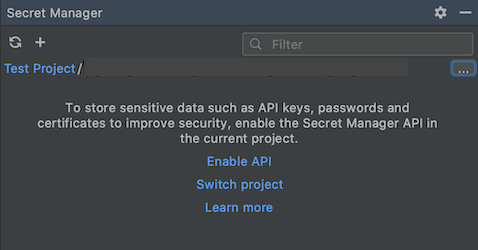
Se non hai abilitato l'API Secret Manager, Cloud Code ti chiede di abilitarla nel riquadro Secret Manager facendo clic su Abilita API.
Il secret deve trovarsi nello stesso progetto del codice dell'applicazione; assicurati di aver selezionato il progetto corretto o di cambiarlo utilizzando il selettore di progetti nel riquadro Secret Manager.
Creare e visualizzare i secret
Creare secret
Puoi creare un secret con uno dei seguenti metodi:
Utilizzare il riquadro Secret Manager
Vai al riquadro Secret Manager.
Fai clic sull'icona Aggiungi.
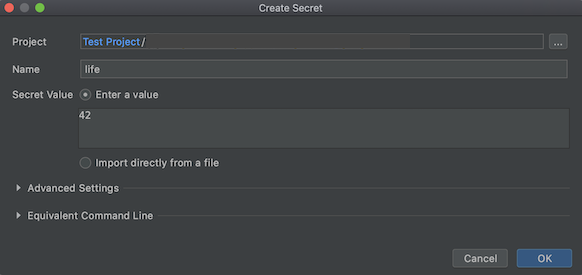
Viene visualizzata una finestra di dialogo Crea secret in cui puoi impostare il progetto, il nome e il valore del secret, nonché scegliere una regione in cui archiviare il secret e le etichette per organizzarli.
Utilizzare l'editor
- Apri un file contenente il testo che vuoi archiviare come secret nell'editor.
Evidenzia e fai clic con il tasto destro del mouse su questo testo.
Dal menu, seleziona la voce di menu
Create Secret in Secret Manager.... Viene visualizzata la finestra di dialogo Crea secret con il valore del secret compilato con il testo evidenziato. Qui puoi personalizzare il progetto, il nome, il valore, la regione e le etichette del secret.
Utilizzare Esplora progetti
- In Esplora progetti, senza evidenziare alcun testo, fai clic con il tasto destro del mouse.
- Dal menu, seleziona la voce di menu
Create Secret in Secret Manager.... Viene visualizzata la finestra di dialogo Crea secret. Scegli il progetto, il nome, il valore, la regione e le etichette del secret e fai clic su OK al termine.
Creare nuove versioni dei secret
Se hai un secret esistente e vuoi aggiornarlo, puoi farlo andando alla scheda Versioni del riquadro Secret Manager:
Fai clic sull'icona Aggiungi nella scheda Versioni.
Viene visualizzata una finestra di dialogo Aggiungi nuova versione in cui puoi impostare il valore del secret esistente utilizzando il campo Valore del secret o importando un file.

Se preferisci rimuovere tutte le versioni precedenti del secret e conservare solo la nuova versione in fase di creazione, scegli Disattiva tutte le versioni precedenti.
Dopo aver fatto clic su OK e aver aggiunto la versione, puoi visualizzare la versione più recente del secret e, se applicabile, tutte le versioni del secret elencate nella scheda Versioni.
Visualizzare i secret
Per visualizzare i secret, nel riquadro Secret Manager, seleziona un secret dall'elenco visualizzato nella sezione Nome secret. I relativi dettagli, come nome, criterio di replica, timestamp di creazione e ID risorsa, sono elencati nella scheda Panoramica.
Puoi anche fare clic con il tasto destro del mouse sul secret e scegliere Apri nella console Cloud per visualizzare e gestire il secret nel browser.
Visualizzare le versioni dei secret
Per visualizzare le versioni di un secret, seleziona un secret dall'elenco visualizzato nella sezione Nome secret e seleziona la scheda Versioni.
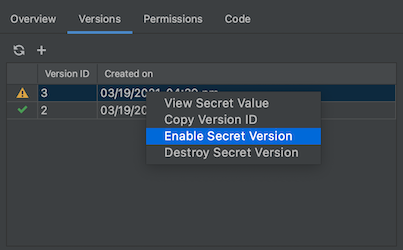
Fai clic con il tasto destro del mouse sulla versione del secret su cui vuoi intervenire e scegli tra le opzioni disponibili: visualizzare il valore del secret, copiare l'ID versione, attivare o disattivare la versione ed eliminare la versione selezionata.
Accedere ai secret dall'applicazione
Una volta creato il secret, puoi includerlo nel codice e configurare l'autenticazione.
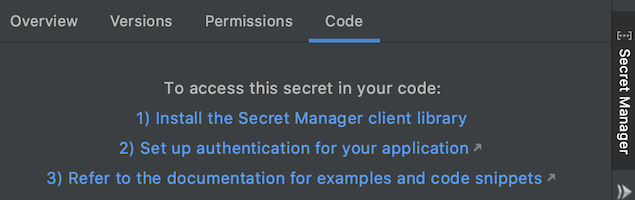
Per accedere al secret appena creato dall'applicazione:
Installa la libreria client di Secret Manager.
Vai a Strumenti > Cloud Code > Aggiungi librerie Cloud e gestisci API Cloud e seleziona Secret Manager > API Secret Manager dall'albero di Esplora API Google Cloud. Segui le istruzioni specifiche del linguaggio riportate nella sezione Installare la libreria client.
Personalizza e includi lo snippet di codice pertinente nel codice dell'applicazione.
Infine, per completare la configurazione dell'autenticazione, devi seguire la guida all'autenticazione delle librerie client:
- Sviluppo locale: se stai sviluppando su un cluster locale (come minikube, Docker Desktop) o un emulatore locale, devi completare i passaggi illustrati nella sezione Sviluppo locale pertinente al tuo workflow.
- Sviluppo remoto: se utilizzi un cluster GKE o un servizio Cloud Run nella tua applicazione, devi completare i passaggi illustrati nella sezione Sviluppo remoto pertinente al tuo workflow, incluse le istruzioni specifiche di Secret Manager per configurare i ruoli richiesti nel tuo account di servizio.