


Kubernetes-Anwendung mit Cloud Code für IntelliJ bereitstellen
Hier erfahren Sie, wie Sie mit Cloud Code für IntelliJ Ihre erste Kubernetes-Anwendung bereitstellen.
In dieser Kurzanleitung richten Sie eine neue Kubernetes-Anwendung mit einer Hello World-Startvorlage ein, führen Ihre Anwendung in einem Cluster aus, konfigurieren die kontinuierliche Neuerstellung zur iterativen Entwicklung der Anwendung, debuggen Ihren laufenden Code und sehen sich Streaming-Logs von Ihrer Live-Anwendung an.
Wir empfehlen, Google Cloud für diese Anleitung zu verwenden. Sie können Cloud Code aber auch mit einem lokalen Cluster verwenden, indem Sie Tools wie minikubeund Docker Desktopnutzen. Funktionen wie die Live-Erstellung von GKE-Cluster und die integrierte kontinuierliche Bereitstellung lassen sich jedoch am besten mit einem Google Cloud Projekt nutzen.
Hinweis
Unabhängig davon, ob Sie einen lokalen oder in der Cloud gehosteten Cluster verwenden, führen Sie die folgenden Schritte aus, um diese Kurzanleitung durchzuarbeiten:
- Installieren Sie Git. Git ist erforderlich, um Codebeispiele auf Ihren Computer zu kopieren.
- Installieren Sie Docker. Docker ist erforderlich, um den Beispielcode zu erstellen. Achten Sie darauf, dass Ihr lokales Nutzerkonto Container erstellen kann.
- Installieren Sie das Cloud Code-Plug-in falls noch nicht geschehen.
So arbeiten Sie diese Kurzanleitung mit Google Clouddurch:
- Melden Sie sich in Ihrem Google Cloud -Konto an. Wenn Sie noch kein Google Cloud-Konto haben, erstellen Sie ein Konto, um die Leistung unserer Produkte in der Praxis sehen und bewerten zu können. Neukunden erhalten außerdem ein Guthaben von 300 $, um Arbeitslasten auszuführen, zu testen und bereitzustellen.
-
In the Google Cloud console, on the project selector page, select or create a Google Cloud project.
Roles required to select or create a project
- Select a project: Selecting a project doesn't require a specific IAM role—you can select any project that you've been granted a role on.
-
Create a project: To create a project, you need the Project Creator role
(
roles/resourcemanager.projectCreator), which contains theresourcemanager.projects.createpermission. Learn how to grant roles.
-
If you're using an existing project for this guide, verify that you have the permissions required to complete this guide. If you created a new project, then you already have the required permissions.
-
Verify that billing is enabled for your Google Cloud project.
Enable the Google Kubernetes Engine API, if it is not already enabled.
Roles required to enable APIs
To enable APIs, you need the
serviceusage.services.enablepermission. If you created the project, then you likely already have this permission through the Owner role (roles/owner). Otherwise, you can get this permission through the Service Usage Admin role (roles/serviceusage.serviceUsageAdmin). Learn how to grant roles.-
In the Google Cloud console, on the project selector page, select or create a Google Cloud project.
Roles required to select or create a project
- Select a project: Selecting a project doesn't require a specific IAM role—you can select any project that you've been granted a role on.
-
Create a project: To create a project, you need the Project Creator role
(
roles/resourcemanager.projectCreator), which contains theresourcemanager.projects.createpermission. Learn how to grant roles.
-
If you're using an existing project for this guide, verify that you have the permissions required to complete this guide. If you created a new project, then you already have the required permissions.
-
Verify that billing is enabled for your Google Cloud project.
Enable the Google Kubernetes Engine API, if it is not already enabled.
Roles required to enable APIs
To enable APIs, you need the
serviceusage.services.enablepermission. If you created the project, then you likely already have this permission through the Owner role (roles/owner). Otherwise, you can get this permission through the Service Usage Admin role (roles/serviceusage.serviceUsageAdmin). Learn how to grant roles.
Erforderliche Rollen
Bitten Sie Ihren Administrator, Ihnen die IAM-Rolle „Kubernetes Engine-Administrator “ (roles/container.admin) für Ihr Projekt zuzuweisen, um die Berechtigungen zu erhalten, die
Sie zum Durcharbeiten dieser Kurzanleitung mit Google Cloud,
benötigen.
Weitere Informationen zum Zuweisen von Rollen finden Sie unter Zugriff auf Projekte, Ordner und Organisationen verwalten.
Sie können die erforderlichen Berechtigungen auch über benutzerdefinierte Rollen oder andere vordefinierte Rollen erhalten.
Anwendung erstellen
Cloud Code enthält eine Sammlung von Codebeispiel vorlagen, die Ihnen den Einstieg erleichtern. So erstellen Sie eine neue Anwendung mit einem vorhandenen Beispiel:
Öffnen Sie in Ihrer IDE Datei > Neues Projekt und wählen Sie Cloud Code: Kubernetes aus.
Wählen Sie aus der Liste der Startanwendungen eine Hello World-Vorlage aus.
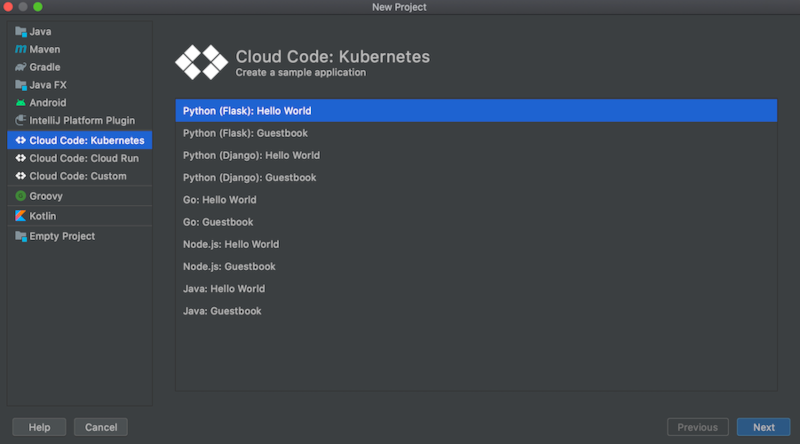
Wählen Sie einen Namen für Ihr Projekt aus.
Nachdem Sie auf Fertigstellen geklickt haben, klont Cloud Code die ausgewählte Vorlage und öffnet das neu erstellte Projekt.
Bei Java-Vorlagen werden Sie aufgefordert, erforderliche Maven-Projekte zu importieren, um Ihre pom.xml-Datei zu synchronisieren. Klicken Sie auf Als Maven-Projekt hinzufügen und dann auf Änderungen importieren.
Cluster auswählen
Für die Entwicklung Ihrer Anwendung benötigen Sie einen verknüpften Kubernetes-Cluster, der entweder lokal mit minikube oder mit einer Cloud Platform wie einem Google Kubernetes Engine-Cluster gehostet wird.
Lokaler Cluster
Wenn Sie noch keinen Cluster für diese Kurzanleitung haben, können Sie Ihre Anwendung mit einem von Cloud Code verwalteten lokalen minikube-Cluster ausführen. Cloud Code startet einen minikube-Cluster, um Ihre Anwendung auszuführen, und beendet den Cluster, wenn das Deployment beendet wird. Wenn bereits ein minikube-Cluster ausgeführt wird, verwendet Cloud Code den vorhandenen minikube-Cluster wieder für die Bereitstellung.
Sie können diesen von Cloud Code verwalteten Minikube-Cluster im nächsten Schritt, Anwendung entwickeln, verwenden, indem Sie ihn als Deployment-Einstellung festlegen.
Cloud Platform-basierter Cluster
Wenn Sie bereits über einen Cluster verfügen, der für die Arbeit mit Kubernetes-Tools wie kubectl konfiguriert ist und den Sie für diese Kurzanleitung verwenden können, erfolgt die Bereitstellung von Cloud Code auf diesem Cluster automatisch. Sie können nun mit der Entwicklung Ihrer Anwendung fortfahren, wobei Sie bestätigen können, dass Ihr bevorzugter Cluster als aktueller Kontext eingestellt ist.
Andernfalls können Sie eine Anwendung mithilfe Ihrer Cloud Platform-spezifischen Anleitung erstellen. Für GKE folgen Sie der Anleitung Cluster erstellen.
Anwendung entwickeln
So starten Sie die Entwicklung Ihrer Anwendung in Kubernetes:
Wenn Sie einen Cluster verwenden, der auf einer Cloud Platform gehostet wird, müssen Sie definieren, wo Ihre Container-Images gespeichert werden für Develop on Kubernetes.
Wenn Sie in Ihrer IDE in Google Cloud angemeldet sind und ein Standardprojekt definiert haben, verwendet Cloud Code automatisch Ihr Standard-Container-Image-Repository (gcr.io/{project_id}, wobei {project_id} auf Ihr Standardprojekt verweist).
Achten Sie darauf, dass der bevorzugte Kubernetes-Kontext festgelegt ist. Sie können dies in Ihrer Konfiguration von Develop on Kubernetes“ angeben, die über Run > Edit Configurations > Develop on Kubernetes auf dem Tab "Run" und im Abschnitt "Deployment settings" zugänglich ist.
Sie können eine Bereitstellung in einem aktuellen Kontext (Standardeinstellung), in einem minikube-Cluster oder in einem anderen verfügbaren Kontext vornehmen.
Ihre Kubernetes-Anwendung wird standardmäßig im On-Demand-Modus ausgeführt, wobei On-Demand ausgewählt ist. Sie können stattdessen auch die Option Bei Dateispeicherung auswählen.
Wählen Sie das Ausführungsziel Develop on Kubernetes in der Auswahl „Konfiguration ausführen/debuggen“ in der Navigationsleiste aus.

Dadurch wird sichergestellt, dass Codeänderungen automatisch erstellt, per Push übertragen und in einer neuen Version Ihrer Anwendung bereitgestellt werden.
Klicken Sie auf die Ausführungsaktion für Develop on Kubernetes, um den Entwicklungszyklus auf Ihrem Kubernetes-Cluster zu starten.
Sehen Sie sich im Ausgabefenster auf dem Tab Logs die eingehenden Anwendungs logs an.
Nach dem Start des Deployments wird die Liste der weitergeleiteten Ports für die bereitgestellte Anwendung angezeigt.
Wenn die Bereitstellung erfolgreich ist, werden Sie darüber informiert, dass neue Dienst-URLs verfügbar sind. Klicken Sie auf den Tab Dienst-URLs, um die URLs anzuzeigen, und dann auf den URL-Link, um den Browser mit Ihrer ausgeführten Anwendung zu öffnen.
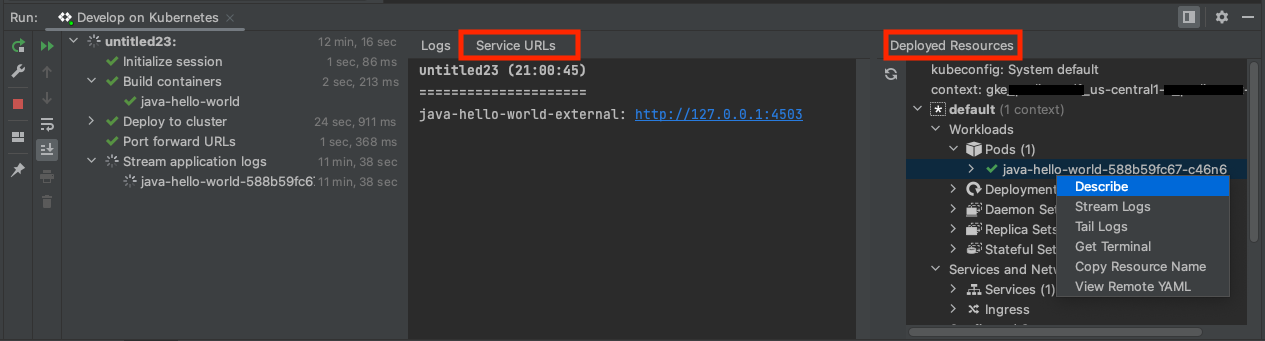
Alternativ können Sie das Ereignisprotokoll öffnen und dann auf den Link klicken, um den Browser mit Ihrer ausgeführten Anwendung zu öffnen.
Im Bereich Bereitgestellte Ressourcen sehen Sie, was Sie während der Entwicklungssitzung bereitgestellt haben.
Anwendung debuggen
Cloud Code unterstützt das Anwenden von Änderungen während der Fehlerbehebung.
So beheben Sie Fehler in der Anwendung:
Klicken Sie auf die Debug-Aktion
 für Develop on Kubernetes , um den Entwicklungszyklus im Debug-Modus
auf Ihrem Kubernetes-Cluster zu starten.
für Develop on Kubernetes , um den Entwicklungszyklus im Debug-Modus
auf Ihrem Kubernetes-Cluster zu starten.
Cloud Code hängt dann eine Debug-Sitzung an. Bei Erfolg wird das Debug-Toolfenster geöffnet und die Verbindung bestätigt (auf dem Tab „Console“).
Sie können jetzt Fehler in Ihrem Live-Kubernetes-Cluster beheben.
Klicken Sie auf den Bundsteg bei der ausführbaren Zeile des Codes, bei der Sie einen Haltepunkt hinzufügen möchten.
Rot ausgefüllte Kreise kennzeichnen aktive Haltepunkte, während rot umrandete Kreise deaktivierte Haltepunkte angeben.
Wenn Sie eine neue Anfrage an Ihre Anwendung senden, wird sie in der gewünschten Zeile pausiert.
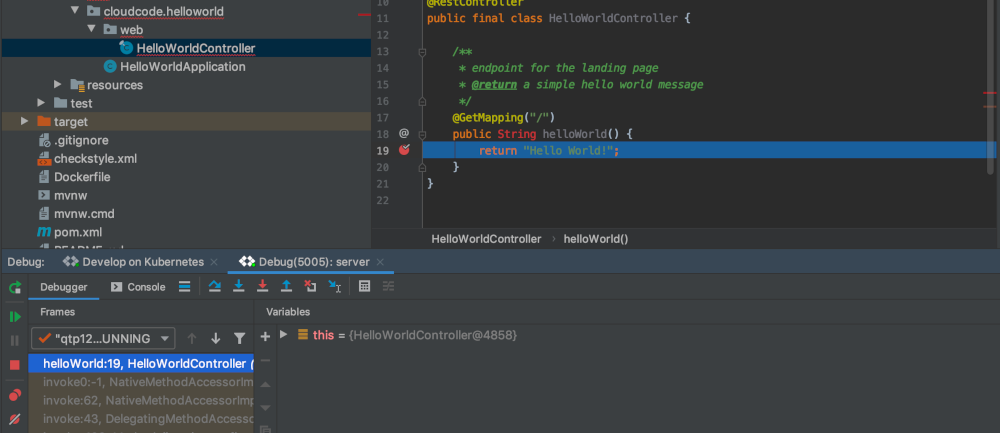
Klicken Sie zum Beenden der Debugging-Sitzung auf das Stopp-Symbol in der Ausführungskonfiguration für
Develop on Kubernetes.
Logs ansehen
Sie können während der Entwicklung und Ausführung Ihrer Anwendung nicht nur einen Livestream der Logs von laufenden Pods in der Terminalausgabe sehen, sondern auch die Logs eines bestimmten Pods anzeigen, indem Sie zum Kubernetes Explorer gehen.
So rufen Sie Logs eines bestimmten Pods auf:
Rufen Sie den Kubernetes Explorer auf. Sie können entweder über die rechte Seitenleiste oder über Tools > Cloud Code > Kubernetes > View Cluster Explorer darauf zugreifen.
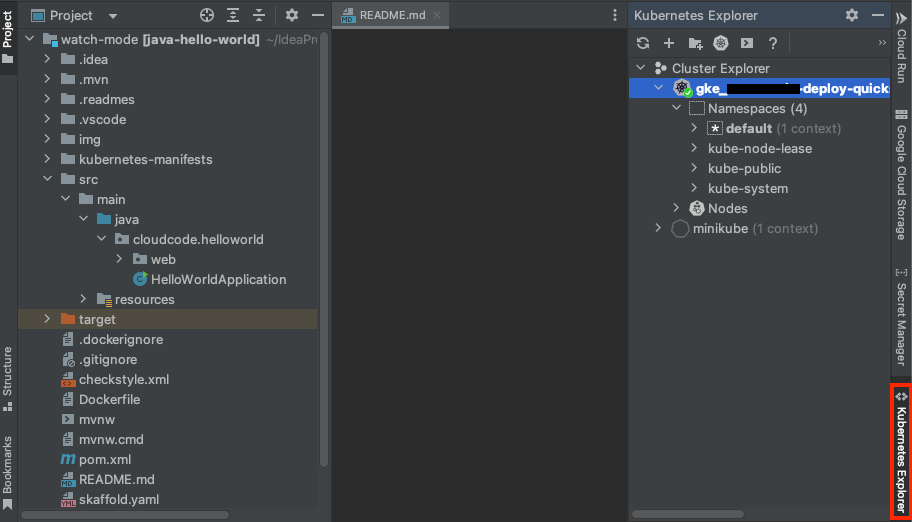
Wählen Sie den Pod aus, für den Sie Logs aufrufen möchten.
Klicken Sie mit der rechten Maustaste auf den Pod und wählen Sie Logs streamen aus. Alternativ können Sie Logs für einzelne Container streamen, die in Pods ausgeführt werden.
Dadurch werden Logs in der Kubernetes Explorer Console ausgegeben.

Bereinigen
Mit den folgenden Schritten vermeiden Sie, dass Ihrem Google Cloud -Konto die auf dieser Seite verwendeten Ressourcen in Rechnung gestellt werden:
Rufen Sie in der Google Cloud console die Seite „Projekte“ auf:
Wählen Sie das Projekt aus, das Sie für diesen Schnellstart erstellt haben, und klicken Sie auf das Papierkorbsymbol, um es zu löschen.
Das Projekt wird beendet und der Löschvorgang geplant.
Nächste Schritte
- Sie können eine vorhandene Kubernetes Anwendung in Ihre IDE importieren und Cloud Code einrichten.
- Weitere Informationen zur Entwicklung von Kubernetes-Anwendungen:
- Nutzen Sie die erweiterte Google Cloud und Kubernetes-Konfiguration mit der Unterstützung für die YAML-Bearbeitung von Cloud Code.
- Verwenden Sie den Kubernetes Explorer für einen besseren Einblick und zur Verwaltung von Kubernetes-Ressourcen.
- Stellen Sie Ihre Anwendungen in GKE-Clustern mit ARM64-, AMD64- oder gemischter Architektur bereit.
- Verwalten Sie Cloud APIs und Clientbibliotheken bequem von Ihrer IDE aus.
- Entdecken Sie Cloud Storage-Inhalte in Ihrer IDE.
- Fügen Sie neue Projekte zu Cloud Source Repositories mit Cloud Code hinzu und sehen Sie sich vorhandene Projekte an.