


使用 Cloud Code for IntelliJ 部署 Kubernetes 应用
了解如何使用 Cloud Code for IntelliJ 部署您的第一个 Kubernetes 应用。
在本快速入门中,您将使用“Hello World”入门模板设置新的 Kubernetes 应用、在集群上运行应用、配置持续重建以迭代开发应用、调试正在运行的代码,并查看运行中应用的流式日志。
虽然我们建议在本指南中使用 Google Cloud ,但您也可以使用 Cloud Code 和本地集群,并使用 minikube 和 Docker Desktop 等工具。 不过,实时创建 GKE 集群和集成式持续交付等功能最好通过Google Cloud 项目来体验。
准备工作
无论您选择使用本地集群还是云托管集群,如需完成本快速入门,请按以下步骤操作:
- 安装 Git。 将代码示例复制到您的计算机需要使用 Git。
- 安装 Docker。 您需要使用 Docker 来构建示例代码。确保您的本地用户账号能够构建容器。
- 如果您尚未安装 Cloud Code 插件,请安装该插件。
如需使用 Google Cloud完成本快速入门,请按以下步骤操作:
- 登录您的 Google Cloud 账号。如果您是 Google Cloud新手,请 创建一个账号来评估我们的产品在实际场景中的表现。新客户还可获享 $300 赠金,用于运行、测试和部署工作负载。
-
In the Google Cloud console, on the project selector page, select or create a Google Cloud project.
Roles required to select or create a project
- Select a project: Selecting a project doesn't require a specific IAM role—you can select any project that you've been granted a role on.
-
Create a project: To create a project, you need the Project Creator role
(
roles/resourcemanager.projectCreator), which contains theresourcemanager.projects.createpermission. Learn how to grant roles.
-
If you're using an existing project for this guide, verify that you have the permissions required to complete this guide. If you created a new project, then you already have the required permissions.
-
Verify that billing is enabled for your Google Cloud project.
Enable the Google Kubernetes Engine API.
Roles required to enable APIs
To enable APIs, you need the
serviceusage.services.enablepermission. If you created the project, then you likely already have this permission through the Owner role (roles/owner). Otherwise, you can get this permission through the Service Usage Admin role (roles/serviceusage.serviceUsageAdmin). Learn how to grant roles.-
In the Google Cloud console, on the project selector page, select or create a Google Cloud project.
Roles required to select or create a project
- Select a project: Selecting a project doesn't require a specific IAM role—you can select any project that you've been granted a role on.
-
Create a project: To create a project, you need the Project Creator role
(
roles/resourcemanager.projectCreator), which contains theresourcemanager.projects.createpermission. Learn how to grant roles.
-
If you're using an existing project for this guide, verify that you have the permissions required to complete this guide. If you created a new project, then you already have the required permissions.
-
Verify that billing is enabled for your Google Cloud project.
Enable the Google Kubernetes Engine API.
Roles required to enable APIs
To enable APIs, you need the
serviceusage.services.enablepermission. If you created the project, then you likely already have this permission through the Owner role (roles/owner). Otherwise, you can get this permission through the Service Usage Admin role (roles/serviceusage.serviceUsageAdmin). Learn how to grant roles.
所需的角色
如需获得使用 Google Cloud完成本快速入门所需的权限,请让您的管理员为您授予项目的 Kubernetes Engine Admin (roles/container.admin) IAM 角色。
如需详细了解如何授予角色,请参阅管理对项目、文件夹和组织的访问权限。
创建应用
Cloud Code 随附了一系列代码示例模板,可帮助您快速上手。如需使用现有示例创建新应用,请执行以下操作:
在 IDE 中,依次打开 File 和 New Project,然后选择 Cloud Code: Kubernetes。
从入门应用列表中选择 Hello World 模板。
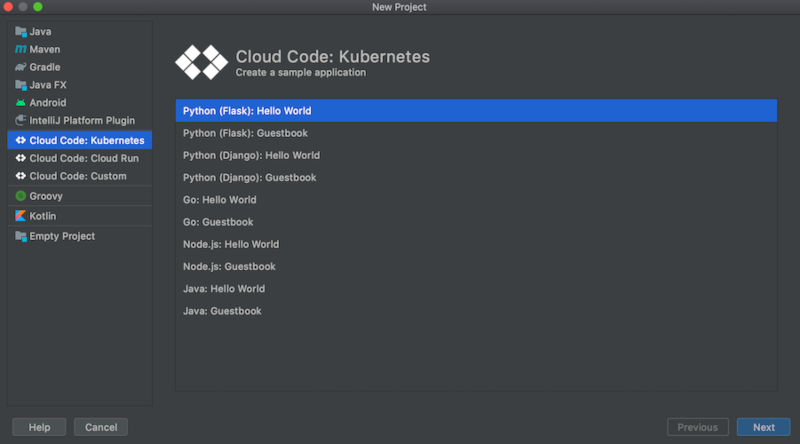
为您的项目选择一个名称。
点击完成后,Cloud Code 将克隆您选择的模板,并打开您新建的项目,以供使用。
对于 Java 模板,系统会提示您导入所需 Maven 项目以同步 pom.xml。点击添加为 Maven 项目 (Add as Maven project),然后点击导入更改。
选择集群
如需开发应用,您需要一个关联的 Kubernetes 集群(使用 minikube 在本地托管或使用云平台托管的集群,如 Google Kubernetes Engine 集群)。
本地集群
如果您还没有可用于本快速入门的集群,则可以选择使用由 Cloud Code 管理的本地 minikube 集群运行应用。Cloud Code 会启动一个 minikube 集群来运行应用,并在部署停止时停止该集群。如果 minikube 集群已在运行,则 Cloud Code 会重复使用现有的 minikube 集群进行部署。
您可以选择在下一步开发应用中使用此 Cloud Code 管理的 minikube 集群,只需将其设置为部署偏好设置即可。
基于云平台的集群
如果您已经有一个配置为与本快速入门可以使用的 Kubernetes 工具(如 kubectl)搭配的集群,则 Cloud Code 会自动部署到该集群。您可以继续开发应用,您可以在其中确认首选集群是否已设置为当前上下文。
如果没有,您可以按照特定于 Cloud Platform 的说明创建一个。对于 GKE,请按照创建集群指南进行操作。
开发应用
如需开始在 Kubernetes 上开发应用,请执行以下操作:
如果您在云平台上托管的集群上运行,请确保已定义容器映像的存储位置,以供在 Kubernetes 上进行开发。
如果您在 IDE 中登录 Google Cloud 并定义了默认项目,Cloud Code 会自动使用您的默认容器映像存储库 (gcr.io/{project_id},其中 {project_id} 引用您的默认项目)。
确保已设置首选 Kubernetes 上下文。您可以在“运行”标签页上和“部署偏好设置”(Deployment preferences) 部分中的“在 Kubernetes 上开发”(Develop on Kubernetes) 配置(可通过运行 > 修改配置 在 Kubernetes 上开发 访问)
您可以选择部署到当前上下文(默认)、在本地部署到 minikube 集群,也可以部署到其他可用上下文。
默认情况下,您的 Kubernetes 应用将在选择按需模式后,以按需模式运行。如果您愿意,可以改为选择保存文件选项。
从导航栏的“运行/调试配置”选择器中选择在 Kubernetes 上开发 (Develop on Kubernetes) 运行目标。

这样可以确保系统会自动构建所有代码更改,并将这些更改推送和部署到应用的新版本。
如需在 Kubernetes 集群上启动开发周期,请点击在 Kubernetes 上进行开发 (Develop on Kubernetes) 的运行操作。
在输出窗口的日志标签页上,查看传入的应用日志。
部署开始后,您将看到已部署应用的转发端口列表。
部署成功后,系统会通知您新的服务网址可用。点击服务网址标签页以查看网址,然后点击“网址”链接以打开浏览器,其中包含您的运行中应用。
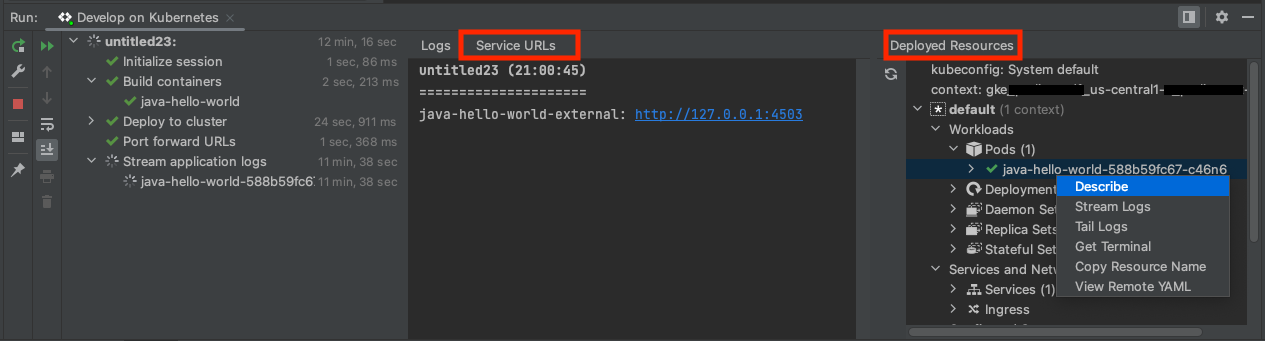
或者,您可以打开事件日志,然后点击链接以打开包含正在运行的应用的浏览器。
已部署的资源窗格会显示您在开发会话期间部署的内容。
调试应用
Cloud Code 支持在调试时应用更改。
要调试您的应用,请执行以下操作:
点击 Develop on Kubernetes 对应的调试操作
 ,在 Kubernetes 集群上以调试模式启动开发周期。
Cloud Code 将连接一个调试会话。成功连接后,系统会打开调试工具窗口,并确认连接(在“控制台”标签页中)。
您现在可以针对活跃 Kubernetes 集群进行调试。
点击要向其中添加断点的可执行代码行的间距部分。
红色实心圆表示活跃断点,而红色轮廓的空心圆表示已停用的断点。
当您向应用发送新请求时,应用将在该所需行处暂停。
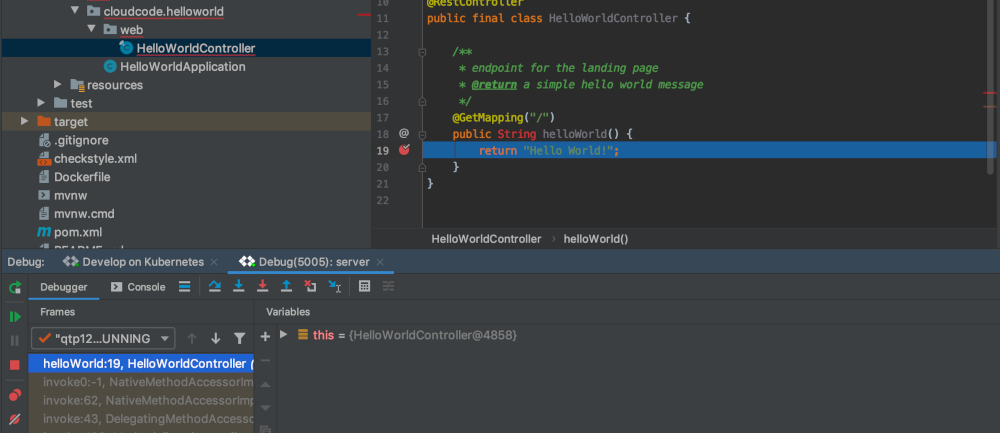
如需结束调试会话,请点击
Develop on Kubernetes运行配置上的停止图标。
查看日志
除了在开发和运行应用时在终端输出中看到来自正在运行的 Pod 的实时日志流,您还可以导航到 Kubernetes Explorer 来查看来自特定 Pod 的日志。
如需查看来自特定 pod 的日志,请按以下步骤操作:
导航到 Kubernetes Explorer。您可以通过右侧的侧边面板或使用 Tools > Cloud Code > Kubernetes > View Cluster Explorer 访问该工具。
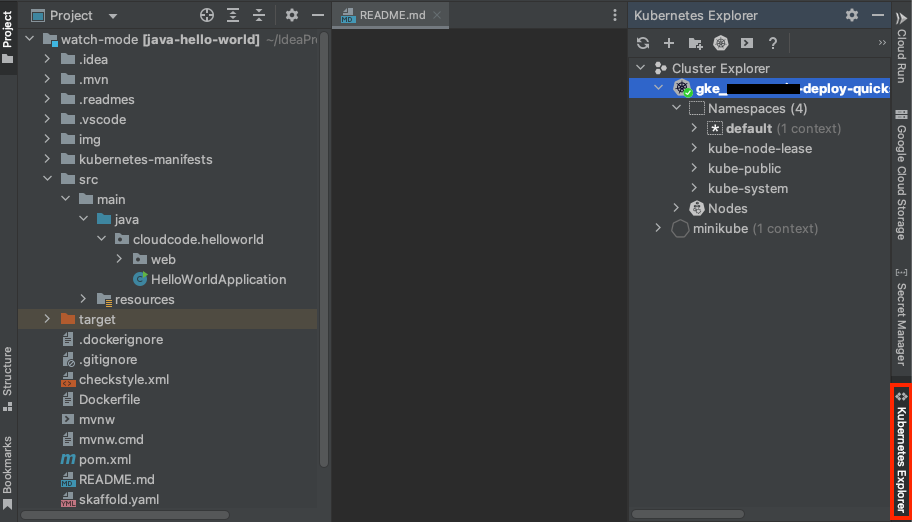
选择要查看其日志的 pod。
右键点击该 Pod,然后选择 Stream Logs。或者,您也可以流式传输在 pod 中运行的各个容器的日志。
这会将日志输出到 Kubernetes Explorer Console。

清理
为避免因本页中使用的资源导致您的 Google Cloud 账号产生费用,请按照以下步骤操作。
前往 Google Cloud 控制台中的“项目”页面:
选择您为本快速入门创建的项目,然后点击旁边的垃圾桶图标将其删除。
这将关闭该项目并安排将其删除。
后续步骤
- 考虑将现有 Kubernetes 应用导入 IDE 并开始设置 Cloud Code。
- 更深入地了解 Kubernetes 应用的开发:
- 利用 Cloud Code 的 YAML 修改支持实现更高级的 Google Cloud 和 Kubernetes 配置。
- 为了更好地了解和管理 Kubernetes 资源,请使用 Kubernetes Explorer。
- 将应用部署到 ARM64、AMD64 或混合架构 GKE 集群。
- 通过 IDE 轻松管理 Cloud API 和客户端库。
- 在 IDE 中浏览您的 Cloud Storage 内容。
- 使用 Cloud Code 将新项目添加到 Cloud Source Repositories 以及从中签出现有项目。