


Implantar um app do Kubernetes com o Cloud Code para IntelliJ
Aprenda a usar o Cloud Code para IntelliJ para implantar seu primeiro aplicativo do Kubernetes.
Neste guia de início rápido, você vai configurar um novo aplicativo do Kubernetes usando um modelo inicial do tipo "Hello World", vai executar seu aplicativo em um cluster, vai configurar a recriação contínua para desenvolver seu aplicativo iterativamente, vai fazer a depuração do seu código em execução e vai visualizar a transmissão do registros do seu aplicativo ao vivo.
Embora recomendemos o uso do Google Cloud para este guia, você pode, em vez disso, usar o Cloud Code com um cluster local usando ferramentas como minikube e Docker Desktop. No entanto, recursos como a criação cluster do GKE ativos e a entrega contínua integrada são melhores com umGoogle Cloud projeto.
Antes de começar
Se você optar por usar um cluster local ou hospedado na nuvem, siga estas etapas para concluir este guia de início rápido:
- Instale o Git. O Git é necessário para copiar exemplos de código para sua máquina.
- Instale o Docker. O Docker é necessário para criar o exemplo de código. Verifique se a conta de usuário local pode criar contêineres.
- Instale o plug-in do Cloud Code se ainda não tiver feito isso.
Para concluir este guia de início rápido usando Google Cloud, siga estas etapas:
- Faça login na sua Google Cloud conta do. Se você começou a usar o Google Cloud, crie uma conta para avaliar o desempenho dos nossos produtos em situações reais. Clientes novos também recebem US $300 em créditos para executar, testar e implantar cargas de trabalho.
-
In the Google Cloud console, on the project selector page, select or create a Google Cloud project.
Roles required to select or create a project
- Select a project: Selecting a project doesn't require a specific IAM role—you can select any project that you've been granted a role on.
-
Create a project: To create a project, you need the Project Creator role
(
roles/resourcemanager.projectCreator), which contains theresourcemanager.projects.createpermission. Learn how to grant roles.
-
If you're using an existing project for this guide, verify that you have the permissions required to complete this guide. If you created a new project, then you already have the required permissions.
-
Verify that billing is enabled for your Google Cloud project.
Enable the Google Kubernetes Engine API.
Roles required to enable APIs
To enable APIs, you need the
serviceusage.services.enablepermission. If you created the project, then you likely already have this permission through the Owner role (roles/owner). Otherwise, you can get this permission through the Service Usage Admin role (roles/serviceusage.serviceUsageAdmin). Learn how to grant roles.-
In the Google Cloud console, on the project selector page, select or create a Google Cloud project.
Roles required to select or create a project
- Select a project: Selecting a project doesn't require a specific IAM role—you can select any project that you've been granted a role on.
-
Create a project: To create a project, you need the Project Creator role
(
roles/resourcemanager.projectCreator), which contains theresourcemanager.projects.createpermission. Learn how to grant roles.
-
If you're using an existing project for this guide, verify that you have the permissions required to complete this guide. If you created a new project, then you already have the required permissions.
-
Verify that billing is enabled for your Google Cloud project.
Enable the Google Kubernetes Engine API.
Roles required to enable APIs
To enable APIs, you need the
serviceusage.services.enablepermission. If you created the project, then you likely already have this permission through the Owner role (roles/owner). Otherwise, you can get this permission through the Service Usage Admin role (roles/serviceusage.serviceUsageAdmin). Learn how to grant roles.
Funções exigidas
Para receber as permissões necessárias para concluir este guia de início rápido usando Google Cloud,
peça ao administrador para conceder a você o
papel do IAM de administrador do Kubernetes Engine (roles/container.admin) no seu projeto.
Para mais informações sobre a concessão de papéis, consulte Gerenciar o acesso a projetos, pastas e organizações.
Também é possível conseguir as permissões necessárias usando personalizados papéis ou outros predefinidos papéis.
Criar um aplicativo
O Cloud Code vem com uma coleção de modelos de exemplo de código para você começar. Para criar um novo aplicativo usando uma amostra existente:
No seu IDE, abra Arquivo e Novo projeto e selecione Cloud Code: Kubernetes.
Selecione um modelo "Hello World" na lista de aplicativos iniciais.
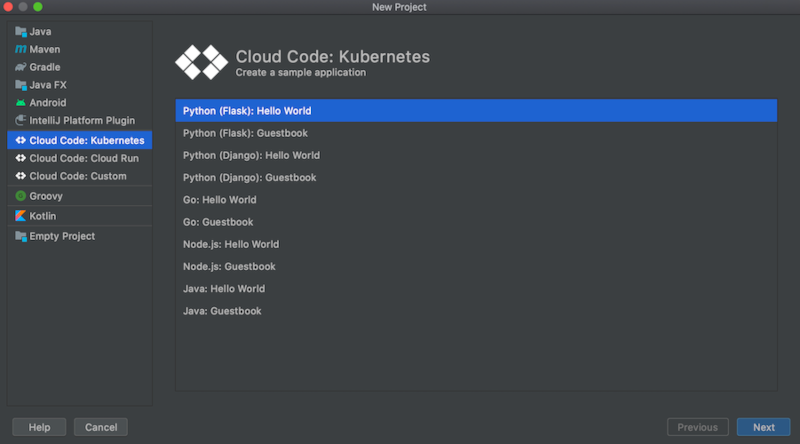
Escolha um nome para seu projeto.
Depois de clicar em Concluir, o Cloud Code clonará o modelo escolhido e abrirá o projeto recém-criado para uso.
Para modelos Java, você precisa importar os projetos Maven necessários para sincronizar seu pom.xml. Clique em Adicionar como projeto Maven e em Importar alterações.
Escolher um cluster
Para desenvolver seu aplicativo, você precisará de um cluster do Kubernetes associado, hospedado localmente com o minikube ou uma plataforma de nuvem, como um cluster do Google Kubernetes Engine.
Cluster local
Se você ainda não tiver um cluster para usar neste guia de início rápido, poderá executar o aplicativo com um cluster minikube local gerenciado pelo Cloud Code. O Cloud Code inicia um cluster minikube para executar seu aplicativo e o interrompe quando a implantação é interrompida. Se um cluster do minikube já estiver em execução, o Cloud Code reutilizará esse cluster para implantação.
Você pode optar por usar esse cluster do Cloud Code gerenciado pelo Cloud Code na próxima etapa, o desenvolvimento do aplicativo, definindo-o como sua preferência de implantação.
Cluster baseado no Cloud Platform
Se você já tiver um cluster configurado para trabalhar com ferramentas do Kubernetes, como o kubectl, que possam ser usadas neste guia de início rápido, o Cloud Code implantará nele automaticamente. Prossiga para o desenvolvimento do aplicativo para confirmar que o cluster de sua preferência está definido como o contexto atual.
Se não tiver, crie uma usando as instruções específicas da plataforma da nuvem. Para o GKE, siga o guia Como criar um cluster.
Desenvolver o aplicativo
Para iniciar o desenvolvimento do aplicativo no Kubernetes:
-
Se você tiver feito login no seu ambiente de desenvolvimento integrado e tiver um projeto padrão definido, o Cloud Code usará automaticamente o repositório de imagens do contêiner padrão (gcr.io/{project_id}, em que {project_id} faz referência ao padrão). Google Cloud
Verifique se o contexto preferencial do Kubernetes está definido. Isso pode ser especificado na configuração do Develop no Kubernetes (acessível em Executar > Editar configurações > Desenvolver no Kubernetes). na guia "Executar" e na seção "Preferências de implantação".
É possível implantar em um contexto atual (padrão), localmente em um cluster minikube ou em outro contexto disponível.
Por padrão, o aplicativo Kubernetes é executado no modo sob demanda com a opção Sob demanda selecionada. Se preferir, você pode selecionar a opção Salvar no arquivo.
Escolha o destino de execução Develop on Kubernetes no seletor de configuração Run/Debug na barra de navegação.

Isso garante que todas as alterações de código sejam criadas, enviadas e implantadas automaticamente em uma nova versão do aplicativo.
Para iniciar o ciclo de desenvolvimento no cluster do Kubernetes, clique na ação de execução Desenvolver no Kubernetes.
Na guia Registros da janela de saída , veja os registros de aplicativos recebidos.
Depois que a implantação for iniciada, você verá a lista de portas encaminhadas para o aplicativo implantado.
Quando a implantação for bem-sucedida, você receberá uma notificação de que novos URLs de serviço estarão disponíveis. Clique na guia URLs do serviço para visualizar os URLs e, em seguida, clique no link do URL para abrir o navegador com o aplicativo em execução.
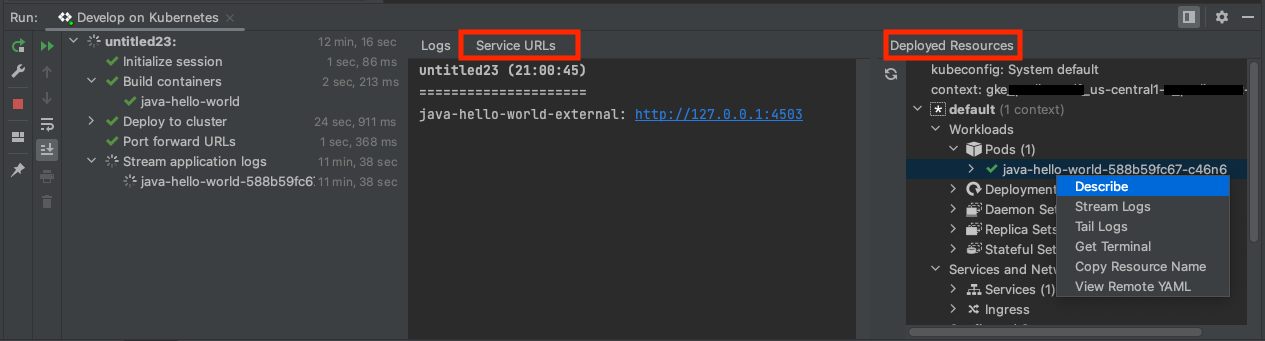
Como alternativa, é possível abrir o Log de eventos e clicar no link para abrir o navegador com o aplicativo em execução.
O painel Recursos implantados mostra o que você implantou durante a sessão de desenvolvimento.
Depurar o aplicativo
O Cloud Code é compatível com a aplicação de alterações durante a depuração.
Para depurar seu aplicativo, faça o seguinte:
Clique na ação de depuração
 para Desenvolver no Kubernetes para iniciar o ciclo de desenvolvimento no modo de depuração
no cluster do Kubernetes.
para Desenvolver no Kubernetes para iniciar o ciclo de desenvolvimento no modo de depuração
no cluster do Kubernetes.
O Cloud Code anexará uma sessão de depuração. Quando a operação for concluída, a janela da ferramenta de depuração será aberta, confirmando a conexão (na guia "Console").
Agora é possível depurar no cluster ativo do Kubernetes.
Clique na divisão na linha executável do código em que você quer adicionar um ponto de interrupção.
Os círculos preenchidos em vermelho indicam pontos de interrupção ativos, enquanto os círculos vazios destacados em vermelho indicam pontos de interrupção desativados.
Quando você envia uma nova solicitação ao aplicativo, ela é interrompida nessa linha escolhida.
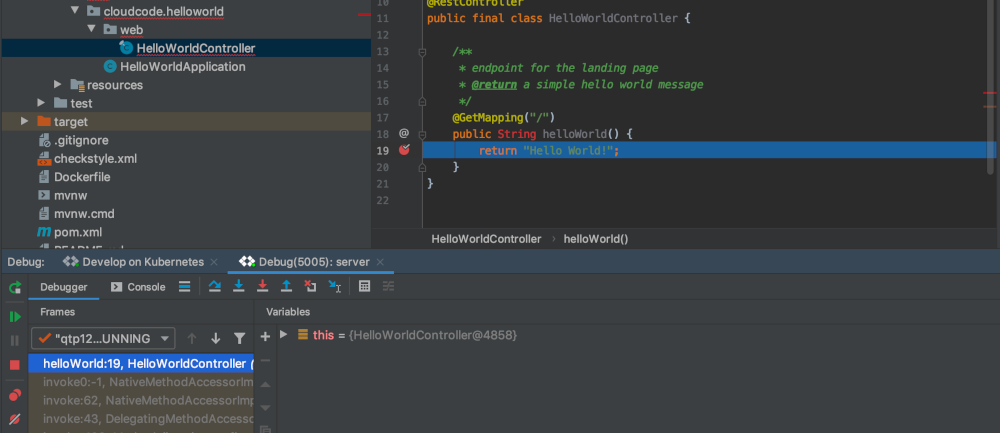
Para encerrar a sessão de depuração, clique no ícone de parada na configuração de execução do
Develop on Kubernetes.
Ver registros
Além de ver uma transmissão ao vivo dos registros dos pods em execução na saída do terminal durante o desenvolvimento e a execução do aplicativo, é possível ver os registros de um pod específico navegando até o Kubernetes Explorer.
Para ver os registros de um pod específico, siga estas etapas:
Navegue até o Kubernetes Explorer. Ele pode ser acessado no painel lateral à direita ou usando Ferramentas > Cloud Code > Kubernetes > Visualizar o Cluster Explorer.
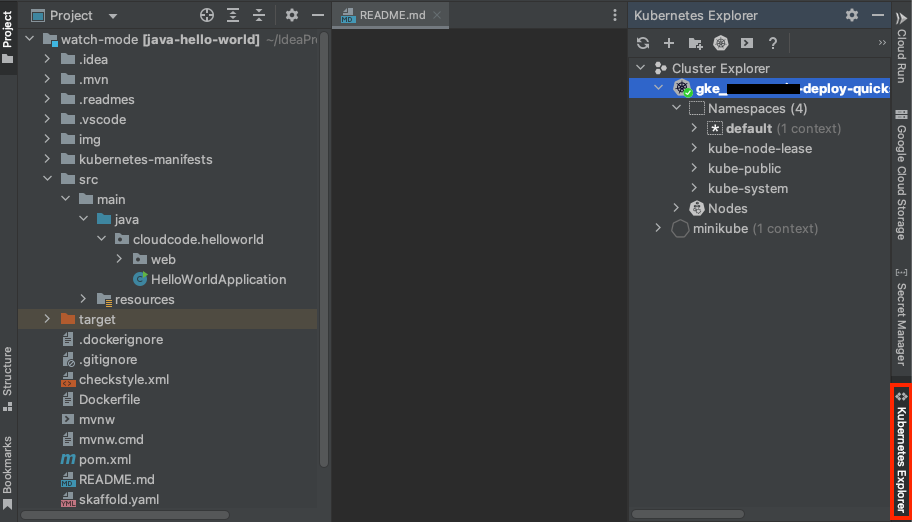
Selecione o pod do qual você quer ver os registros.
Clique com o botão direito do mouse no pod e selecione Registros de stream. Como alternativa, é possível transmitir registros de contêineres individuais executados em pods.
Isso gera registros para o console do Kubernetes Explorer.

Limpar
Para evitar cobranças na conta do Google Cloud pelos recursos usados nesta página, siga as etapas abaixo.
Acesse a página Projetos no Google Cloud console do:
Selecione o projeto que você criou neste guia de início rápido e clique no ícone de lixeira ao lado para excluí-lo.
Isso encerrará o projeto e programará a remoção dele.
A seguir
- Considere importar um aplicativo existente, um aplicativo do Kubernetes ou do App Engine, para o ambiente de desenvolvimento integrado e configurar o Cloud Code.
- Saiba mais sobre o desenvolvimento de aplicativos do Kubernetes:
- Lide com a configuração mais avançada do Google Cloud e do Kubernetes com o suporte de edição YAML do Cloud Code.
- Para entender melhor e gerenciar os recursos do Kubernetes, use o Kubernetes Explorer.
- Implante seus aplicativos em clusters do GKE de arquitetura mista, ARM64 ou AMD64.
- Crie, execute, depure e implante um aplicativo do App Engine com o Cloud Code.
- Gerencie as APIs do Cloud e as bibliotecas de cliente no seu ambiente de desenvolvimento integrado.
- Explore o conteúdo do Cloud Storage no seu ambiente de desenvolvimento integrado.
- Adicione novos projetos e confira os existentes no Cloud Source Repositories com o Cloud Code.