


Implantar um serviço do Cloud Run com o Cloud Code para IntelliJ
Veja nesta página como começar a usar o Cloud Code.
Você configurará um serviço Hello World que é executado no Cloud Run usando um aplicativo de amostra, implantará seu serviço no Cloud Run e visualizará o status dos recursos ativos do serviço.
Antes de começar
- Faça login na sua Google Cloud conta do. Se você começou a usar o Google Cloud, crie uma conta para avaliar o desempenho dos nossos produtos em situações reais. Clientes novos também recebem US $300 em créditos para executar, testar e implantar cargas de trabalho.
-
In the Google Cloud console, on the project selector page, select or create a Google Cloud project.
Roles required to select or create a project
- Select a project: Selecting a project doesn't require a specific IAM role—you can select any project that you've been granted a role on.
-
Create a project: To create a project, you need the Project Creator role
(
roles/resourcemanager.projectCreator), which contains theresourcemanager.projects.createpermission. Learn how to grant roles.
-
Verify that billing is enabled for your Google Cloud project.
Enable the Cloud Run API, if it is not already enabled.
Roles required to enable APIs
To enable APIs, you need the
serviceusage.services.enablepermission. If you created the project, then you likely already have this permission through the Owner role (roles/owner). Otherwise, you can get this permission through the Service Usage Admin role (roles/serviceusage.serviceUsageAdmin). Learn how to grant roles.-
In the Google Cloud console, on the project selector page, select or create a Google Cloud project.
Roles required to select or create a project
- Select a project: Selecting a project doesn't require a specific IAM role—you can select any project that you've been granted a role on.
-
Create a project: To create a project, you need the Project Creator role
(
roles/resourcemanager.projectCreator), which contains theresourcemanager.projects.createpermission. Learn how to grant roles.
-
Verify that billing is enabled for your Google Cloud project.
Enable the Cloud Run API, if it is not already enabled.
Roles required to enable APIs
To enable APIs, you need the
serviceusage.services.enablepermission. If you created the project, then you likely already have this permission through the Owner role (roles/owner). Otherwise, you can get this permission through the Service Usage Admin role (roles/serviceusage.serviceUsageAdmin). Learn how to grant roles.- Instale Git para que o Cloud Code possa realizar operações do Git, como clonar uma amostra.
- Instale o plug-in do Cloud Code caso ainda não tenha feito isso.
Criar um serviço
O Cloud Code vem com uma coleção de exemplos de código para você começar rapidamente. Para criar um novo serviço usando uma amostra existente:
- No seu IDE, acesse Arquivo > Novo projeto e selecione Cloud Code: Cloud Run.
- Selecione a linguagem de programação do aplicativo de amostra e clique em Próxima.
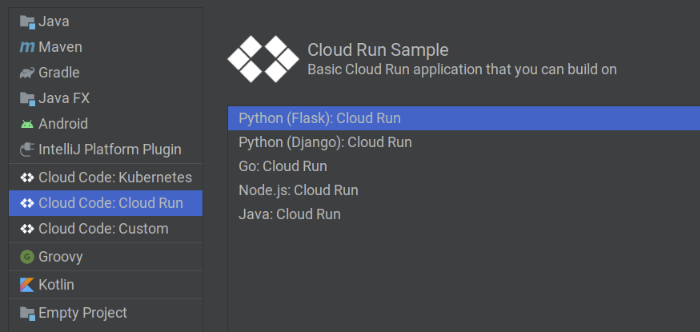
Atribua um nome ao projeto e clique em Finish.
O Cloud Code clona o aplicativo de amostra, abre o projeto recém-criado para uso e cria as configurações de execução necessárias do Cloud Run.
Se você escolheu um aplicativo de amostra em Java, quando solicitado, clique em Carregar projeto Maven.

Agora é possível executar o serviço Hello World. Além disso, o Cloud Code monitora seu sistema de arquivos em busca de alterações para que você possa editar e executar o serviço quase em tempo real.
Como implantar o serviço no Cloud Run
Para implantar o serviço, siga estas etapas:
- Escolha a configuração de execução criada automaticamente, Cloud Run: Deploy, no seletor de configurações de execução/depuração na barra de navegação.
- Clique em
 Executar.
A janela "Editar configuração" será aberta.
Executar.
A janela "Editar configuração" será aberta. - Defina o ID do projeto Google Cloud .
Escolha uma região para sua plataforma de implantação.
Neste guia de início rápido, usamos a opção de plataforma padrão, Cloud Run (totalmente gerenciado), como a "Plataforma de implantação".
Clique em Executar.
Veja seu serviço em execução seguindo o URL exibido na janela de saída.
Também é possível visualizar o status do serviço (métricas, detalhes de revisão e muito mais) seguindo o URL de registros exibido na janela de saída.
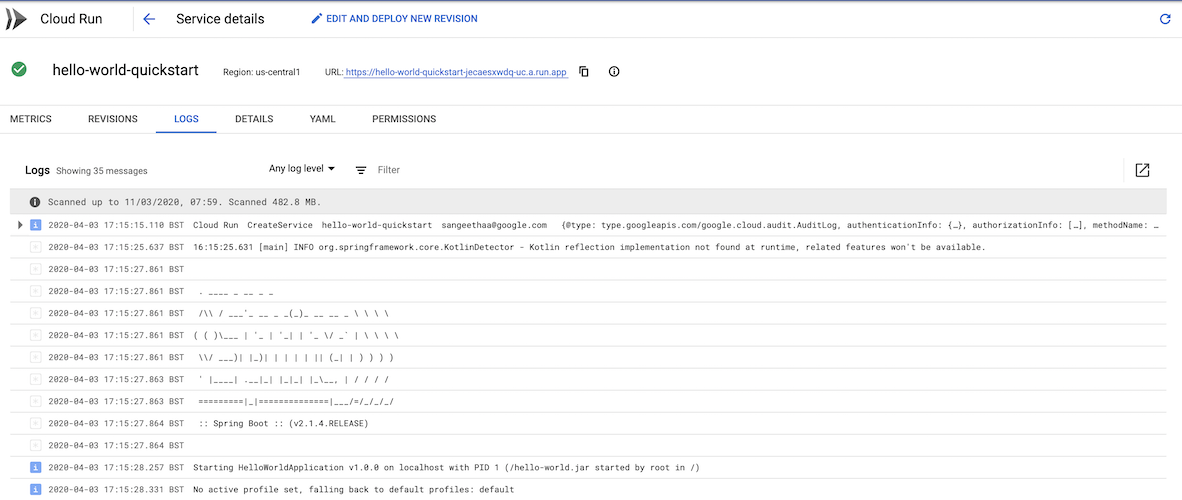
Como visualizar o status do recurso
Para ver o status dos recursos do serviço em execução, siga estes passos:
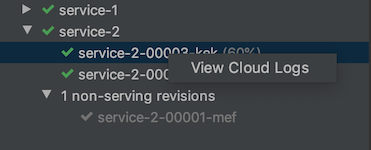
Navegue até o Cloud Run Explorer. Ele pode ser acessado no painel lateral à direita.
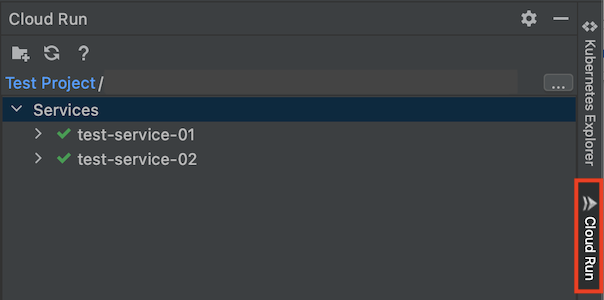
Para exibir as propriedades de um serviço ou revisão, clique no serviço ou revisão no explorador.
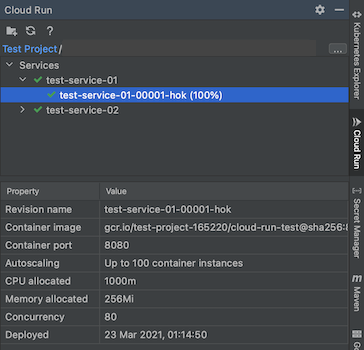
Para ver os registros de uma revisão, clique com o botão direito na revisão e clique em Ver registros do Cloud.
Como fazer a limpeza
Se você criou um projeto para este guia de início rápido, exclua-o para evitar cobranças desnecessárias:
Acesse a página Projetos no Google Cloud console do:
Selecione o projeto que você criou para este guia de início rápido e clique em Excluir.
Isso encerrará o projeto e programará a remoção dele.
Se você estiver usando um projeto preexistente e quiser excluir os recursos criados para este guia de início rápido:
- Imagem do contêiner: o Cloud Run não cobra quando o serviço não está em uso, mas ainda é possível ser cobrado pelo armazenamento da imagem do contêiner no Artifact Registry. Para excluir a imagem, siga as etapas em Como excluir imagens.
- Serviço do Cloud Run:para excluir um serviço do Cloud Run, acesse o Cloud Run no Google Cloud console do Cloud usando o menu de navegação. Selecione o serviço que você quer excluir e clique em Excluir.
Liberar espaço
Para evitar cobranças na conta do Google Cloud pelos recursos usados nesta página, siga as etapas abaixo.
A seguir
- Adicione Bibliotecas de cliente e APIs do Google Cloud ao seu projeto.
- Personalize suas configurações de execução com as configurações avançadas.
- Tente criar e executar um aplicativo do Kubernetes com o Cloud Code.