


Questo documento descrive come eseguire la migrazione del progetto App Engine basato su IntelliJ a Cloud Code for IntelliJ.
Prima di iniziare
Se il tuo progetto è basato su Maven o Gradle e utilizza i plug-in SDK App Engine precedenti (ad es.
com.google.appengine.appengine-maven-pluginecom.google.appengine:gradle-appengine-plugin), devi prima eseguire la migrazione a quelli nuovi basati su gcloud CLI Maven e Gradle .Il nuovo plug-in non supporta il miglioramento di Datanucleus. Se dipendi da questa funzionalità, dovrai configurare manualmente il miglioramento di Datanucleus (JDO, JPA) per il tuo progetto per eseguire la migrazione a Cloud Code. Ti consigliamo di utilizzare Objectify come livello ORM durante la lettura/scrittura in Datastore.
Installare il nuovo plug-in
Se non l'hai ancora fatto, installa il plug-in procedendo nel seguente modo:
- Assicurati di avere la versione IDE supportata, JetBrains IDE versione 2022.3+ (ad es. IntelliJ Ultimate/Community, PyCharm Professional/Community, WebStorm, GoLand), nel
PATHdella tua macchina. - Apri IntelliJ IDEA (o qualsiasi IDE JetBrains supportato).
- Apri la finestra del marketplace dei plug-in utilizzando File > Impostazioni > Plug-in. Per Mac OS X, utilizza IntelliJ IDEA > Preferenze > Plug-in.
Cerca il plug-in "Cloud Code" e installalo.
Ti potrebbe essere chiesto di riavviare l'IDE per attivare il plug-in.
Configurare IntelliJ e il progetto
Dopo aver installato il plug-in, configura IntelliJ e il progetto in modo che utilizzino il nuovo plug-in come segue:
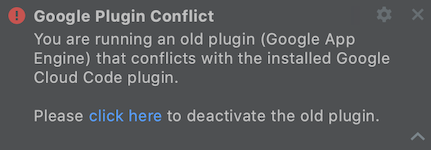
Quando ricevi una notifica che indica che il nuovo plug-in è in conflitto con l'integrazione di App Engine esistente, fai clic sul link nel prompt.
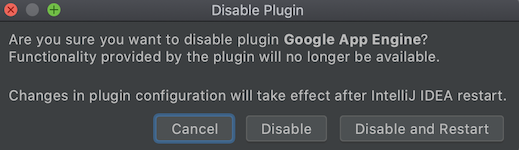
Nel prompt Disabilita plug-in, seleziona "Disabilita e riavvia" per disabilitare il plug-in App Engine e riavvia l'IDE affinché le modifiche alla configurazione del plug-in abbiano effetto.
Quando ricevi una notifica che indica che il progetto è in un formato precedente, fai clic sull'opzione Converti il progetto nel nuovo formato.
Devi eliminare le istanze di App Engine Server e Cloud esistenti e ricrearle utilizzando la nuova gcloud CLI.
Vai a Impostazioni > Build, esecuzione, deployment > Server applicazioni.
Seleziona le istanze App Engine Dev e fai clic su Elimina (-).
Fai clic su Aggiungi (+) e seleziona Server di sviluppo di Google App Engine.

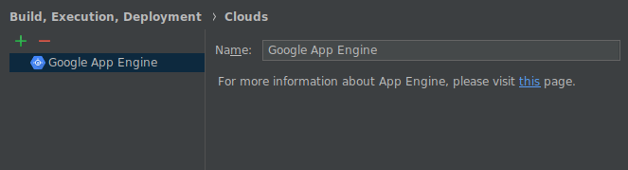
Vai a Impostazioni > Build, esecuzione, deployment > Cloud.
Seleziona le istanze cloud Google App Engine e fai clic su Elimina (-).
Fai clic su Aggiungi (+) per configurare una destinazione di deployment cloud di App Engine.
Se hai configurazioni di esecuzione del server locale di App Engine, devi aggiornarle in modo che utilizzino il server applicazioni appena configurato.
Vai a Strumenti > Cloud Code > App Engine per visualizzare l'elenco delle azioni disponibili per l'esecuzione e il deployment dell'applicazione o consulta la documentazione per ulteriori informazioni.
Per i progetti basati su Maven o Gradle, assicurati di utilizzare la versione più recente dei plug-in App Engine di Gradle e Maven.
Configurare progetti specifici di IntelliJ
Solo per i progetti specifici di IntelliJ (ovvero i progetti che hanno configurato manualmente le impostazioni progetto con la vecchia sfaccettatura App Engine e non sono sincronizzati da Gradle o Maven), aggiorna le dipendenze di App Engine.
Le dipendenze di App Engine sono ancora configurate come "Librerie esterne" e fornite dalla vecchia installazione dell'SDK App Engine. Se elimini l'installazione dell'SDK App Engine, l'applicazione non verrà compilata.
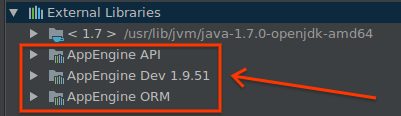
Per rimuovere questa dipendenza dal vecchio SDK App Engine, configura le dipendenze dell'API App Engine utilizzando la funzionalità di importazione della libreria della sfaccettatura App Engine come segue:
Gli utenti della vecchia funzionalità di miglioramento di Datanucleus JDO/JPA del plug-in devono eseguire il porting delle applicazioni a Maven o Gradle, poiché il miglioramento di Datanucleus non è supportato dal plug-in Cloud Code.
Dall'interfaccia utente della struttura del progetto IntelliJ, vai alla scheda delle dipendenze del modulo App Engine Standard.
Rimuovi tutte le librerie correlate ad App Engine.
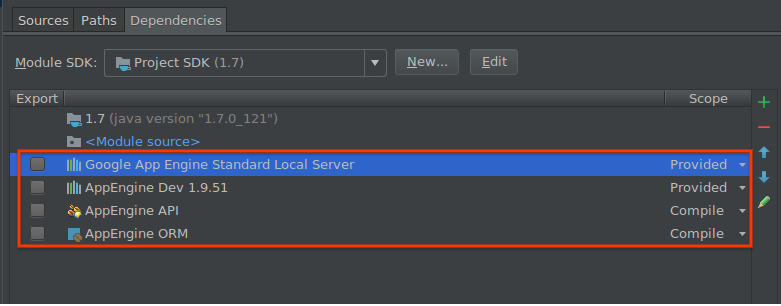
Nella stessa interfaccia utente della struttura del progetto, vai alla sfaccettatura Google App Engine del modulo App Engine.
Nel riquadro Librerie, seleziona le dipendenze di App Engine che stai utilizzando.
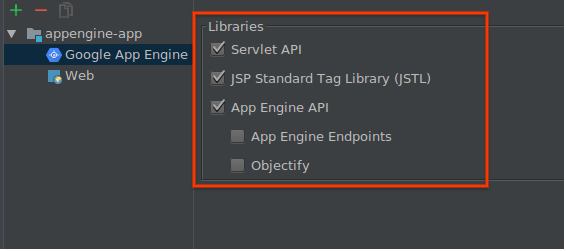
Questa azione recupererà automaticamente queste dipendenze da Maven Central e le aggiungerà al classpath del modulo.
Esegui localmente ed esegui il deployment per verificare che la nuova configurazione funzioni.
A questo punto, puoi eliminare in sicurezza il vecchio SDK App Engine.