


Con l'integrazione di Compute Engine di Cloud Code, puoi visualizzare le VM Compute Engine che eseguono le tue applicazioni, stabilire connessioni alle VM utilizzando SSH, visualizzare i log delle applicazioni e caricare file su una VM.
Questo documento mostra come accedere a Compute Engine con Cloud Code nel tuo IDE e gestire le istanze VM.
Visualizza VM
Per visualizzare le VM nel tuo Google Cloud progetto e i dettagli dell'istanza VM nella console Google Cloud , segui questi passaggi:
Fai clic sulla scheda Compute Engine o seleziona Visualizza > Finestre degli strumenti > Compute Engine.
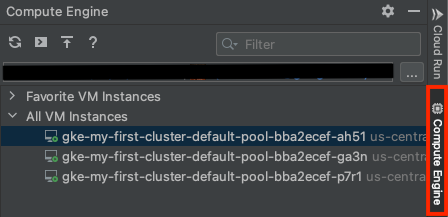
Se non hai selezionato un Google Cloud progetto, fai clic su Seleziona un progetto Google Cloud, seleziona un progetto e poi fai clic su OK.
Per visualizzare le istanze VM, espandi lo snippet Tutte le istanze VM.
Per visualizzare i dettagli dell'istanza VM nella Google Cloud console, fai clic con il tasto destro del mouse sull'istanza VM e seleziona Apri nella console Cloud.
Aggiungi e visualizza le VM preferite
IntelliJ supporta le istanze VM preferite per Google Cloud progetto, che vengono mantenute tra i riavvii delle VM. Per aggiungere VM all'elenco dei preferiti e visualizzare l'elenco, segui questi passaggi:
Nella scheda Compute Engine, nello snippet Tutte le istanze VM , fai clic con il tasto destro del mouse su un'istanza VM e seleziona Aggiungi ai preferiti.
Per visualizzare l'elenco dei preferiti, espandi lo snippet Istanze VM preferite.
Per rimuovere una VM dall'elenco dei preferiti, fai clic con il tasto destro del mouse sulla VM e seleziona Rimuovi dai preferiti.
Connettiti a una VM
Per connetterti all'istanza VM nel tuo IDE con Cloud Code utilizzando il terminale IDE integrato e SSH, segui questi passaggi:
Per connetterti a un'istanza VM, fai clic con il tasto destro del mouse sull'istanza VM e seleziona Apri connessione SSH.
Viene visualizzato un terminale che mostra informazioni sull'istanza remota.
Se la connessione all'istanza VM non riesce, viene visualizzata una finestra di dialogo con un messaggio di errore. Per visualizzare informazioni nel terminale sul problema e sulle potenziali soluzioni, fai clic su Risolvi i problemi nel terminale. In alternativa, per visualizzare la documentazione Risoluzione degli errori SSH, fai clic su Visualizza la guida alla risoluzione dei problemi.
Visualizza i log delle applicazioni su una VM
Per visualizzare i log delle applicazioni di un'istanza VM nel tuo IDE, fai clic con il tasto destro del mouse sull'istanza VM e seleziona Visualizza Esplora log. Viene visualizzato il Esplora log nella Google Cloud console.
Carica un file su una VM
Per copiare i file dell'applicazione dall'IDE locale all'istanza VM remota, segui questi passaggi:
Per caricare un file su una VM, seleziona un'istanza VM e, nella parte superiore del riquadro Compute Engine, fai clic su cloud_upload Carica oppure fai clic con il tasto destro del mouse sull'istanza VM e seleziona Carica un file/una directory.
Vai al file che vuoi caricare e fai clic su Apri. Si apre un terminale con l'elenco dei file e l'avanzamento del caricamento.
Se il caricamento non riesce, viene visualizzata la finestra di dialogo Risoluzione dei problemi di connettività SSH. Scegli un'opzione su cui fare clic:
- Visualizza la guida al trasferimento dei file: apre Trasferisci file su VM Linux per ulteriori informazioni sul trasferimento di file alle istanze VM di Compute Engine.
- Risolvi i problemi nel terminale: mostra informazioni nel terminale sul problema e sulle potenziali soluzioni.
- Visualizza la guida alla risoluzione dei problemi: apre Risoluzione degli errori SSH per ulteriori informazioni sugli errori comuni che potresti riscontrare durante la connessione a una VM tramite SSH, sui modi per risolvere gli errori e sui metodi per diagnosticare le connessioni SSH non riuscite.