


Cloud Code requiere la Google Cloud CLI para implementar aplicaciones en App Engine. En esta página, se describe cómo configurar el complemento para administrar de forma automática gcloud CLI o permitirte administrarla tú mismo.
Para ver la configuración actual de gcloud CLI, haz lo siguiente:
Selecciona Archivo > Configuración o para Mac OS X IntelliJ IDEA > Preferencias.
El cuadro de diálogo Preferencias selecciona Herramientas > Cloud Code > Dependencias y configura la sección SDK de Cloud.
Gcloud CLI administrada automáticamente
Si no tienes configurada gcloud CLI, el complemento descarga automáticamente la versión más reciente de esta. También puede buscar actualizaciones periódicamente para instalarlas.
El complemento verifica gcloud CLI en los siguientes eventos:
cuando instalas el complemento
cuando inicias IntelliJ
cuando implementas la aplicación de App Engine
cuando inicias el servidor local estándar de App Engine
Cuando seleccionas la opción Allow the plugin to manage and install the gcloud CLI (Permitir que el complemento instale y administre la CLI de gcloud), Cloud Code administra la CLI de gcloud.
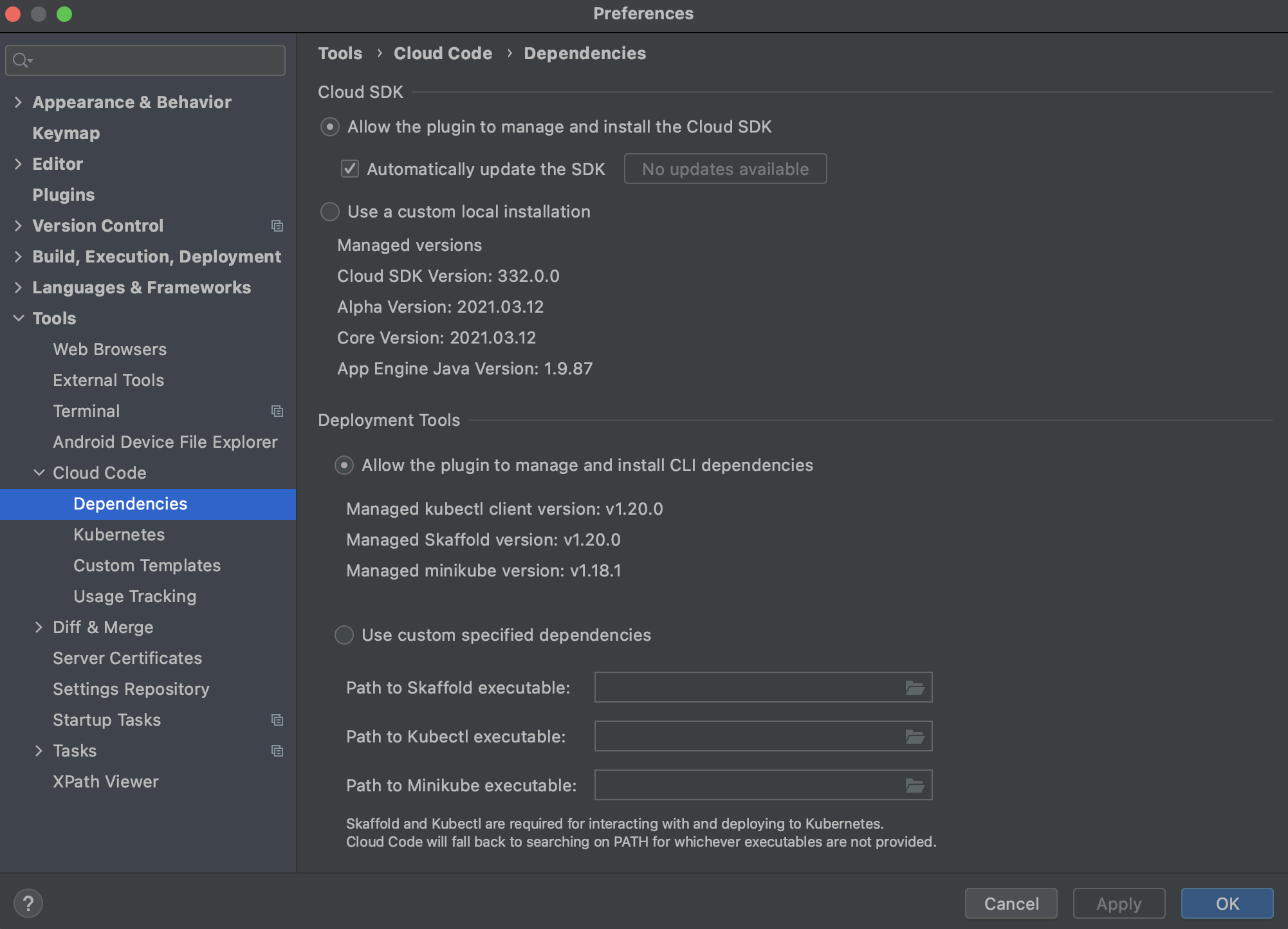
También puedes seleccionar la casilla de verificación Automatically update the SDK (Actualizar automáticamente el SDK) para que el complemento actualice gcloud CLI. Si tu gcloud CLI está desactualizada, el botón Update now (Actualizar ahora) estará habilitado para que puedas actualizarla inmediatamente.
Gcloud CLI administrada por el usuario
Si ya configuraste Cloud Code con gcloud CLI, sigue usando esa instalación.
Para administrar gcloud CLI por tu cuenta, sigue estos pasos:
En la página del SDK de Cloud, selecciona la opción Use a custom local installation (Usar una instalación local personalizada).
Haz clic en el ícono de la carpeta Explorar junto al campo y navega a gcloud CLI que deseas usar.
Haz clic en Aceptar.

IntelliJ usa la instalación especificada. Si deseas actualizar gcloud CLI, primero debes descargar gcloud CLI deseada y, luego, seleccionar su ruta en este cuadro de diálogo.