


Cloud Code erfordert die Google Cloud CLI für die Bereitstellung von Anwendungen für App Engine. Auf dieser Seite wird beschrieben, wie Sie das Plug-in konfigurieren. Sie können die gcloud CLI entweder automatisch verwalten lassen oder sie selbst verwalten.
So rufen Sie die aktuelle gcloud CLI-Konfiguration auf:
Wählen Sie File > Settings oder für Mac OS X IntelliJ IDEA > Preferences aus.
Wählen Sie im Dialogfeld Preferences (Einstellungen) Tools > Cloud Code > Abhängigkeiten aus und konfigurieren Sie den Abschnitt Cloud SDK.
Automatisch verwaltete gcloud CLI
Wenn Sie die gcloud CLI nicht konfiguriert haben, lädt das Plug-in automatisch die neueste Version der gcloud CLI herunter. Außerdem überprüft es regelmäßig, ob es Updates gibt, und installiert diese.
Das Plug-in sucht immer dann nach der gcloud CLI,
wenn Sie das Plug-in installieren,
wenn Sie IntelliJ starten,
wenn Sie Ihre App Engine-Anwendung bereitstellen und
wenn Sie den lokalen Server von App Engine-Standardumgebung starten.
Wenn Sie die Option Allow the plugin to manage and install the gcloud CLI (Plug-in zur Verwaltung und Installation der gcloud CLI zulassen) auswählen, verwaltet Cloud Code die gcloud CLI.
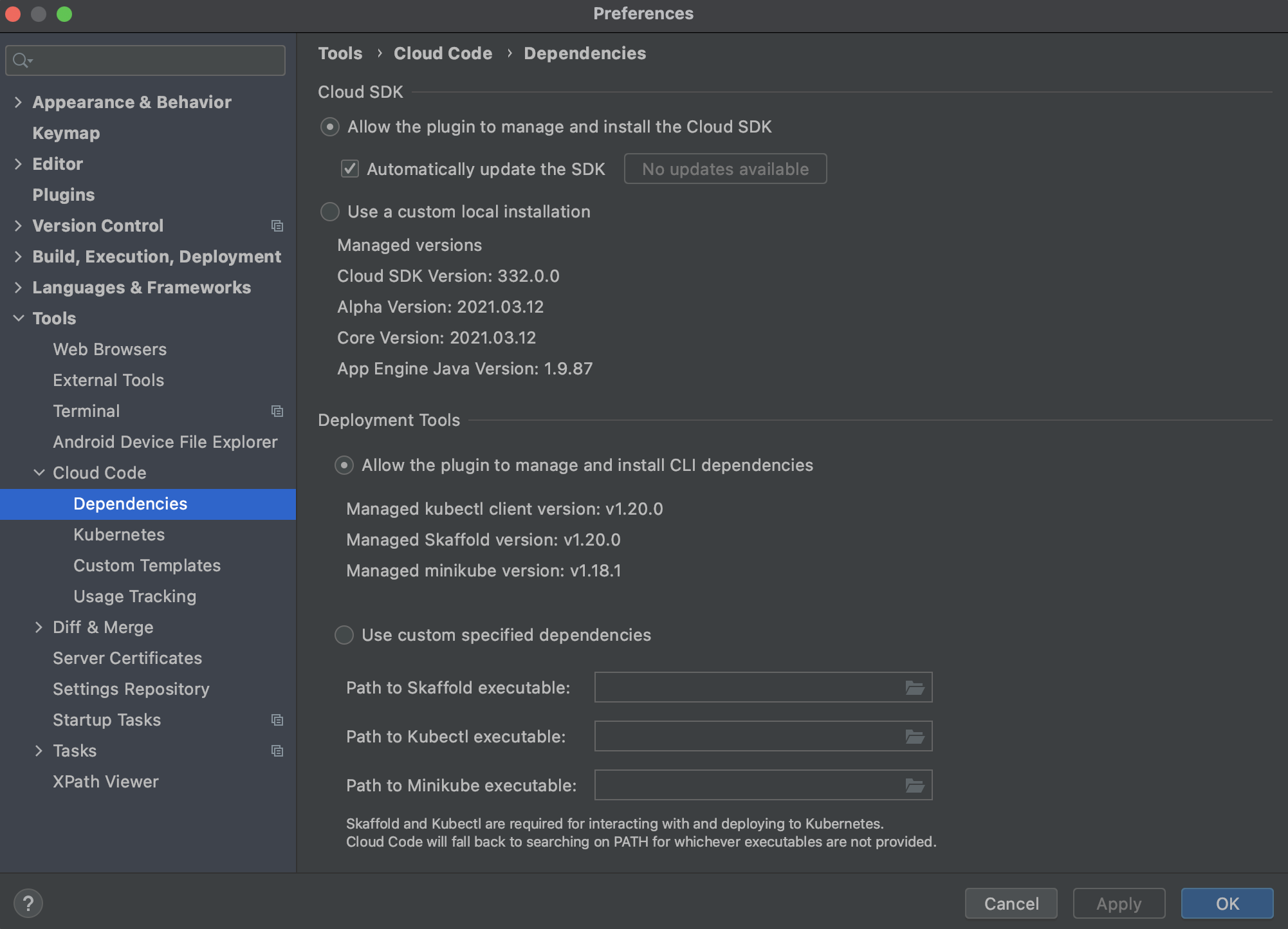
Sie können auch das Kästchen Automatically update the SDK (SDK automatisch aktualisieren) anklicken und damit zulassen, dass das Plug-in die gcloud CLI aktualisiert. Wenn Ihre gcloud CLI nicht mehr aktuell ist, ist die Schaltfläche Update now (Jetzt aktualisieren) aktiviert, sodass Sie Ihre gcloud CLI sofort aktualisieren können.
Selbst verwaltete gcloud CLI
Wenn Sie Cloud Code bereits mit der gcloud CLI konfiguriert haben, wird diese Installation weiterhin verwendet.
So können Sie die gcloud CLI weiter selbst verwalten:
Wählen Sie auf der Seite Cloud SDK die Option Use a custom local installation (Benutzerdefinierte lokale Installation verwenden) aus.
Klicken Sie neben dem Feld auf das Ordnersymbol Durchsuchen und wechseln Sie zu der gcloud CLI, die Sie verwenden möchten.
Klicken Sie auf OK.
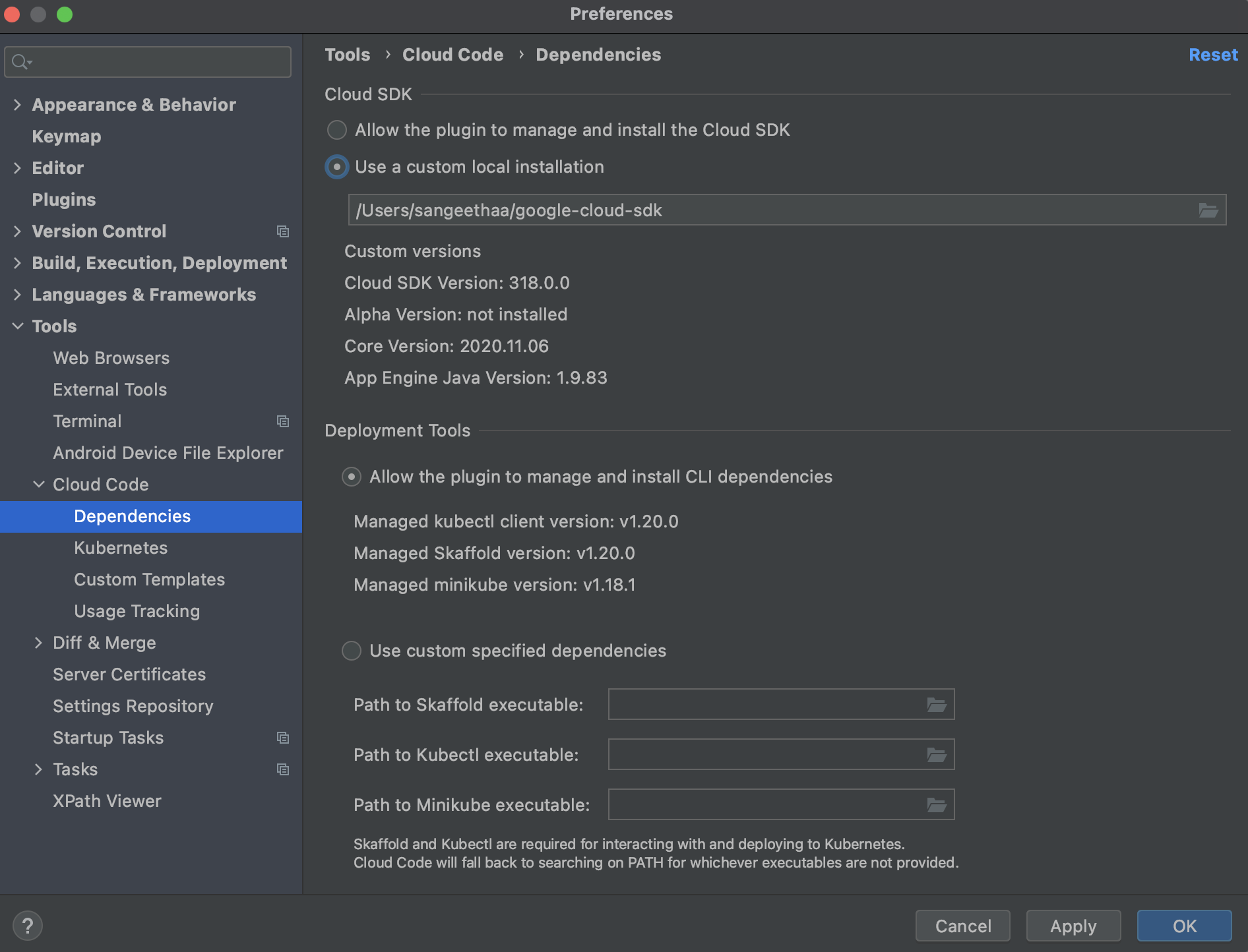
IntelliJ verwendet die angegebene Installation. Wenn Sie Ihre gcloud CLI aktualisieren möchten, müssen Sie zuerst die gewünschte gcloud CLI herunterladen und dann in diesem Dialogfeld den Pfad dazu auswählen.