


O plug-in do Cloud Code para IntelliJ adiciona suporte para Google Cloud desenvolvimento à família de ambientes de desenvolvimento integrado da JetBrains, incluindo IntelliJ (edições Community e Ultimate editions), GoLand, PyCharm, WebStorm e outros.
Pré-requisitos
As seguintes ferramentas precisam ser instaladas e configuradas no sistema e estar disponíveis no PATH da sua máquina:
JetBrains versão 2022.3 ou posterior
É necessário que o ambiente de desenvolvimento integrado seja algum desses da JetBrains:
- IntelliJ Ultimate ou Community
- PyCharm Professional ou Community
- WebStorm
- GoLand
Git para que o Cloud Code possa realizar operações do Git, como clonar uma amostra.
**Docker** para criar e enviar as imagens de contêiner.
Cluster configurado do Kubernetes, que pode ser um cluster para desenvolvimento local, como o Minikube (em inglês) ou o Docker Kubernetes, ou um cluster remoto, como o cluster do Google Kubernetes Engine. Recomenda-se um cluster minikube para desenvolvimento local. o minikube pode ser gerenciado automaticamente pelo Cloud Code.
Google Cloud **projeto** com o faturamento ativado se você estiver usando Google Cloud. Com os projetos, é possível coletar todos os recursos relacionados a um único aplicativo em um só lugar, além de gerenciar APIs, ativar Google Cloud serviços, adicionar e remover colaboradores e gerenciar permissões para Google Cloud recursos.
Instalar o plug-in do Cloud Code
Instale o plug-in do Cloud Code no JetBrains Marketplace.
Como alternativa, você pode instalar o plug-in diretamente no ambiente de desenvolvimento integrado:
Inicie o ambiente de desenvolvimento integrado.
Abra o mercado de plug-ins do ambiente de desenvolvimento integrado:
- No Windows, acesse File > Settings > Plugins.
- No macOS, acesse IntelliJ IDEA > Preferences > Plugins.
Insira
Google Cloud Codeno campo de pesquisa e instale o plug-in do Cloud Code.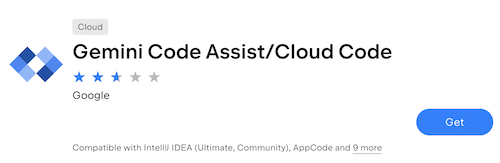
Se solicitado, reinicie o ambiente de desenvolvimento integrado para ativar o plug-in.
Para evitar conflitos se você estiver usando o Android Studio como ambiente de desenvolvimento integrado, desative o Google Cloud plug-inTools for Android Studio após instalar o Cloud Code. O Google Cloud plug-inTools for Android Studio será descontinuado em breve e será totalmente removido em uma versão futura do Android Studio.
Dependências gerenciadas
Por padrão, o Cloud Code instala algumas dependências de linha de comando necessárias automaticamente, como:
- kubectl para trabalhar com clusters e gerenciar implantações do Kubernetes.
- Skaffold para dar suporte ao desenvolvimento contínuo em um cluster do Kubernetes, à criação e inclusão de tags inteligente de imagens e a uma matriz de tipos de build e implantação compatíveis.
- **minikube** para compatibilidade com o desenvolvimento local.
- gcloud CLI para oferecer suporte ao gerenciamento de recursos no Google Cloud
Versões personalizadas de dependências
Para usar versões personalizadas de dependências, desative o gerenciamento de dependências da seguinte maneira:
Verifique se você instalou versões personalizadas das dependências:
- kubectl
- Skaffold
- minikube para desenvolvimento local
- Google Cloud CLI se você estiver desenvolvendo com Google Cloud
Especifique as configurações relevantes do Cloud Code no seu ambiente de desenvolvimento integrado abrindo File > Settings > Tools > Cloud Code > Dependencies ou, no Mac OS X, IntelliJ IDEA > Preferences > Tools > Cloud Code > Dependencies.
Para gerenciar a CLI gcloud, na seção SDK Cloud , selecione Usar uma instalação local personalizada, clique no ícone de pasta Browse ao lado do campo, navegue até a instalação da CLI gcloud que você quer usar e clique em OK.
Para gerenciar outras dependências, na seção Ferramentas de implantação, selecione Usar dependências especificadas personalizadas, clique no ícone de pasta Browse para cada dependência, especifique um caminho para a versão personalizada que você quer usar para cada dependência e clique em OK.
Opcional: fazer o download e verificar o binário do Cloud Code
A verificação do binário do Cloud Code ajuda a garantir que o plug-in do Cloud Code não foi adulterado durante o pipeline de publicação e entrega.
Para fazer o download do binário estável ou Insiders do Cloud Code para sua máquina, siga estas etapas:
Na página Plugin versions do Cloud Code, selecione o canal Stable ou Insiders.
Para mais informações sobre a versão Insiders, consulte Usar recursos de pré-lançamento.
Faça o download da versão mais recente do Cloud Code ou de uma versão que você quer verificar e que esteja nas versões atuais que oferecem suporte à verificação:
Estável: todas as versões após
23.1.1-221/23.1.1-222(não incluídas23.1.1-221/23.1.1-222)Insiders: todas as versões após
23.1.1-221-IB.1/23.1.1-222-IB.1(não incluídas23.1.1-221-IB.1/23.1.1-222-IB.1)
Anote o caminho para o binário do Cloud Code (o arquivo
google-cloud-code.zip).
Para verificar o binário do Cloud Code, siga estas etapas:
Faça o download da versão mais recente do
marketplace-zip-signer-cli.jararquivo para sua máquina. Anote o caminho para o arquivojar.Faça o download do DigiCert Trusted Root G4. Anote o caminho para o arquivo de certificado.
Verifique se você tem o JDK instalado. Isso é necessário para executar comandos Java.
Para verificar o arquivo
zip(o binário do Cloud Code), execute o seguinte na linha de comando:java -jar PATH_TO_ZIP_SIGNER_JAR verify -in PATH_TO_ZIP_FILE -cert PATH_TO_CERTIFICATE_FILESe a verificação falhar, uma das seguintes mensagens vai aparecer na saída da linha de comando:
Zip archive is not signed by provided certificate authority.Provided zip archive is not signed.Signature of zip archive is invalid.
Se você não vir uma mensagem na saída da linha de comando, a verificação será bem-sucedida.