


O plug-in do Cloud Code para IntelliJ adiciona compatibilidade com o desenvolvimento do Google Cloud à família de ambientes de desenvolvimento integrado da JetBrains, incluindo IntelliJ (edições Community e Ultimate), GoLand, PyCharm, WebStorm e outros.
Pré-requisitos
As seguintes ferramentas precisam estar instaladas e configuradas no sistema
e disponíveis no PATH da sua máquina:
Ambiente de desenvolvimento integrado da JetBrains versão 2022.3 ou posterior
É necessário que o ambiente de desenvolvimento integrado seja algum desses da JetBrains:
- IntelliJ Ultimate ou Community
- PyCharm Professional ou Community
- WebStorm
- GoLand
Git para que o Cloud Code possa realizar operações do Git, como clonar uma amostra.
Docker para criar e enviar as imagens de contêiner.
Cluster configurado do Kubernetes, que pode ser um cluster para desenvolvimento local, como o Minikube (em inglês) ou o Docker Kubernetes, ou um cluster remoto, como o cluster do Google Kubernetes Engine. Recomenda-se um cluster minikube para desenvolvimento local. o minikube pode ser gerenciado automaticamente pelo Cloud Code.
Google Cloud projeto com faturamento ativado se você estiver usando Google Cloud. Com os projetos, é possível coletar todos os recursos relacionados a um único aplicativo em um só lugar, além de gerenciar APIs, ativar serviços do Google Cloud, adicionar e remover colaboradores e gerenciar permissões para recursos doGoogle Cloud .
Instalar o plug-in do Cloud Code
Instale o plug-in do Cloud Code no JetBrains Marketplace.
Como alternativa, instale o plug-in diretamente no seu ambiente de desenvolvimento integrado:
Inicie o ambiente de desenvolvimento integrado.
Abra o mercado de plug-ins da sua IDE:
- No Windows, acesse Arquivo > Configurações > Plugins.
- No macOS, acesse IntelliJ IDEA > Preferências > Plug-ins.
Digite
Google Cloud Codeno campo de pesquisa e instale o plug-in do Cloud Code.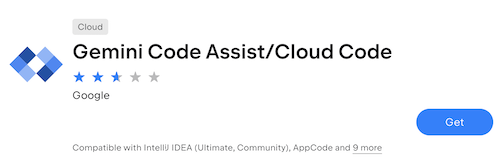
Se solicitado, reinicie o ambiente de desenvolvimento integrado para ativar o plug-in.
Para evitar conflitos se você estiver usando o Android Studio como ambiente de desenvolvimento integrado, desative o plug-in Google Cloud Tools para Android Studio depois de instalar o Cloud Code. O plug-in Google Cloud Tools for Android Studio será descontinuado em breve e removido completamente em uma versão futura do Android Studio.
Versões personalizadas de dependências
Por padrão, o Cloud Code instala automaticamente algumas dependências de linha de comando necessárias. Para usar versões personalizadas de dependências, desative o gerenciamento de dependências da seguinte maneira:
Verifique se você instalou versões personalizadas das dependências:
- kubectl
- Skaffold
- minikube para desenvolvimento local
- Google Cloud CLI se você estiver desenvolvendo com Google Cloud
Especifique as configurações relevantes do Cloud Code no seu ambiente de desenvolvimento integrado. Para isso, abra Arquivo > Configurações > Ferramentas > Cloud Code > Dependências ou, no Mac OS X, IntelliJ IDEA > Preferências > Ferramentas > Cloud Code > Dependências.
Para gerenciar a CLI gcloud, na seção SDK Cloud, selecione Usar uma instalação local personalizada, clique no ícone de pasta Procurar ao lado do campo, navegue até a instalação da CLI gcloud que você quer usar e clique em OK.
Para gerenciar outras dependências, na seção Ferramentas de implantação, selecione Usar dependências especificadas personalizadas, clique no ícone de pasta Procurar para cada dependência, especifique um caminho para a versão personalizada que você quer usar em cada dependência e clique em OK.
Opcional: faça o download e verifique o binário do Cloud Code
A verificação do binário do Cloud Code ajuda a garantir que o plug-in do Cloud Code não foi adulterado durante o pipeline de publicação e entrega.
Para fazer o download do binário Stable ou Insiders do Cloud Code para sua máquina, siga estas etapas:
Na página Versões do plug-in do Cloud Code, selecione o canal Estável ou Insiders.
Para mais informações sobre a versão Insiders, consulte Usar recursos de pré-lançamento.
Faça o download da versão mais recente do Cloud Code ou de uma versão que você quer verificar e que se enquadra nas versões atuais que oferecem suporte à verificação:
Estável: todas as versões após
23.1.1-221/23.1.1-222(23.1.1-221/23.1.1-222não incluído)Insiders: todas as versões após
23.1.1-221-IB.1/23.1.1-222-IB.1(23.1.1-221-IB.1/23.1.1-222-IB.1não incluído)
Anote o caminho do seu binário do Cloud Code (o arquivo
google-cloud-code.zip).
Para verificar o binário do Cloud Code, siga estas etapas:
Faça o download da versão mais recente do arquivo
marketplace-zip-signer-cli.jarpara sua máquina. Anote o caminho do arquivojar.Faça o download da DigiCert Trusted Root G4. Anote o caminho do arquivo de certificado.
Verifique se o JDK está instalado. Isso é necessário para executar comandos Java.
Para verificar o arquivo
zip(o binário do Cloud Code), execute o seguinte na linha de comando:java -jar PATH_TO_ZIP_SIGNER_JAR verify -in PATH_TO_ZIP_FILE -cert PATH_TO_CERTIFICATE_FILESe a verificação falhar, uma das seguintes mensagens vai aparecer na saída da linha de comando:
Zip archive is not signed by provided certificate authority.Provided zip archive is not signed.Signature of zip archive is invalid.
Se nenhuma mensagem aparecer na saída da linha de comando, a verificação foi concluída.