


Cloud Code for IntelliJ plugin 插件为 JetBrains 系列 IDE(包括 IntelliJ Community 版和 Ultimate 版、GoLand、PyCharm 和 WebStorm 等)添加了 Google Cloud 开发支持。
前提条件
您需要在系统中安装和设置以下工具,并在机器的 PATH 中提供这些工具:
JetBrains IDE 2022.3 及更高版本
IDE 应是以下某个 JetBrains IDE:
- IntelliJ Ultimate 版或 Community 版
- PyCharm Professional 版或 Community 版
- WebStorm
- GoLand
Git,以便 Cloud Code 可以执行 Git 操作,例如克隆示例。
Docker:用于构建和推送容器映像。
已配置的 Kubernetes 集群:可以是用于本地开发的集群,如 minikube 或 Docker Kubernetes 集群;也可以是远程集群,如 Google Kubernetes Engine 集群。 建议使用 minikube 集群进行本地开发;minikube 可由 Cloud Code 自动管理。
Google Cloud 项目(如果您使用 Google Cloud,则需要启用结算功能)。通过项目,您可以在一个位置收集单个应用的所有相关资源,并可管理 API、启用 Google Cloud服务、添加和移除协作者以及管理对Google Cloud 资源的权限。
安装 Cloud Code 插件
从 JetBrains Marketplace 安装 Cloud Code 插件。
或者,您也可以直接从 IDE 安装插件:
启动 IDE。
打开 IDE 的插件市场:
- 对于 Windows,依次前往 File > Settings > Plugins。
- 对于 macOS,请依次前往 IntelliJ IDEA > 偏好设置 > 插件。
在搜索字段中输入
Google Cloud Code,然后安装 Cloud Code 插件。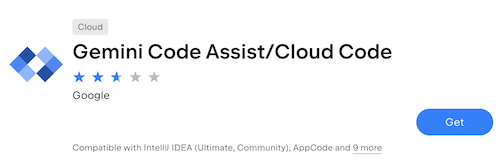
如果系统提示,请重启 IDE 以激活插件。
如果您使用 Android Studio 作为 IDE,请在安装 Cloud Code 后停用 Google Cloud Tools for Android Studio 插件,以免发生任何冲突。 Google Cloud Tools for Android Studio 插件即将弃用,并将在未来的 Android Studio 版本中完全移除。
依赖项的自定义版本
默认情况下,Cloud Code 会自动安装一些必需的命令行依赖项。如需使用依赖项的自定义版本,请按照以下步骤选择停用依赖项管理:
确保您已安装依赖项的自定义版本:
- kubectl
- Skaffold
- minikube(用于本地开发)
- Google Cloud CLI(如果使用 Google Cloud进行开发)
在 IDE 中指定相关的 Cloud Code 设置,方法是依次打开 File > Settings > Tools > Cloud Code > Dependencies;对于 Mac OS X,则依次打开 IntelliJ IDEA > Preferences > Tools > Cloud Code > Dependencies。
如需管理 gcloud CLI,请在 Cloud SDK 部分中选择使用自定义本地安装,点击字段旁边的浏览文件夹图标,导航到要使用的 gcloud CLI 安装,然后点击确定。
如需管理其他依赖项,请在部署工具部分中选择使用自定义指定的依赖项,点击每个依赖项的浏览文件夹图标,为每个依赖项指定要使用的自定义版本的路径,然后点击确定。
可选:下载并验证 Cloud Code 二进制文件
验证 Cloud Code 二进制文件有助于确保 Cloud Code 插件在发布和交付流水线中未被篡改。
如需将 Cloud Code 稳定版或 Insiders 二进制文件下载到您的机器,请按以下步骤操作:
在 Cloud Code 的插件版本页面上,选择稳定版或抢先体验版渠道。
如需详细了解 Insider build,请参阅使用预发布版功能。
下载最新版本的 Cloud Code 或您要验证的版本(该版本属于支持验证的当前版本):
稳定版:
23.1.1-221/23.1.1-222之后的所有版本(不包括23.1.1-221/23.1.1-222)Insider:
23.1.1-221-IB.1/23.1.1-222-IB.1之后的所有版本(不包括23.1.1-221-IB.1/23.1.1-222-IB.1)
记下 Cloud Code 二进制文件(
google-cloud-code.zip文件)的路径。
如需验证 Cloud Code 二进制文件,请按以下步骤操作:
将最新版本的
marketplace-zip-signer-cli.jar文件下载到您的计算机。记下jar文件的路径。下载 DigiCert Trusted Root G4。 记下证书文件的路径。
确保您已安装 JDK。这是运行 Java 命令所必需的。
如需验证
zip文件(Cloud Code 二进制文件),请在命令行中运行以下命令:java -jar PATH_TO_ZIP_SIGNER_JAR verify -in PATH_TO_ZIP_FILE -cert PATH_TO_CERTIFICATE_FILE如果验证失败,命令行输出中会显示以下消息之一:
Zip archive is not signed by provided certificate authority.Provided zip archive is not signed.Signature of zip archive is invalid.
如果您在命令行输出中未看到任何消息,则表示验证成功。