


Cloud Code for IntelliJ plugin 插件为 JetBrains 系列 IDE(包括 IntelliJ Community 版和 Ultimate 版、GoLand、PyCharm 和 WebStorm 等)添加了进行 Google Cloud 开发的支持。
前提条件
预计您的系统上已安装并设置以下工具,并且这些工具可在您机器的 PATH 上使用:
JetBrains IDE 2022.3+ 版本
IDE 应是以下某个 JetBrains IDE:
- IntelliJ Ultimate 版或 Community 版
- PyCharm Professional 版或 Community 版
- WebStorm
- GoLand
Git,以便 Cloud Code 可以执行 Git 操作,例如克隆示例。
Docker:用于构建和推送容器映像。
已配置的 Kubernetes 集群:可以是用于本地开发的集群,如 minikube 或 Docker Kubernetes 集群;也可以是远程集群,如 Google Kubernetes Engine 集群。 建议使用 minikube 集群进行本地开发;minikube 可 由 Cloud Code 自动管理。
Google Cloud 如果您使用的是,则需要启用结算功能的 项目 Google Cloud。 通过项目,您可以在一个位置收集单个 应用的所有相关资源,并可管理 API、启用 Google Cloud 服务、添加和移除协作者以及管理对 Google Cloud 资源的权限。
安装 Cloud Code 插件
从 JetBrains Marketplace 安装 Cloud Code 插件。
或者,您也可以直接从 IDE 安装该插件:
启动 IDE。
打开 IDE 的插件市场:
- 对于 Windows,请依次前往文件 > 设置 > 插件 。
- 对于 macOS,请依次前往 IntelliJ IDEA > 偏好设置 > 插件 。
在搜索字段中输入
Google Cloud Code,然后安装 Cloud Code 插件。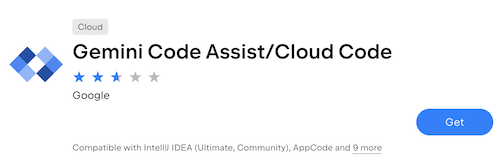
如果系统提示,请重启 IDE 以激活插件。
如果您使用 Android Studio 作为 IDE,请在安装 Cloud Code 后停用 适用于 Android Studio 的工具插件,以避免任何冲突。 Google Cloud 适用于 Android Studio 的 Google Cloud 工具 插件即将被弃用,并将在未来的 Android Studio 版本中被完全移除。
托管式依赖项
默认情况下,Cloud Code 会自动安装一些必需的命令行依赖项,例如:
- kubectl:用于处理 Kubernetes 集群以及管理 Kubernetes 部署。
- skaffold:用于支持在 Kubernetes 集群上进行持续开发、智能映像构建和标记,以及一系列受支持的部署和构建类型。
- **minikube** :用于支持本地开发。
- gcloud CLI :用于支持管理 上的资源 Google Cloud。
依赖项的自定义版本
如需使用依赖项的自定义版本,请按照以下步骤选择停用依赖项管理:
通过打开 File > Settings > Tools > Cloud Code > Dependencies,在 IDE 中指定相关 Cloud Code 设置;对于 Mac OS X,则为 IntelliJ IDEA > Preferences > Tools > Cloud Code > Dependencies,然后配置部署工具 部分。
在
PATH上安装相关依赖项:- kubectl
- Skaffold
- minikube(用于本地开发)
- Google Cloud CLI(如果使用进行开发) Google Cloud
可选:下载并验证 Cloud Code 二进制文件
验证 Cloud Code 二进制文件有助于确保 Cloud Code 插件在发布和交付流水线过程中未被篡改。
如需将 Cloud Code 的 稳定版 或 抢先体验版 二进制文件下载到您的机器,请按以下步骤操作:
在 Cloud Code 的插件版本 页面上,选择稳定版或 抢先体验版渠道。
如需详细了解抢先体验版,请参阅 使用预发布功能。
下载最新版本的 Cloud Code 或您要验证的版本(该版本属于当前支持验证的版本):
稳定版:
23.1.1-221/23.1.1-222之后的所有版本(不包括23.1.1-221/23.1.1-222)抢先体验版:
23.1.1-221-IB.1/23.1.1-222-IB.1之后的所有版本(不包括23.1.1-221-IB.1/23.1.1-222-IB.1)
记下 Cloud Code 二进制文件(
google-cloud-code.zip文件)的路径。
如需验证 Cloud Code 二进制文件,请按以下步骤操作:
将最新版本的
marketplace-zip-signer-cli.jar文件下载到您的机器。记下jar文件的路径。下载 DigiCert Trusted Root G4。 记下证书文件的路径。
确保您已安装 JDK 。这是运行 Java 命令所必需的。
如需验证
zip文件(Cloud Code 二进制文件),请在命令行中运行以下命令:java -jar PATH_TO_ZIP_SIGNER_JAR verify -in PATH_TO_ZIP_FILE -cert PATH_TO_CERTIFICATE_FILE如果验证失败,命令行输出中会显示以下消息之一:
Zip archive is not signed by provided certificate authority.Provided zip archive is not signed.Signature of zip archive is invalid.
如果您在命令行输出中没有看到任何消息,则表示验证成功。