


Plugin Cloud Code for IntelliJ menambahkan dukungan untuk Google Cloud pengembangan ke rangkaian IDE JetBrains, termasuk IntelliJ (edisi Community dan Ultimate), GoLand, PyCharm, WebStorm (dan lainnya).
Prasyarat
Alat berikut diharapkan diinstal dan disiapkan di sistem Anda
dan tersedia di PATH komputer Anda:
IDE JetBrains versi 2022.3+
IDE Anda harus berupa IDE JetBrains seperti salah satu berikut:
- IntelliJ Ultimate atau Community
- PyCharm Professional atau Community
- WebStorm
- GoLand
Git sehingga Cloud Code dapat melakukan operasi Git, seperti meng-clone contoh.
Docker untuk membangun dan mengirim image container Anda.
Cluster Kubernetes yang dikonfigurasi, yang dapat berupa cluster untuk pengembangan lokal, seperti cluster minikube atau Docker Kubernetes, atau cluster jarak jauh, seperti cluster Google Kubernetes Engine. Cluster minikube direkomendasikan untuk pengembangan lokal; minikube dapat dikelola secara otomatis oleh Cloud Code.
Project Google Cloud dengan penagihan diaktifkan jika Anda menggunakan Google Cloud. Project memungkinkan Anda mengumpulkan semua resource terkait untuk satu aplikasi di satu tempat, serta mengelola API, mengaktifkan layanan Google Cloud, menambahkan dan menghapus kolaborator, serta mengelola izin untuk resourceGoogle Cloud .
Menginstal plugin Cloud Code
Instal plugin Cloud Code dari JetBrains Marketplace.
Atau, Anda dapat menginstal plugin langsung dari IDE:
Luncurkan IDE Anda.
Buka marketplace plugin IDE Anda:
- Untuk Windows, buka File > Settings > Plugins.
- Untuk macOS, buka IntelliJ IDEA > Preferences > Plugins.
Masukkan
Google Cloud Codedi kolom penelusuran, lalu instal plugin Cloud Code.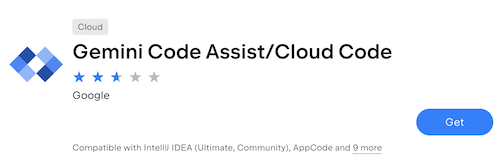
Jika diminta, mulai ulang IDE Anda untuk mengaktifkan plugin.
Untuk menghindari konflik jika Anda menggunakan Android Studio sebagai IDE, nonaktifkan plugin Google Cloud Tools for Android Studio setelah menginstal Cloud Code. Plugin Google Cloud Tools for Android Studio akan segera dihentikan dan akan dihapus sepenuhnya dalam versi Android Studio mendatang.
Versi dependensi kustom
Secara default, Cloud Code menginstal beberapa dependensi command line yang diperlukan secara otomatis. Untuk menggunakan versi dependensi kustom, batalkan keikutsertaan pengelolaan dependensi sebagai berikut:
Pastikan Anda telah menginstal versi kustom dependensi:
- kubectl
- Skaffold
- minikube untuk pengembangan lokal
- Google Cloud CLI jika mengembangkan dengan Google Cloud
Tentukan setelan Cloud Code yang relevan di IDE Anda dengan membuka File > Settings > Tools > Cloud Code > Dependencies atau, untuk Mac OS X, IntelliJ IDEA > Preferences > Tools > Cloud Code > Dependencies.
Untuk mengelola gcloud CLI, di bagian Cloud SDK, pilih Gunakan penginstalan lokal kustom, klik ikon folder Browse di samping kolom, buka penginstalan gcloud CLI yang ingin Anda gunakan, lalu klik OK.
Untuk mengelola dependensi lain, di bagian Deployment Tools, pilih Use custom specified dependencies, klik ikon folder Browse untuk setiap dependensi, tentukan jalur ke versi kustom yang ingin Anda gunakan untuk setiap dependensi, lalu klik OK.
Opsional: Download dan verifikasi biner Cloud Code
Memverifikasi biner Cloud Code membantu memastikan bahwa plugin Cloud Code tidak dimodifikasi selama pipeline publikasi dan pengiriman.
Untuk mendownload biner Cloud Code Stable atau Insiders ke mesin Anda, ikuti langkah-langkah berikut:
Di halaman Plugin versions Cloud Code, pilih saluran Stable atau Insiders.
Untuk mengetahui informasi selengkapnya tentang build Insiders, lihat Menggunakan fitur pra-rilis.
Download Cloud Code versi terbaru atau versi yang ingin Anda verifikasi yang termasuk dalam versi saat ini yang mendukung verifikasi:
Stabil: Setiap rilis setelah
23.1.1-221/23.1.1-222(23.1.1-221/23.1.1-222tidak disertakan)Insiders: Setiap rilis setelah
23.1.1-221-IB.1/23.1.1-222-IB.1(23.1.1-221-IB.1/23.1.1-222-IB.1tidak disertakan)
Catat jalur ke biner Cloud Code Anda (file
google-cloud-code.zip).
Untuk memverifikasi biner Cloud Code, ikuti langkah-langkah berikut:
Download file
marketplace-zip-signer-cli.jarversi terbaru ke komputer Anda. Catat jalur ke filejarAnda.Download DigiCert Trusted Root G4. Catat jalur ke file sertifikat Anda.
Pastikan Anda telah menginstal JDK. Ini diperlukan untuk menjalankan perintah Java.
Untuk memverifikasi file
zip(biner Cloud Code), jalankan perintah berikut di command line Anda:java -jar PATH_TO_ZIP_SIGNER_JAR verify -in PATH_TO_ZIP_FILE -cert PATH_TO_CERTIFICATE_FILEJika verifikasi gagal, salah satu pesan berikut akan muncul di output command line Anda:
Zip archive is not signed by provided certificate authority.Provided zip archive is not signed.Signature of zip archive is invalid.
Jika Anda tidak melihat pesan di output command line, berarti verifikasi berhasil.