


Das Cloud Code for IntelliJ-Plug-in fügt der JetBrains-Familie von IDEs, einschließlich IntelliJ (sowohl Community- als auch Ultimate-Editionen), GoLand, PyCharm, WebStorm (und anderen), Unterstützung für die Google Cloud -Entwicklung hinzu.
Vorbereitung
Die folgenden Tools müssen auf Ihrem System installiert und eingerichtet sein und in der PATH-Variable auf Ihrem Computer verfügbar sein:
JetBrains-IDE ab Version 2022.3
Ihre IDE sollte eine JetBrains-IDE sein, zum Beispiel:
- IntelliJ Ultimate oder Community
- PyCharm Professional oder Community
- WebStorm
- GoLand
Git, damit Cloud Code Git-Vorgänge wie das Klonen eines Beispiels ausführen kann.
Docker zum Erstellen der Container-Images und Übertragen per Push.
Konfigurierter Kubernetes-Cluster, entweder ein Cluster für die lokale Entwicklung, z. B. ein Minikube- oder Docker-Kubernetes-Cluster, oder ein Remotecluster, z. B. ein Google Kubernetes Engine-Cluster. Für die lokale Entwicklung wird ein Minikube-Cluster empfohlen. Minikube kann von Cloud Code automatisch verwaltet werden.
Google Cloud -Projekt mit aktivierter Abrechnung, wenn Sie Google Cloudverwenden. Mit Projekten können Sie alle zugehörigen Ressourcen für eine einzelne Anwendung an einem Ort erfassen sowie APIs verwalten, Google Cloud-Dienste aktivieren, Mitbearbeiter hinzufügen und entfernen sowie Berechtigungen fürGoogle Cloud -Ressourcen verwalten.
Cloud Code-Plug-in installieren
Installieren Sie das Cloud Code-Plug-in über den JetBrains Marketplace.
Alternativ können Sie das Plug-in direkt über Ihre IDE installieren:
Starten Sie Ihre IDE.
Öffnen Sie den Marketplace für Plugins Ihrer IDE:
- Klicken Sie unter Windows auf Datei > Einstellungen > Plug-ins.
- Unter macOS wählen Sie IntelliJ IDEA > Preferences (Einstellungen) > Plugins aus.
Geben Sie
Google Cloud Codein das Suchfeld ein und installieren Sie das Cloud Code-Plug-in.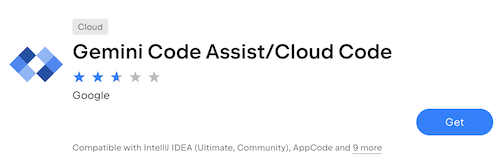
Wenn Sie dazu aufgefordert werden, starten Sie Ihre IDE neu, um das Plug-in zu aktivieren.
Wenn Sie Android Studio als IDE verwenden, sollten Sie das Google Cloud Tools for Android Studio-Plug-in nach der Installation von Cloud Code deaktivieren, um Konflikte zu vermeiden. Das Plugin Google Cloud Tools for Android Studio wird bald eingestellt und in einer zukünftigen Version von Android Studio vollständig entfernt.
Benutzerdefinierte Versionen von Abhängigkeiten
Standardmäßig installiert Cloud Code einige erforderliche Befehlszeilenabhängigkeiten automatisch. Wenn Sie benutzerdefinierte Versionen von Abhängigkeiten verwenden möchten, deaktivieren Sie die Abhängigkeitsverwaltung so:
Prüfen Sie, ob Sie benutzerdefinierte Versionen der Abhängigkeiten installiert haben:
- kubectl
- Skaffold
- minikube für die lokale Entwicklung
- Google Cloud CLI, wenn Sie mit Google Cloudentwickeln
Geben Sie die relevanten Cloud Code-Einstellungen in Ihrer IDE an, indem Sie Datei > Einstellungen > Tools > Cloud Code > Abhängigkeiten oder für Mac OS X IntelliJ IDEA > Einstellungen > Tools > Cloud Code > Abhängigkeiten öffnen.
Wenn Sie die gcloud CLI verwalten möchten, wählen Sie im Bereich Cloud SDK die Option Use a custom local installation (Benutzerdefinierte lokale Installation verwenden) aus, klicken Sie neben dem Feld auf das Ordnersymbol Durchsuchen, wechseln Sie zu der gcloud CLI-Installation, die Sie verwenden möchten, und klicken Sie auf OK.
Wenn Sie andere Abhängigkeiten verwalten möchten, wählen Sie im Bereich Bereitstellungstools die Option Benutzerdefinierte Abhängigkeiten verwenden aus, klicken Sie für jede Abhängigkeit auf das Ordnersymbol Durchsuchen, geben Sie einen Pfad zur benutzerdefinierten Version an, die Sie für jede Abhängigkeit verwenden möchten, und klicken Sie auf OK.
Optional: Cloud Code-Binärdatei herunterladen und überprüfen
Durch die Überprüfung der Cloud Code-Binärdatei wird sichergestellt, dass das Cloud Code-Plug-in während der Veröffentlichungs- und Bereitstellungs-Pipeline nicht manipuliert wurde.
So laden Sie die Stable- oder Insiders-Binärdatei von Cloud Code auf Ihren Computer herunter:
Wählen Sie auf der Seite Plugin-Versionen von Cloud Code entweder den Channel Stabil oder Insiders aus.
Weitere Informationen zum Insiders-Build finden Sie unter Features für die Vorabveröffentlichung verwenden.
Laden Sie die aktuelle Version von Cloud Code oder eine Version herunter, die Sie überprüfen möchten und die unter die aktuellen Versionen fällt, die die Überprüfung unterstützen:
Stabil: Jede Version nach
23.1.1-221/23.1.1-222(23.1.1-221/23.1.1-222nicht enthalten)Insiders: Jede Version nach
23.1.1-221-IB.1/23.1.1-222-IB.1(23.1.1-221-IB.1/23.1.1-222-IB.1nicht eingeschlossen)
Notieren Sie sich den Pfad zu Ihrer Cloud Code-Binärdatei (der Datei
google-cloud-code.zip).
So prüfen Sie die Cloud Code-Binärdatei:
Laden Sie die neueste Version der Datei
marketplace-zip-signer-cli.jarauf Ihren Computer herunter. Notieren Sie sich den Pfad zu Ihrerjar-Datei.Laden Sie DigiCert Trusted Root G4 herunter. Notieren Sie sich den Pfad zu Ihrer Zertifikatsdatei.
Prüfen Sie, ob das JDK installiert ist. Dies ist erforderlich, um Java-Befehle auszuführen.
Führen Sie Folgendes in der Befehlszeile aus, um die Datei
zip(die Cloud Code-Binärdatei) zu prüfen:java -jar PATH_TO_ZIP_SIGNER_JAR verify -in PATH_TO_ZIP_FILE -cert PATH_TO_CERTIFICATE_FILEWenn die Bestätigung fehlschlägt, wird eine der folgenden Meldungen in der Befehlszeilenausgabe angezeigt:
Zip archive is not signed by provided certificate authority.Provided zip archive is not signed.Signature of zip archive is invalid.
Wenn in der Befehlszeilenausgabe keine Meldung angezeigt wird, war die Überprüfung erfolgreich.