


El complemento de Cloud Code para IntelliJ agrega compatibilidad con el desarrollo de Google Cloud a la familia de IDE de JetBrains, incluido IntelliJ (las ediciones Community y Ultimate), GoLand, PyCharm, WebStorm, entre otros.
Requisitos previos
Se espera que las siguientes herramientas estén instaladas y configuradas en tu sistema, además de que se encuentren disponibles en PATH en tu máquina:
IDE de JetBrains, versión 2022.3 o posterior
El IDE de JetBrains debe ser alguno de los siguientes:
- IntelliJ Ultimate o Community
- PyCharm Professional o Community
- WebStorm
- GoLand
Git para que Cloud Code pueda realizar operaciones de Git, como clonar una muestra.
Docker para compilar y enviar las imágenes de tu contenedor
Clúster configurado de Kubernetes, que puede ser uno para el desarrollo local, como minikube o Docker Kubernetes, o uno remoto, como el de Google Kubernetes Engine. Para el desarrollo local, se recomienda usar un clúster de Minikube, que Cloud Code puede administrar automáticamente.
Google Cloud proyecto con la facturación habilitada si usas Google Cloud Los proyectos te permiten recopilar todos los recursos relacionados de una sola aplicación en un solo lugar, así como administrar APIs, habilitar servicios de Google Cloud, agregar y quitar colaboradores, y administrar permisos para los recursos deGoogle Cloud .
Instala el complemento de Cloud Code
Instala el complemento de Cloud Code desde JetBrains Marketplace.
Como alternativa, puedes instalar el complemento directamente desde tu IDE:
Inicia tu IDE.
Abre el mercado de complementos del IDE:
- En Windows, navega a File > Settings > Plugins.
- En macOS, navega a IntelliJ IDEA > Preferences > Plugins.
Ingresa
Google Cloud Codeen el campo de búsqueda y, luego, instala el complemento de Cloud Code.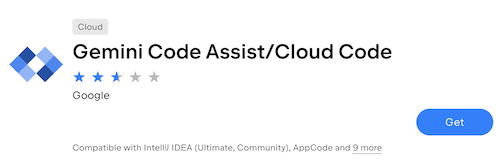
Si se te solicita, reinicia el IDE para activar el complemento.
Para evitar conflictos si usas Android Studio como IDE, inhabilita el complemento de Google Cloud Tools for Android Studio después de instalar Cloud Code. El complemento Google Cloud Tools for Android Studio dejará de estar disponible pronto y se quitará por completo en una versión futura de Android Studio.
Versiones personalizadas de dependencias
De forma predeterminada, Cloud Code instala automáticamente algunas dependencias de línea de comandos obligatorias. Para usar versiones personalizadas de las dependencias, inhabilita la administración de dependencias de la siguiente manera:
Asegúrate de haber instalado versiones personalizadas de las dependencias:
- kubectl
- Skaffold
- minikube para el desarrollo local
- Google Cloud CLI si desarrollas con Google Cloud
Abre Archivo > Configuración > Herramientas > Cloud Code > Dependencias o, para Mac OS X, IntelliJ IDEA > Preferencias > Herramientas > Cloud Code > Dependencias para especificar la configuración pertinente de Cloud Code en tu IDE.
Para administrar gcloud CLI, en la sección SDK de Cloud, selecciona Usar una instalación local personalizada, haz clic en el ícono de carpeta Explorar junto al campo, navega a la instalación de gcloud CLI que deseas usar y haz clic en Aceptar.
Para administrar otras dependencias, en la sección Herramientas de implementación, selecciona Usar dependencias especificadas personalizadas, haz clic en el ícono de carpeta Explorar para cada dependencia, especifica una ruta de acceso a la versión personalizada que deseas usar para cada dependencia y haz clic en Aceptar.
Opcional: Descarga y verifica el archivo binario de Cloud Code
Verificar el archivo binario de Cloud Code te ayuda a asegurarte de que el complemento de Cloud Code no se haya manipulado durante la canalización de publicación y entrega.
Para descargar el objeto binario Stable o Insiders de Cloud Code en tu máquina, sigue estos pasos:
En la página Versiones del complemento de Cloud Code, selecciona el canal Estable o Insiders.
Para obtener más información sobre la compilación de Insiders, consulta Cómo usar funciones previas al lanzamiento.
Descarga la versión más reciente de Cloud Code o una versión que quieras verificar y que se encuentre entre las versiones actuales que admiten la verificación:
Estable: Todas las versiones posteriores a
23.1.1-221/23.1.1-222(23.1.1-221/23.1.1-222no incluido)Usuarios internos: Todas las versiones posteriores a
23.1.1-221-IB.1/23.1.1-222-IB.1(no se incluye23.1.1-221-IB.1/23.1.1-222-IB.1)
Toma nota de la ruta de acceso a tu archivo binario de Cloud Code (el archivo
google-cloud-code.zip).
Para verificar el archivo binario de Cloud Code, sigue estos pasos:
Descarga la versión más reciente del archivo
marketplace-zip-signer-cli.jaren tu computadora. Toma nota de la ruta de acceso a tu archivojar.Descarga DigiCert Trusted Root G4. Toma nota de la ruta de acceso a tu archivo de certificado.
Asegúrate de tener instalado el JDK. Esto es necesario para ejecutar comandos de Java.
Para verificar el archivo
zip(el objeto binario de Cloud Code), ejecuta lo siguiente en la línea de comandos:java -jar PATH_TO_ZIP_SIGNER_JAR verify -in PATH_TO_ZIP_FILE -cert PATH_TO_CERTIFICATE_FILESi la verificación falla, aparecerá uno de los siguientes mensajes en el resultado de la línea de comandos:
Zip archive is not signed by provided certificate authority.Provided zip archive is not signed.Signature of zip archive is invalid.
Si no ves ningún mensaje en el resultado de la línea de comandos, significa que la verificación se realizó correctamente.