


Il plug-in Cloud Code for IntelliJ aggiunge il supporto per lo sviluppo di Google Cloud alla famiglia di IDE JetBrains, tra cui IntelliJ (versioni Community e Ultimate), GoLand, PyCharm, WebStorm (e altri).
Prerequisiti
I seguenti strumenti devono essere installati e configurati sul sistema
e disponibili su PATH della macchina:
IDE JetBrains versione 2022.3 o successive
L'IDE deve essere un IDE JetBrains, ad esempio uno dei seguenti:
- IntelliJ Ultimate o Community
- PyCharm Professional o Community
- WebStorm
- GoLand
Git in modo che Cloud Code possa eseguire operazioni Git, come la clonazione di un campione.
Docker per creare ed eseguire il push delle immagini container.
Cluster Kubernetes configurato che può essere un cluster per lo sviluppo locale, come un cluster minikube o Docker Kubernetes, oppure un cluster remoto, come un cluster Google Kubernetes Engine. Per lo sviluppo locale è consigliato un cluster minikube, che può essere gestito automaticamente da Cloud Code.
Google Cloud progetto con fatturazione abilitata se utilizzi Google Cloud. I progetti ti consentono di raccogliere in un'unica posizione tutte le risorse correlate per una singola applicazione, nonché di gestire le API, attivare i servizi Google Cloud, aggiungere e rimuovere collaboratori e gestire le autorizzazioni per le risorseGoogle Cloud .
Installare il plug-in Cloud Code
Installa il plug-in Cloud Code da JetBrains Marketplace.
In alternativa, puoi installare il plug-in direttamente dal tuo IDE:
Avvia il tuo IDE.
Apri il marketplace dei plug-in dell'IDE:
- Per Windows, vai a File > Impostazioni > Plug-in.
- Per macOS, vai a IntelliJ IDEA > Preferenze > Plug-in.
Inserisci
Google Cloud Codenel campo di ricerca e poi installa il plug-in Cloud Code.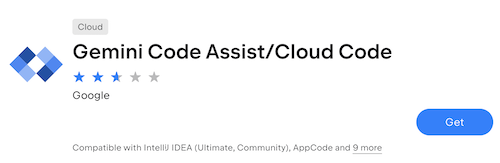
Se richiesto, riavvia l'IDE per attivare il plug-in.
Per evitare conflitti se utilizzi Android Studio come IDE, disattiva il plug-in Google Cloud Tools for Android Studio dopo aver installato Cloud Code. Il plug-in Google Cloud Tools for Android Studio verrà deprecato a breve e rimosso completamente in una versione futura di Android Studio.
Versioni personalizzate delle dipendenze
Per impostazione predefinita, Cloud Code installa automaticamente alcune dipendenze della riga di comando richieste. Per utilizzare versioni personalizzate delle dipendenze, disattiva la gestione delle dipendenze nel seguente modo:
Assicurati di aver installato le versioni personalizzate delle dipendenze:
- kubectl
- Skaffold
- minikube per lo sviluppo locale
- Google Cloud CLI se sviluppi con Google Cloud
Specifica le impostazioni di Cloud Code pertinenti nel tuo IDE aprendo File > Impostazioni > Strumenti > Cloud Code > Dipendenze o, per Mac OS X, IntelliJ IDEA > Preferenze > Strumenti > Cloud Code > Dipendenze.
Per gestire gcloud CLI, nella sezione Cloud SDK, seleziona Utilizza un'installazione locale personalizzata, fai clic sull'icona della cartella Sfoglia accanto al campo, vai all'installazione di gcloud CLI che vuoi utilizzare e fai clic su Ok.
Per gestire altre dipendenze, nella sezione Strumenti di deployment, seleziona Utilizza dipendenze specificate personalizzate, fai clic sull'icona della cartella Sfoglia per ogni dipendenza, specifica un percorso per la versione personalizzata che vuoi utilizzare per ogni dipendenza e fai clic su Ok.
(Facoltativo) Scarica e verifica il file binario di Cloud Code
La verifica del file binario di Cloud Code ti aiuta ad assicurarti che il plug-in Cloud Code non sia stato manomesso nel corso della pipeline di pubblicazione e distribuzione.
Per scaricare il binario Stable o Insiders di Cloud Code sul tuo computer:
Nella pagina Versioni dei plug-in di Cloud Code, seleziona il canale Stabile o Insiders.
Per ulteriori informazioni sulla build Insiders, consulta Utilizzare le funzionalità pre-release.
Scarica l'ultima versione di Cloud Code o una versione che vuoi verificare e che rientra nelle versioni attuali che supportano la verifica:
Stabile: ogni release successiva al giorno
23.1.1-221/23.1.1-222(23.1.1-221/23.1.1-222non incluso)Insider: ogni uscita dopo il
23.1.1-221-IB.1/23.1.1-222-IB.1(23.1.1-221-IB.1/23.1.1-222-IB.1non incluso)
Prendi nota del percorso del binario di Cloud Code (il file
google-cloud-code.zip).
Per verificare il binario Cloud Code:
Scarica l'ultima versione del file
marketplace-zip-signer-cli.jarsul tuo computer. Prendi nota del percorso del filejar.Scarica DigiCert Trusted Root G4. Prendi nota del percorso del file del certificato.
Assicurati di aver installato l'JDK. Questo è necessario per eseguire i comandi Java.
Per verificare il file
zip(il binario di Cloud Code), esegui il seguente comando nella riga di comando:java -jar PATH_TO_ZIP_SIGNER_JAR verify -in PATH_TO_ZIP_FILE -cert PATH_TO_CERTIFICATE_FILESe la verifica non riesce, viene visualizzato uno dei seguenti messaggi nell'output della riga di comando:
Zip archive is not signed by provided certificate authority.Provided zip archive is not signed.Signature of zip archive is invalid.
Se non visualizzi un messaggio nell'output della riga di comando, la verifica è riuscita.