 Google 会使用 AI 技术将内容翻译成您偏好的语言。AI 翻译可能包含错误。
使用 Cloud Code for IntelliJ 浏览 Cloud Storage 中的资源
使用集合让一切井井有条
根据您的偏好保存内容并对其进行分类。
本文档介绍了如何从 IDE 中浏览
Cloud Storage中的资源。
如需通过 Google Cloud Storage (GCS) 工具窗口浏览资源,请执行以下任务:
依次选择工具 > Google Cloud Code > Cloud Storage 浏览器 。
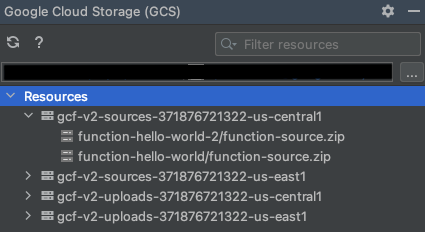
在 Google Cloud Storage (GCS) 工具窗口中,搜索并选择您的项目。
在项目资源列表中,展开与存储桶对应的箭头以查看其内容。
您还可以使用工具窗口顶部的过滤资源 搜索栏搜索资源。
如果您的存储桶包含项,则在您展开存储桶后,这些项会填充到其中。
如需复制存储桶的名称或存储桶中的文件,请右键点击存储桶或文件,然后点击复制资源名称。
获取支持
如需在 IntelliJ IDE 中提交反馈或报告问题,请依次前往
工具 >
Cloud Code >
帮助 / 简介 >
提交
反馈或报告问题 ,在
GitHub 上报告问题。
如未另行说明,那么本页面中的内容已根据知识共享署名 4.0 许可获得了许可,并且代码示例已根据 Apache 2.0 许可获得了许可。有关详情,请参阅 Google 开发者网站政策。Java 是 Oracle 和/或其关联公司的注册商标。
最后更新时间 (UTC):2026-09-15。
[[["易于理解","easyToUnderstand","thumb-up"],["解决了我的问题","solvedMyProblem","thumb-up"],["其他","otherUp","thumb-up"]],[["很难理解","hardToUnderstand","thumb-down"],["信息或示例代码不正确","incorrectInformationOrSampleCode","thumb-down"],["没有我需要的信息/示例","missingTheInformationSamplesINeed","thumb-down"],["翻译问题","translationIssue","thumb-down"],["其他","otherDown","thumb-down"]],["最后更新时间 (UTC):2026-09-15。"],[],[]]

