

本文档介绍如何从 IntelliJ IDEA 中将 App Engine 应用部署到 App Engine 标准 环境 。
准备工作
按照创建应用指南安装和设置 Cloud Code,并创建适用于标准环境的 App Engine 应用。请务必添加 App Engine 标准框架支持。
如果您有基于 Gradle 的项目并且使用的是 IntelliJ IDEA Community Edition,请为您的项目配置 App Engine Gradle 插件。 请务必将项目与 Gradle 同步。
如果您没有应用,但仍想尝试这些部署程序,请下载示例应用:
将 Hello World 示例应用克隆到本地机器:
git clone https://github.com/GoogleCloudPlatform/java-docs-samples在 IntelliJ 中,选择 File > Open 以打开文件选择器。
导航到
/java-docs-samples/appengine-java8/。选择
/helloworld/目录。点击 OK。
创建部署配置
选择 工具 > Cloud Code > App Engine > 部署至 App Engine。
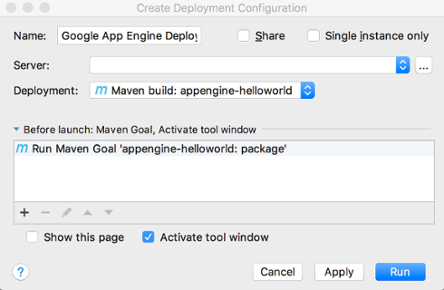
确认服务器配置:
点击服务器字段旁边的省略号 (...)。
在对话框中,验证名称字段是否显示 Google App Engine。
点击确定。
选择部署源。
如果您使用的是 Community 版,则 Cloud Code for IntelliJ 仅支持从 Maven 或 Gradle 工件进行部署。
在项目 字段中选择一个项目。
首次配置部署时,系统将提示您登录 与要部署的 Google Cloud 控制台项目关联的 帐号。
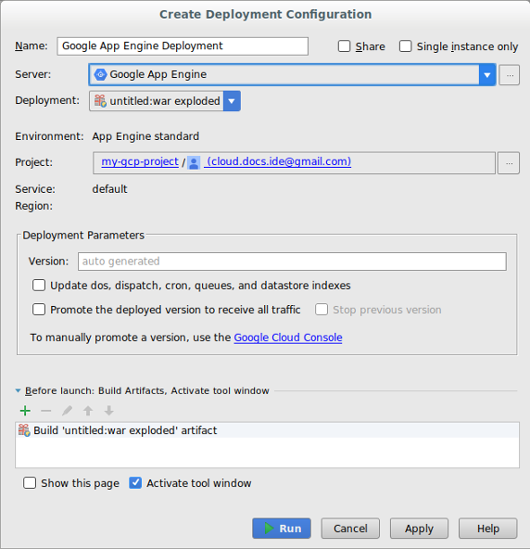
根据需要填写其他字段以配置部署。
点击运行以构建和部署应用。
在“应用服务器”窗口中,点击项目名称以监控其部署进度。如果窗口未显示,请依次点击查看 > 工具窗口 > 应用服务器。
部署完成后,您可以在控制台输出中查看应用的网址。
更新 App Engine 标准配置
创建初始部署配置后,您可以根据应用的需要更改这些配置。
选择文件 > 项目结构。
此时会显示项目结构对话框。
在项目设置下,选择构面。
选择 App Engine 标准构面。
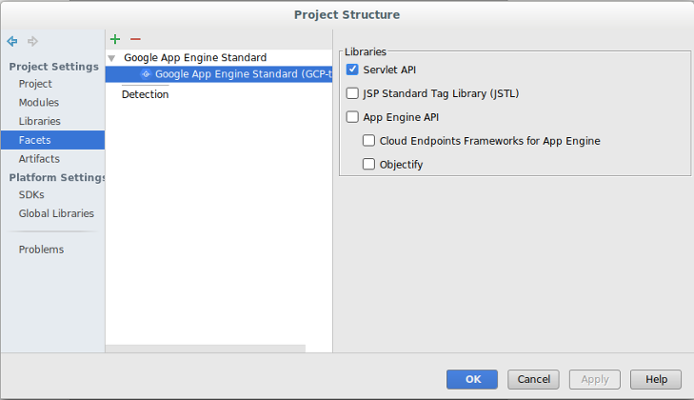
选择要添加到项目的库。
点击确定。
删除服务器
如果您想删除为项目配置的服务器,可以按以下步骤操作:
依次选择文件 > 设置 > 构建、执行、部署 > Clouds。
在 macOS 上,相应选项为 IntelliJ IDEA > 偏好设置 > 构建、执行、部署 > Clouds。
选择您的服务器 (App Engine),然后点击窗口顶部的减号 (-) 将其移除。
点击确定。
后续步骤
- 您可以将项目添加到 Cloud Source Repositories(如果尚未添加 )。
获取支持
如需在 IntelliJ IDE 中提交反馈或报告问题,请依次前往 工具 > Cloud Code > 帮助 / 简介 > 提交 反馈或报告问题 ,在 GitHub 上报告问题。