


Déployer une application Kubernetes avec Cloud Code pour IntelliJ
Découvrez comment utiliser Cloud Code pour IntelliJ afin de déployer votre première application Kubernetes.
Dans ce guide de démarrage rapide, vous allez configurer une nouvelle application Kubernetes à l'aide d'un modèle de départ "Hello World", exécuter votre application sur un cluster, configurer la recompilation continue pour développer votre application de manière itérative, déboguer votre code en cours d'exécution, puis afficher les journaux en streaming depuis votre application en ligne.
Bien que nous vous recommandions d'utiliser Google Cloud pour ce guide, vous pouvez également utiliser Cloud Code avec un cluster local à l'aide d'outils tels que Minikube et Docker Desktop. Toutefois, les fonctionnalités telles que la création de clusters GKE en direct et la livraison continue intégrée sont plus efficaces avec un Google Cloud projet.
Avant de commencer
Que vous choisissiez d'utiliser un cluster local ou hébergé dans le cloud, pour suivre ce guide de démarrage rapide, procédez comme suit :
- Installez Git. Git est nécessaire pour copier des exemples de code sur votre ordinateur.
- Installez Docker. Docker est nécessaire pour compiler l'exemple de code. Assurez-vous que votre compte utilisateur local est en mesure de créer des conteneurs.
- Installez le plug-in Cloud Code si ce n'est pas déjà fait.
Pour suivre ce guide de démarrage rapide à l'aide de Google Cloud, procédez comme suit :
- Connectez-vous à votre Google Cloud compte. Si vous débutez sur Google Cloud, créez un compte pour évaluer les performances de nos produits en conditions réelles. Les nouveaux clients bénéficient également de 300 $ de crédits sans frais pour exécuter, tester et déployer des charges de travail.
-
In the Google Cloud console, on the project selector page, select or create a Google Cloud project.
Roles required to select or create a project
- Select a project: Selecting a project doesn't require a specific IAM role—you can select any project that you've been granted a role on.
-
Create a project: To create a project, you need the Project Creator role
(
roles/resourcemanager.projectCreator), which contains theresourcemanager.projects.createpermission. Learn how to grant roles.
-
If you're using an existing project for this guide, verify that you have the permissions required to complete this guide. If you created a new project, then you already have the required permissions.
-
Verify that billing is enabled for your Google Cloud project.
Enable the Google Kubernetes Engine API.
Roles required to enable APIs
To enable APIs, you need the
serviceusage.services.enablepermission. If you created the project, then you likely already have this permission through the Owner role (roles/owner). Otherwise, you can get this permission through the Service Usage Admin role (roles/serviceusage.serviceUsageAdmin). Learn how to grant roles.-
In the Google Cloud console, on the project selector page, select or create a Google Cloud project.
Roles required to select or create a project
- Select a project: Selecting a project doesn't require a specific IAM role—you can select any project that you've been granted a role on.
-
Create a project: To create a project, you need the Project Creator role
(
roles/resourcemanager.projectCreator), which contains theresourcemanager.projects.createpermission. Learn how to grant roles.
-
If you're using an existing project for this guide, verify that you have the permissions required to complete this guide. If you created a new project, then you already have the required permissions.
-
Verify that billing is enabled for your Google Cloud project.
Enable the Google Kubernetes Engine API.
Roles required to enable APIs
To enable APIs, you need the
serviceusage.services.enablepermission. If you created the project, then you likely already have this permission through the Owner role (roles/owner). Otherwise, you can get this permission through the Service Usage Admin role (roles/serviceusage.serviceUsageAdmin). Learn how to grant roles.
Rôles requis
Pour obtenir les autorisations nécessaires pour suivre ce guide de démarrage rapide à l'aide de Google Cloud, demandez à votre administrateur de vous attribuer le rôle IAM d'administrateur Kubernetes Engine (roles/container.admin) sur votre projet.
Pour en savoir plus sur l'attribution de rôles, consultez Gérer l'accès aux projets, aux dossiers et aux organisations.
Vous pouvez également obtenir les autorisations requises avec des rôles personnalisés ou d'autres rôles prédéfinis.
Créer une application
Cloud Code est fourni avec un ensemble de modèles d'exemples de code pour vous aider à démarrer. Pour créer une application à l'aide d'un exemple existant :
Dans votre IDE, ouvrez File (Fichier) / New Project (Nouveau projet) et sélectionnez Cloud Code: Kubernetes.
Sélectionnez un modèle Hello World dans la liste d'applications de démarrage.
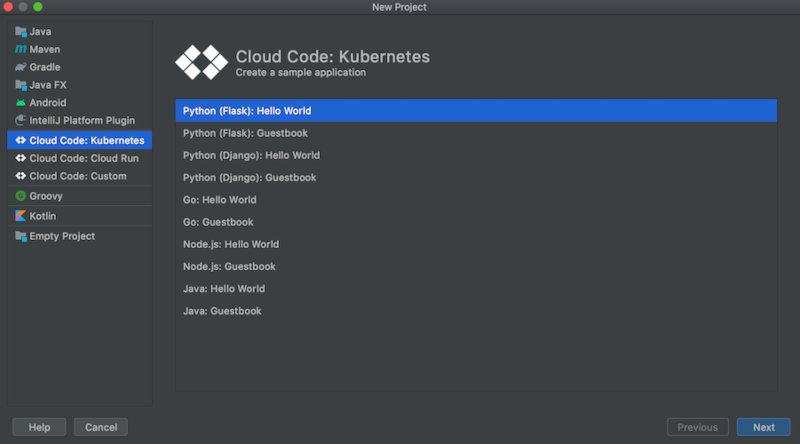
Indiquez un nom pour votre projet.
Une fois que vous avez cliqué sur Finish (Terminer), Cloud Code clone le modèle choisi et ouvre le projet que vous venez de créer.
Pour les modèles Java, vous êtes invité à importer les projets Maven requis pour synchroniser votre fichier pom.xml. Cliquez sur Add as Maven project (Ajouter en tant que projet Maven), puis sur Import Changes (Importer les modifications).
Sélectionnez un cluster
Pour développer votre application, vous aurez besoin d'un cluster Kubernetes associé, hébergé localement avec Minikube ou à l'aide d'une plate-forme cloud, telle qu'un cluster Google Kubernetes Engine.
Cluster local
Si vous n'avez pas encore de cluster à utiliser pour ce démarrage rapide, vous pouvez choisir d'exécuter votre application avec un cluster Minikube local géré par Cloud Code. Cloud Code démarre un cluster Minikube pour exécuter votre application, puis l'arrête lorsque le déploiement s'arrête. Si un cluster Minikube est déjà en cours d'exécution, Cloud Code utilise le cluster Minikube existant pour le déploiement.
Vous pouvez choisir d'utiliser ce cluster Minikube géré par Cloud Code à l'étape suivante, Développer votre application, en le définissant comme préférence de déploiement.
Cluster basé sur Cloud Platform
Si vous avez déjà configuré un cluster pour qu'il fonctionne avec des outils Kubernetes, tels que kubectl, que vous pouvez utiliser pour ce guide de démarrage rapide, Cloud Code se déploie automatiquement. Vous pouvez passer au développement de votre application afin de vérifier que votre cluster préféré est défini comme contexte actif.
Si ce n'est pas le cas, vous pouvez en créer un à l'aide des instructions spécifiques à votre plate-forme cloud. Pour GKE, suivez le guide Créer un cluster.
Développer votre application
Pour lancer le développement de votre application sur Kubernetes :
Si vous utilisez un cluster hébergé sur une plate-forme cloud, assurez-vous d'avoir défini l'emplacement de stockage de vos images de conteneur pour Develop on Kubernetes.
Si vous êtes connecté à Google Cloud dans votre IDE et qu'un projet par défaut est défini, Cloud Code utilise automatiquement votre dépôt d'images de conteneurs par défaut (gcr.io/{project_id}, où {project_id} fait référence à votre projet par défaut).
Assurez-vous que le contexte Kubernetes préféré est défini. Vous pouvez le spécifier dans votre configuration de développement sur Kubernetes (accessible via Exécuter > Modifier des configurations > Développer sur Kubernetes) dans l'onglet "Exécuter" de la section "Préférences de déploiement".
Vous pouvez choisir de déployer dans un contexte actif (par défaut), en local dans un cluster Minikube ou dans un autre contexte disponible.
Par défaut, votre application Kubernetes s'exécute en Mode à la demande avec l'option À la demande sélectionnée. Si vous le souhaitez, vous pouvez au lieu de cela sélectionner l'option Enregistrer sur le fichier.
Choisissez la cible d'exécution Develop on Kubernetes dans le sélecteur de configuration d'exécution/de débogage de la barre de navigation.

Cela garantit que toutes les modifications de code seront automatiquement créées, transférées et déployées vers une nouvelle version de votre application.
Pour démarrer le cycle de développement sur votre cluster Kubernetes, cliquez sur l'action d'exécution pour Develop on Kubernetes.
Dans la fenêtre de sortie, dans l'onglet Logs (Journaux), affichez les journaux d'applications entrants.
Une fois le déploiement démarré, la liste des ports transférés pour l'application déployée s'affiche.
Une fois le déploiement effectué, vous êtes informé que de nouvelles URL de service sont disponibles. Cliquez sur l'onglet URL des services pour afficher les URL, puis cliquez sur le lien URL pour ouvrir votre navigateur avec votre application en cours d'exécution.
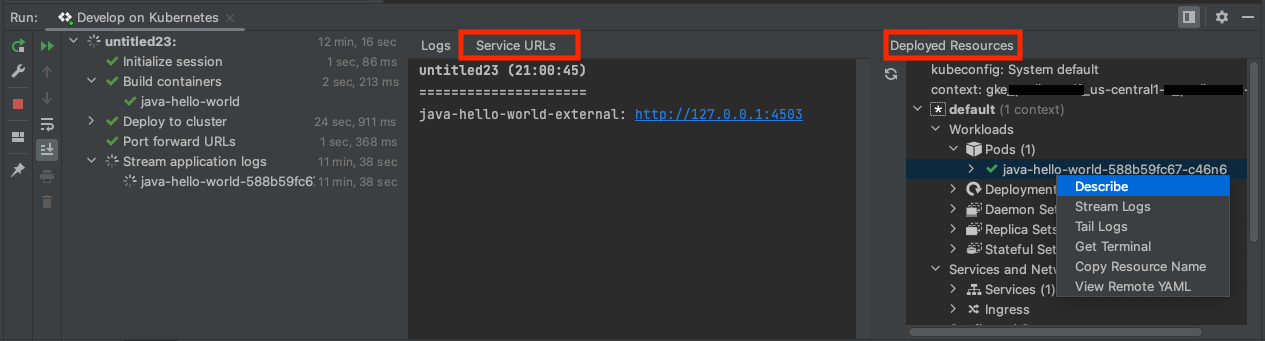
Vous pouvez également ouvrir le journal des événements, puis cliquer sur le lien pour ouvrir votre navigateur avec l'application en cours d'exécution.
Le volet Ressources déployées affiche ce que vous avez déployé lors de la session de développement.
Déboguer votre application
Cloud Code permet d'appliquer des modifications lors du débogage.
Pour déboguer votre application, procédez comme suit :
Cliquez sur l'action de débogage
 pour Develop on Kubernetes afin de démarrer le cycle de développement en mode débogage
sur votre cluster Kubernetes.
pour Develop on Kubernetes afin de démarrer le cycle de développement en mode débogage
sur votre cluster Kubernetes.
Cloud Code rattache alors une session de débogage. En cas de réussite, la fenêtre "Debug Tool" (Outil de débogage) s'ouvre, confirmant la connexion (dans l'onglet "Console").
Vous pouvez maintenant déboguer votre cluster Kubernetes opérationnel.
Cliquez sur la marge de la ligne exécutable du code auquel vous souhaitez ajouter un point d'arrêt.
Les cercles pleins rouges indiquent les points d'arrêt actifs, tandis que les cercles vides rouges indiquent les points d'arrêt désactivés.
Lorsque vous envoyez une nouvelle requête à l'application, celle-ci s'interrompt sur la ligne souhaitée.
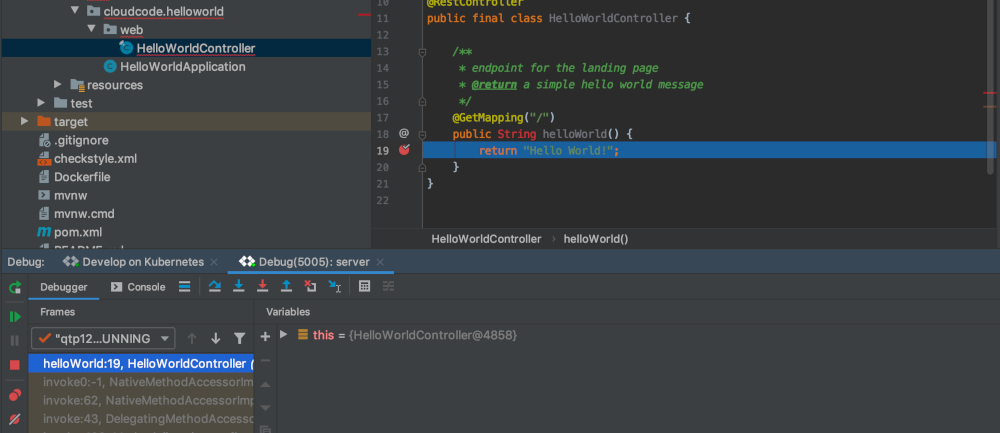
Pour mettre fin à la session de débogage, cliquez sur l'icône d'arrêt dans la configuration d'exécution
Develop on Kubernetes.
Afficher les journaux
En plus d'afficher les journaux des pods en cours d'exécution diffusés en streaming dans la sortie du terminal lorsque vous développez et exécutez votre application, vous pouvez afficher les journaux d'un pod spécifique en accédant à l'explorateur Kubernetes.
Pour afficher les journaux d'un pod spécifique, procédez comme suit :
Accédez à l'explorateur Kubernetes. Vous pouvez y accéder depuis le panneau latéral de droite ou en suivant le menu Tools > Cloud Code > Kubernetes > View Cluster Explorer (Outils > Cloud Code > Kubernetes > Afficher l'explorateur de cluster).
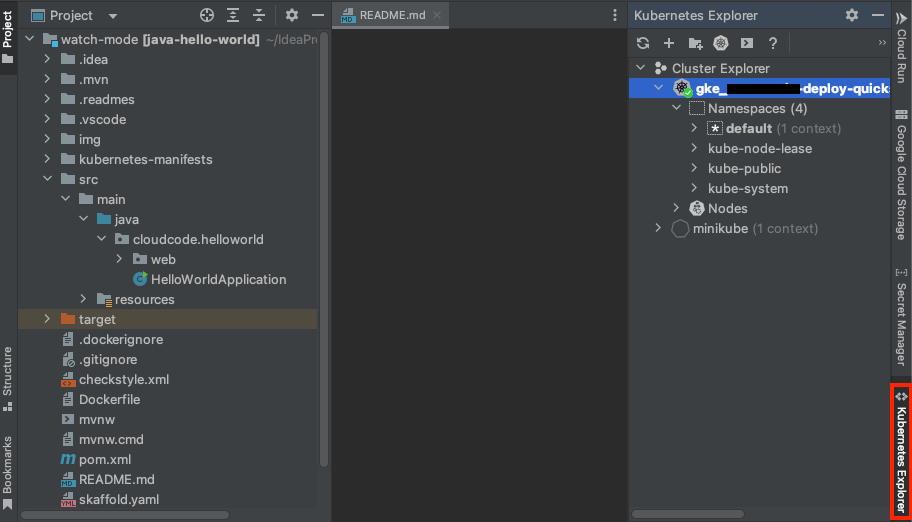
Sélectionnez le pod pour lequel vous souhaitez consulter les journaux.
Effectuez un clic droit sur le pod, puis sélectionnez Stream Logs (Diffuser des journaux). Vous pouvez également diffuser des journaux pour des conteneurs individuels exécutés dans des pods.
Les journaux sont alors envoyés à la console de l'explorateur Kubernetes.

Libérer de l'espace
Pour éviter que les ressources utilisées dans cette démonstration soient facturées sur votre Google Cloud compte pour les ressources utilisées sur cette page, procédez comme suit :
Accédez à la page "Projets" dans la Google Cloud console :
Sélectionnez le projet que vous avez créé dans ce démarrage rapide, puis cliquez sur l'icône en forme de corbeille située à côté pour le supprimer.
Cette opération ferme le projet et programme sa suppression.
Étape suivante
- Envisagez d'importer une application Kubernetes existante dans votre IDE, puis de la configurer avec Cloud Code.
- Approfondissez vos connaissances sur le développement d'applications Kubernetes :
- Découvrez une configuration Google Cloud et Kubernetes plus avancée grâce à la compatibilité de l'édition YAML avec Cloud Code.
- Pour mieux comprendre et gérer vos ressources Kubernetes, utilisez l'explorateur Kubernetes.
- Déployez vos applications sur des clusters GKE ARM64, AMD64 ou à architecture mixte.
- Gérez les API Cloud et les bibliothèques clientes depuis votre IDE.
- Explorez votre contenu Cloud Storage dans votre IDE.
- Ajoutez des projets à Cloud Source Repositories avec Cloud Code et consultez les projets existants.