


Eseguire il deployment di un'app Kubernetes con Cloud Code per IntelliJ
Scopri come utilizzare Cloud Code per IntelliJ per eseguire il deployment della tua prima applicazione Kubernetes.
In questa guida rapida, configurerai una nuova applicazione Kubernetes utilizzando un modello di avvio Hello World, eseguirai l'app su un cluster, configurerai la ricompilazione continua per sviluppare l'app in modo iterativo, eseguirai il debug del codice in esecuzione e visualizzerai i log di streaming dall'applicazione live.
Sebbene consigliamo di utilizzare Google Cloud per questa guida, puoi invece utilizzare Cloud Code con un cluster locale utilizzando strumenti come minikube e Docker Desktop. Tuttavia, funzionalità come la creazione di cluster GKE live e la distribuzione continua integrata sono ottimali con unGoogle Cloud progetto.
Prima di iniziare
Indipendentemente dal fatto che tu scelga di utilizzare un cluster locale o ospitato nel cloud, per completare questa guida rapida, segui questi passaggi:
- Installa Git. Git è necessario per copiare gli esempi di codice sul tuo computer.
- Installa Docker. Docker è necessario per creare il codice campione. Assicurati che il tuo account utente locale sia in grado di creare container.
- Installa il plug-in Cloud Code se non l'hai già fatto.
Per completare questa guida rapida utilizzando Google Cloud, segui questi passaggi:
- Accedi al tuo Google Cloud account. Se non hai mai utilizzato Google Cloud, crea un account per valutare il rendimento dei nostri prodotti in scenari reali. I nuovi clienti ricevono anche 300 $di crediti senza costi per eseguire, testare ed eseguire il deployment dei carichi di lavoro.
-
In the Google Cloud console, on the project selector page, select or create a Google Cloud project.
Roles required to select or create a project
- Select a project: Selecting a project doesn't require a specific IAM role—you can select any project that you've been granted a role on.
-
Create a project: To create a project, you need the Project Creator role
(
roles/resourcemanager.projectCreator), which contains theresourcemanager.projects.createpermission. Learn how to grant roles.
-
If you're using an existing project for this guide, verify that you have the permissions required to complete this guide. If you created a new project, then you already have the required permissions.
-
Verify that billing is enabled for your Google Cloud project.
Enable the Google Kubernetes Engine API.
Roles required to enable APIs
To enable APIs, you need the
serviceusage.services.enablepermission. If you created the project, then you likely already have this permission through the Owner role (roles/owner). Otherwise, you can get this permission through the Service Usage Admin role (roles/serviceusage.serviceUsageAdmin). Learn how to grant roles.-
In the Google Cloud console, on the project selector page, select or create a Google Cloud project.
Roles required to select or create a project
- Select a project: Selecting a project doesn't require a specific IAM role—you can select any project that you've been granted a role on.
-
Create a project: To create a project, you need the Project Creator role
(
roles/resourcemanager.projectCreator), which contains theresourcemanager.projects.createpermission. Learn how to grant roles.
-
If you're using an existing project for this guide, verify that you have the permissions required to complete this guide. If you created a new project, then you already have the required permissions.
-
Verify that billing is enabled for your Google Cloud project.
Enable the Google Kubernetes Engine API.
Roles required to enable APIs
To enable APIs, you need the
serviceusage.services.enablepermission. If you created the project, then you likely already have this permission through the Owner role (roles/owner). Otherwise, you can get this permission through the Service Usage Admin role (roles/serviceusage.serviceUsageAdmin). Learn how to grant roles.
Ruoli obbligatori
Per ottenere le autorizzazioni necessarie per completare questa guida rapida utilizzando Google Cloud,
chiedi all'amministratore di concederti il
ruolo IAM Amministratore di Kubernetes Engine (roles/container.admin) nel progetto.
Per ulteriori informazioni sulla concessione dei ruoli, consulta Gestire l'accesso a progetti, cartelle e organizzazioni.
Potresti anche essere in grado di ottenere le autorizzazioni richieste tramite ruoli personalizzati o altri ruoli predefiniti.
Crea un'applicazione
Cloud Code include una raccolta di modelli di esempi di codice per iniziare. Per creare una nuova applicazione utilizzando un esempio esistente:
Nell'IDE, apri File > Nuovo progetto e seleziona Cloud Code: Kubernetes.
Seleziona un modello Hello World dall'elenco delle applicazioni di avvio.
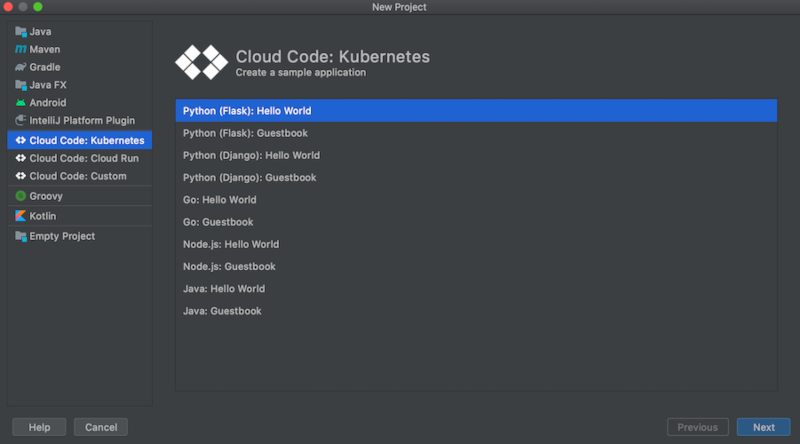
Scegli un nome per il progetto.
Dopo aver fatto clic su Fine, Cloud Code clona il modello scelto e apre il progetto appena creato per l'uso.
Per i modelli Java, ti viene chiesto di importare i progetti Maven richiesti per sincronizzare il file pom.xml. Fai clic su Aggiungi come progetto Maven e poi su Importa modifiche.
Scegli un cluster
Per sviluppare l'applicazione, avrai bisogno di un cluster Kubernetes associato ospitato localmente con minikube o utilizzando una piattaforma cloud, come un cluster Google Kubernetes Engine.
Cluster locale
Se non hai già un cluster da utilizzare per questa guida rapida, puoi scegliere di eseguire l'applicazione con un cluster minikube locale gestito da Cloud Code. Cloud Code avvia un cluster minikube per eseguire l'applicazione e lo arresta quando il deployment si interrompe. Se è già in esecuzione un cluster minikube, Cloud Code riutilizza il cluster minikube esistente per il deployment.
Puoi scegliere di utilizzare questo cluster minikube gestito da Cloud Code nel passaggio successivo, sviluppando l'applicazione, impostandolo come preferenza di deployment.
Cluster basato su piattaforma cloud
Se hai già un cluster configurato per funzionare con gli strumenti Kubernetes, come kubectl, che puoi utilizzare per questa guida rapida, Cloud Code esegue automaticamente il deployment. Puoi passare a sviluppare la tua applicazione dove puoi confermare che il cluster preferito è impostato come contesto corrente.
In caso contrario, puoi crearne uno utilizzando le istruzioni specifiche della piattaforma cloud. Per GKE, segui la Creazione di un cluster guida.
Sviluppare l'applicazione
Per avviare lo sviluppo dell'applicazione su Kubernetes:
Se esegui un cluster ospitato su una piattaforma cloud, assicurati di aver definito dove sono archiviate le immagini container per Sviluppa su Kubernetes.
Se hai eseguito l'accesso Google Cloud all'IDE e hai definito un progetto predefinito, Cloud Code utilizza automaticamente il repository di immagini container predefinito (gcr.io/{project_id} dove {project_id} fa riferimento al progetto predefinito).
Assicurati che sia impostato il contesto Kubernetes che preferisci. Puoi specificarlo nella configurazione Sviluppa su Kubernetes (accessibile tramite Esegui > Modifica configurazioni > Sviluppa su Kubernetes), nella scheda Esegui e nella sezione Preferenze di deployment.
Puoi scegliere di eseguire il deployment in un contesto corrente (impostazione predefinita), localmente in un cluster minikube o in un altro contesto disponibile.
Per impostazione predefinita, l'applicazione Kubernetes verrà eseguita in modalità on demand con l'opzione On demand selezionata. Se preferisci, puoi selezionare l'opzione Al salvataggio del file.
Scegli la destinazione di esecuzione Sviluppa su Kubernetes dal selettore di configurazione Esegui/Debug nella barra di navigazione.

In questo modo, le modifiche al codice vengono create, inviate ed eseguite automaticamente in una nuova versione dell'applicazione.
Per avviare il ciclo di sviluppo sul cluster Kubernetes, fai clic sull'azione di esecuzione per Sviluppa su Kubernetes.
Nella finestra di output, nella scheda Log, visualizza i log delle applicazioni in entrata.
Dopo l'avvio del deployment, vedrai l'elenco delle porte inoltrate per l'applicazione di cui è stato eseguito il deployment.
Quando il deployment è andato a buon fine, riceverai una notifica che ti informa che sono disponibili nuovi URL di servizio. Fai clic sulla scheda URL di servizio per visualizzare gli URL, quindi fai clic sul link URL per aprire il browser con l'applicazione in esecuzione.
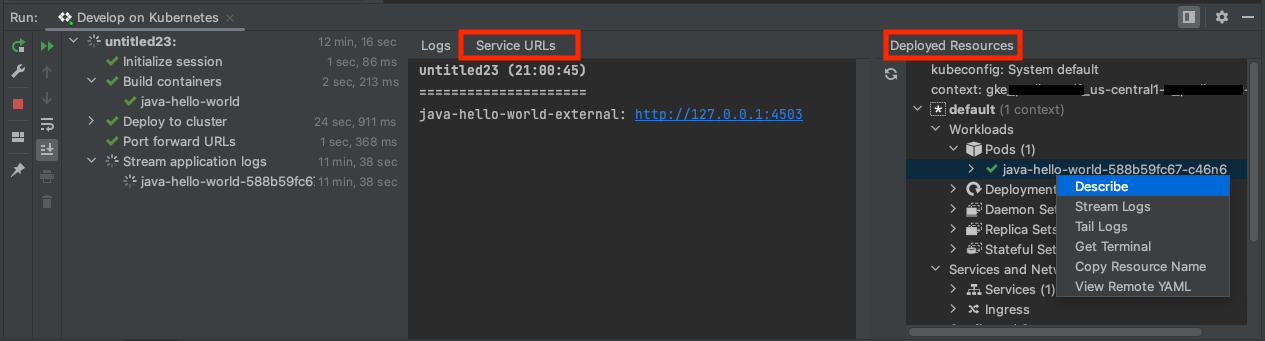
In alternativa, puoi aprire il Log eventi e poi fare clic sul link per aprire il browser con l'applicazione in esecuzione.
Il riquadro Risorse di cui è stato eseguito il deployment mostra le risorse di cui hai eseguito il deployment durante la sessione di sviluppo.
Eseguire il debug dell'applicazione
Cloud Code supporta l'applicazione delle modifiche durante il debug.
Per eseguire il debug dell'applicazione:
Fai clic sull'azione di debug
 per Sviluppa su Kubernetes per avviare il ciclo di sviluppo in modalità di debug
sul cluster Kubernetes.
per Sviluppa su Kubernetes per avviare il ciclo di sviluppo in modalità di debug
sul cluster Kubernetes.
Cloud Code allegherà una sessione di debug. Se l'operazione va a buon fine, si apre la finestra degli strumenti di debug, che conferma la connessione (nella scheda Console).
Ora puoi eseguire il debug sul cluster Kubernetes live.
Fai clic sul margine della riga eseguibile del codice in cui vuoi aggiungere un punto di interruzione.
I cerchi pieni rossi indicano i punti di interruzione attivi, mentre i cerchi vuoti con contorno rosso indicano i punti di interruzione disabilitati.
Quando invii una nuova richiesta all'applicazione, questa si interromperà alla riga desiderata.
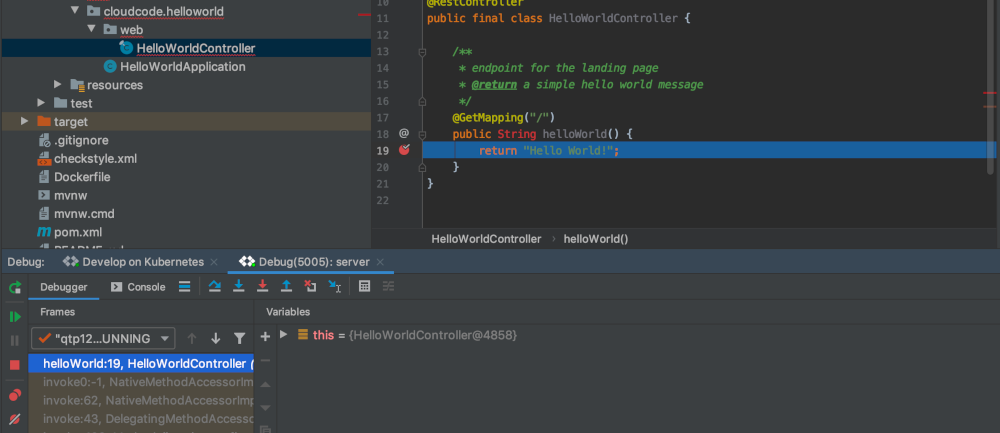
Per terminare la sessione di debug, fai clic sull'icona di arresto nella configurazione di esecuzione
Develop on Kubernetes.
Visualizza i log
Oltre a visualizzare un live streaming dei log dei pod in esecuzione nell'output del terminale durante lo sviluppo e l'esecuzione dell'applicazione, puoi visualizzare i log di un pod specifico andando a Kubernetes Explorer.
Per visualizzare i log di un pod specifico, segui questi passaggi:
Vai a Kubernetes Explorer. Puoi accedervi dal riquadro laterale a destra o utilizzando Strumenti > Cloud Code > Kubernetes > Visualizza Esplora cluster.
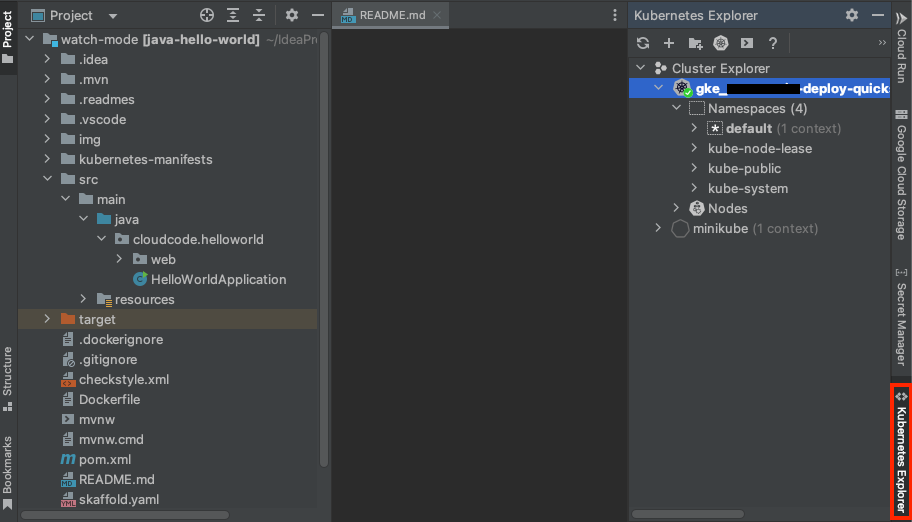
Seleziona il pod di cui vuoi visualizzare i log.
Fai clic con il tasto destro del mouse sul pod e seleziona Trasmetti log. In alternativa, puoi trasmettere i log per i singoli container in esecuzione nei pod.
I log vengono visualizzati nella console di Kubernetes Explorer.

Libera spazio
Per evitare che al tuo Google Cloud account vengano addebitati costi relativi alle risorse utilizzate in questa pagina, segui questi passaggi.
Vai alla pagina Progetti nella Google Cloud console:
Seleziona il progetto che hai creato per questa guida rapida e fai clic sull'icona del cestino accanto per eliminarlo.
Il progetto verrà chiuso e pianificato per l'eliminazione.
Passaggi successivi
- Valuta la possibilità di importare un'applicazione Kubernetes esistente nell'IDE e di configurare Cloud Code.
- Approfondisci lo sviluppo di applicazioni Kubernetes:
- Affronta configurazioni più avanzate Google Cloud di Skaffold e Kubernetes con il supporto per l'editing di YAML di Cloud Code.
- Per una migliore conoscenza e gestione delle risorse Kubernetes, utilizza Kubernetes Explorer.
- Esegui il deployment delle applicazioni su cluster GKE ARM64, AMD64 o con architettura mista.
- Gestisci le API Cloud e le librerie client comodamente dal tuo IDE.
- Esplora i contenuti di Cloud Storage all'interno dell'IDE.
- Aggiungi nuovi progetti e controlla quelli esistenti da Cloud Source Repositories con Cloud Code.