


Questo documento descrive come eseguire il deployment di un'applicazione App Engine nell' ambiente flessibile di App Engine da IntelliJ IDEA.
Prima di iniziare
Segui la guida Creare un'app per installare e configurare Cloud Code, nonché per creare un'app App Engine per l'ambiente flessibile. Assicurati di aggiungere il supporto del framework flessibile di App Engine .
Se non hai un'applicazione, ma vuoi comunque provare queste procedure di deployment, scarica l'app di esempio:
Clona l'app di esempio Spring Boot sulla tua macchina locale:
git clone https://github.com/spring-guides/gs-spring-bootIn IntelliJ, scegli File > Apri per aprire il selettore di file.
Vai a
/gs-spring-boot/.Seleziona la directory
/complete/.Fai clic su OK.
Aggiungi il supporto del framework flessibile di App Engine .
Creare la configurazione del deployment
Scegli Strumenti > Cloud Code > App Engine > Esegui il deployment su App Engine.
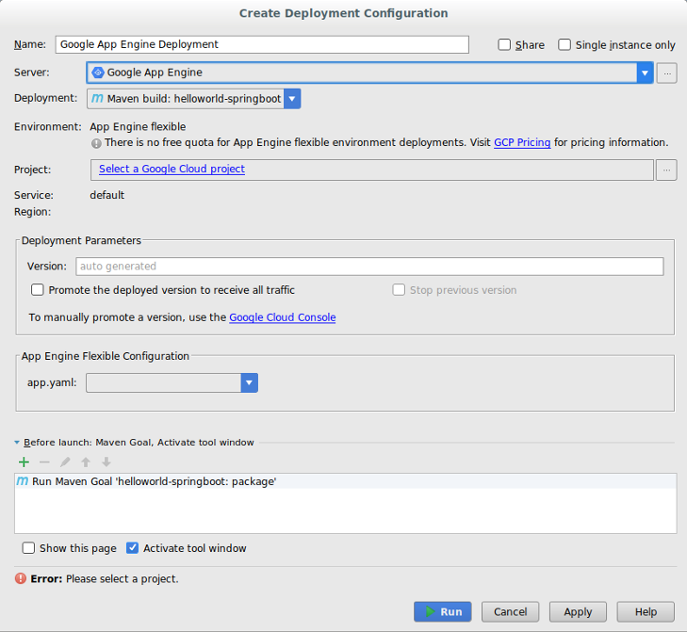
Conferma la configurazione del server:
Fai clic sui puntini di sospensione (...) accanto al campo Server.
Nella finestra di dialogo, verifica che nel campo Nome sia visualizzato Google App Engine.
Fai clic su OK.
Seleziona l'origine del deployment.
Cloud Code for IntelliJ supporta il deployment da un artefatto Maven, un artefatto specifico di IntelliJ o un file JAR o WAR del file system.
- Se selezioni un file JAR o WAR del file system come origine del deployment, fai clic sui puntini di sospensione (...) accanto al campo Archivio di deployment per accedere all'archivio di deployment.
Seleziona un progetto nel campo Progetto.
La prima volta che configuri il deployment, ti verrà chiesto di accedere all'account associato al Google Cloud progetto della console di cui vuoi eseguire il deployment.
Nella sezione Configurazione flessibile di App Engine, seleziona un file
app.yamlvalido.- Se non vedi un file
app.yamlvalido nel menu a discesa, fai clic su Modifica per selezionare un file. Per ulteriori informazioni, consulta la sezione Aggiornare le configurazioni flessibili di App Engine.
- Se non vedi un file
Compila gli altri campi in base alle esigenze per configurare il deployment.
Fai clic su Esegui per creare ed eseguire il deployment dell'app.
Nella finestra Server applicazioni, fai clic sul nome del progetto per monitorare l'avanzamento del deployment. Se la finestra non viene visualizzata, fai clic su Visualizza > Finestre degli strumenti > Server applicazioni.
Al termine del deployment, puoi visualizzare l'URL dell'app nell'output della console.
Eseguire il deployment su un runtime personalizzato
Puoi modificare il file app.yaml per eseguire il deployment dell'app su un runtime personalizzato utilizzando un file Docker.
Nel file
app.yaml, imposta il runtime su custom.Man mano che completi i passaggi per la creazione della configurazione del deployment, la sezione Configurazione flessibile di App Engine mostra il percorso del file
app.yamle del file Docker.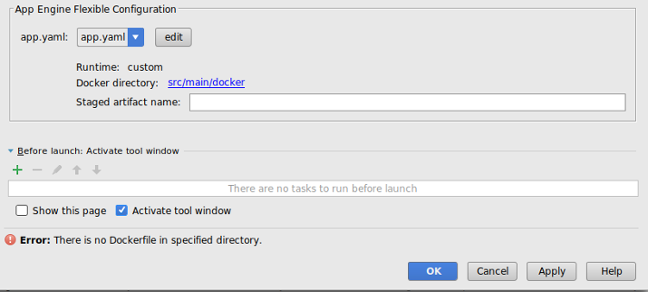
Fai clic su Modifica per selezionare file
app.yamle Docker validi.
Fai clic sui puntini di sospensione (...) accanto ai campi
app.yamle Directory Dockerfile per accedere ai file appropriati.Fai clic su OK.
Aggiornare le configurazioni flessibili di App Engine
Dopo aver creato la configurazione iniziale del deployment, puoi apportare le modifiche necessarie alle configurazioni in base alle esigenze dell'applicazione.
Seleziona File > Struttura progetto.
Viene visualizzata la finestra di dialogo Struttura progetto.
In Impostazioni progetto, seleziona Aspetti.
Seleziona l'aspetto flessibile di App Engine.
Per selezionare un file
app.yaml, fai clic sui puntini di sospensione (...) accanto al campo app.yaml per accedere alla posizione di un file valido.Se esegui il deployment su un runtime personalizzato, fai clic sui puntini di sospensione (...) accanto al campo Directory Dockerfile per accedere alla posizione di un file valido.
Fai clic su OK.
Eliminare il server
Se vuoi eliminare il server configurato per il progetto, puoi farlo nel seguente modo:
Scegli File > Impostazioni > Build, esecuzione, deployment > Cloud.
Su macOS, questo è IntelliJ IDEA > Preferenze > Build, esecuzione, deployment > Cloud.
Seleziona il server (App Engine) e fai clic sul segno meno (-) nella parte superiore della finestra per rimuoverlo.
Fai clic su OK.
Passaggi successivi
- Se non l'hai ancora fatto, puoi aggiungere il progetto a Cloud Source Repositories
Assistenza
Per inviare feedback o segnalare un problema nell'IDE IntelliJ, vai a Strumenti > Cloud Code > Guida / Informazioni > Invia feedback o segnala un problema per segnalare un problema su GitHub.