


Cloud Code for IntelliJ を使用して Cloud Run サービスをデプロイする
このページでは、Cloud Code の使用を開始する方法について説明します。
サンプル アプリケーションを使用して Cloud Run で実行される Hello World サービスを設定し、サービスを Cloud Run にデプロイして、ライブサービスのリソースのステータスを表示します。
始める前に
- アカウントにログインします。 Google Cloud を初めて使用する場合は、 アカウントを作成して、実際のシナリオで Google プロダクトのパフォーマンスを評価してください。 Google Cloud新規のお客様には、ワークロードの実行、テスト、デプロイができる無料クレジット $300 分を差し上げます。
-
In the Google Cloud console, on the project selector page, select or create a Google Cloud project.
Roles required to select or create a project
- Select a project: Selecting a project doesn't require a specific IAM role—you can select any project that you've been granted a role on.
-
Create a project: To create a project, you need the Project Creator role
(
roles/resourcemanager.projectCreator), which contains theresourcemanager.projects.createpermission. Learn how to grant roles.
-
Verify that billing is enabled for your Google Cloud project.
Enable the Cloud Run API, if it is not already enabled.
Roles required to enable APIs
To enable APIs, you need the
serviceusage.services.enablepermission. If you created the project, then you likely already have this permission through the Owner role (roles/owner). Otherwise, you can get this permission through the Service Usage Admin role (roles/serviceusage.serviceUsageAdmin). Learn how to grant roles.-
In the Google Cloud console, on the project selector page, select or create a Google Cloud project.
Roles required to select or create a project
- Select a project: Selecting a project doesn't require a specific IAM role—you can select any project that you've been granted a role on.
-
Create a project: To create a project, you need the Project Creator role
(
roles/resourcemanager.projectCreator), which contains theresourcemanager.projects.createpermission. Learn how to grant roles.
-
Verify that billing is enabled for your Google Cloud project.
Enable the Cloud Run API, if it is not already enabled.
Roles required to enable APIs
To enable APIs, you need the
serviceusage.services.enablepermission. If you created the project, then you likely already have this permission through the Owner role (roles/owner). Otherwise, you can get this permission through the Service Usage Admin role (roles/serviceusage.serviceUsageAdmin). Learn how to grant roles.- Git をインストールして、 Cloud Code がサンプルのクローン作成などの Git オペレーションを実行できるようにします。
- Cloud Code プラグインをインストールします(まだインストールしていない場合)。
Service を作成する
Cloud Code には、すぐに使用を開始できるように コードサンプル テンプレートが用意されています。既存のサンプルを使用して新しいサービスを作成するには:
- IDE で [ファイル] > [新しいプロジェクト] の順に開き、[Cloud Code: Cloud Run] を選択します。
- サンプル アプリケーションのプログラミング言語を選択し、[Next] をクリックします。

プロジェクトに名前を付けて、[Finish] をクリックします。
Cloud Code によってサンプル アプリケーションのクローンが作成され、使用するために新しく作成したプロジェクトが開かれて、必要な Cloud Run 実行構成が作成されます。
Java サンプル アプリケーションを選択した場合、プロンプトが表示されたら [Load Maven project] をクリックします。
![Maven ビルド スクリプトの検出通知 - [Load Maven Project]、[Skip]、[Help] を選択します](https://docs.cloud.google.com/static/code/docs/intellij/images/mavensync.png?authuser=5&hl=ja)
これで、Hello World サービスを実行できるようになりました。Cloud Code がファイル システムの変更を監視するため、ほぼリアルタイムでサービスを編集して再実行できます。
Cloud Run へのサービスのデプロイ
サービスをデプロイするには、次の手順に沿って操作します。
- ナビゲーション バーの [Run/Debug configurations] セレクタから、自動的に作成された実行構成の [Cloud Run: Deploy] を選択します。
 [実行] をクリックします。
[設定を編集] ウィンドウが表示されます。
[実行] をクリックします。
[設定を編集] ウィンドウが表示されます。- Google Cloud プロジェクト ID を設定します
デプロイ プラットフォームのリージョンを選択します。
このクイックスタートでは、デフォルトのプラットフォーム オプションである「Cloud Run(フルマネージド)」を「Deployment Platform」として使用します。
[実行] をクリックします。
出力ウィンドウに表示された URL を使用して、実行中のサービスを表示します。
出力ウィンドウに表示されるログ URL に沿って、サービスのステータス(指標、リビジョンの詳細など)を表示することもできます。
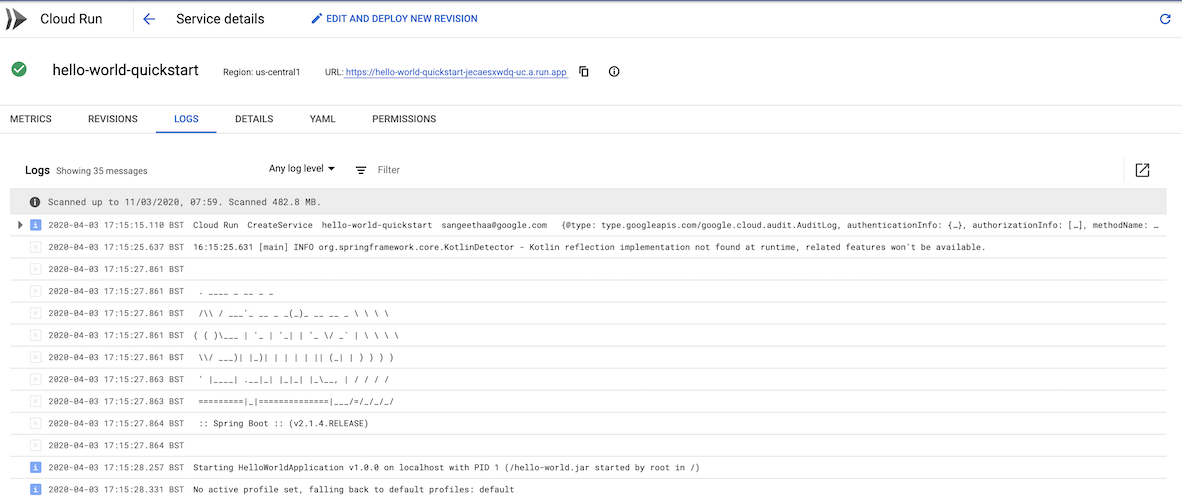
リソースのステータスの表示
実行中のサービス リソースのステータスを表示する方法は次のとおりです。
Cloud Run Explorer に移動します。右側のサイドパネルからアクセスできます。
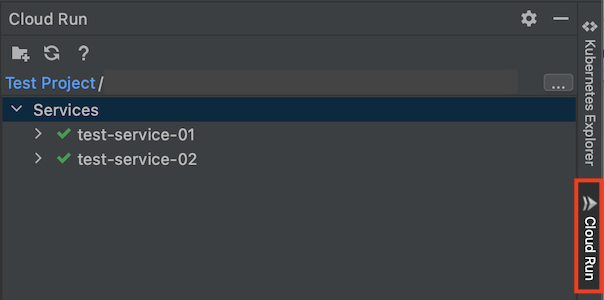
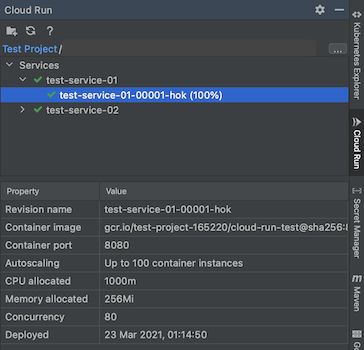
サービスまたは変更内容のプロパティを表示するには、エクスプローラでサービスまたはリビジョンをクリックします。
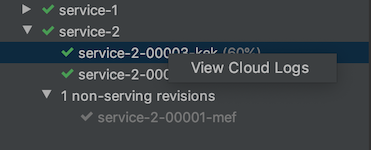
リビジョンのログを表示するには、リビジョンを右クリックして [View Cloud Logs] をクリックします。
クリーンアップ
このクイックスタート用にプロジェクトを作成した場合は、不要な請求が発生しないようにするために削除してください。
コンソールのプロジェクト ページに移動します。 Google Cloud
このクイックスタート用に作成したプロジェクトを選択し、[削除] をクリックします。
プロジェクトがシャットダウンし、プロジェクト削除のスケジュールが決定されます。
既存のプロジェクトを使用していて、このクイックスタート用に作成したリソースを削除する場合は、次の方法で削除できます。
- コンテナ イメージ: サービスが使用されていない場合、Cloud Run の料金は発生しませんが、コンテナ イメージを Artifact Registry に保存することで課金される場合があります。イメージを削除するには、 イメージの削除の手順に従います。
- Cloud Run サービス: Cloud Run サービスを削除するには、ナビゲーション メニューを使用して コンソールで Cloud Run に移動します。 Google Cloud 削除したいサービスを選択して、[削除] をクリックします。
クリーンアップ
このページで使用したリソースについて、 Google Cloud アカウントに課金されないようにするには、 次の手順を実施します。
次のステップ
- プロジェクトに Google Cloud APIs とクライアント ライブラリを追加する。
- 詳細設定で実行構成をカスタマイズする。
- Cloud Code を使用して Kubernetes アプリケーションを作成して実行してみる。