


פריסת שירות Cloud Run באמצעות Cloud Code ל-IntelliJ
בדף הזה מוסבר איך מתחילים להשתמש ב-Cloud Code.
תגדירו שירות Hello World שפועל ב-Cloud Run באמצעות אפליקציה לדוגמה, תפרסו את השירות ב-Cloud Run ותראו את הסטטוס של המשאבים של השירות הפעיל.
לפני שמתחילים
- נכנסים לחשבון Google Cloud . אם אתם משתמשים חדשים ב- Google Cloud, צרו חשבון כדי שתוכלו להעריך את הביצועים של המוצרים שלנו בתרחישים מהעולם האמיתי. לקוחות חדשים מקבלים בחינם גם קרדיט בשווי 300$ להרצה, לבדיקה ולפריסה של עומסי העבודה.
-
In the Google Cloud console, on the project selector page, select or create a Google Cloud project.
Roles required to select or create a project
- Select a project: Selecting a project doesn't require a specific IAM role—you can select any project that you've been granted a role on.
-
Create a project: To create a project, you need the Project Creator role
(
roles/resourcemanager.projectCreator), which contains theresourcemanager.projects.createpermission. Learn how to grant roles.
-
Verify that billing is enabled for your Google Cloud project.
Enable the Cloud Run API, if it is not already enabled.
Roles required to enable APIs
To enable APIs, you need the
serviceusage.services.enablepermission. If you created the project, then you likely already have this permission through the Owner role (roles/owner). Otherwise, you can get this permission through the Service Usage Admin role (roles/serviceusage.serviceUsageAdmin). Learn how to grant roles.-
In the Google Cloud console, on the project selector page, select or create a Google Cloud project.
Roles required to select or create a project
- Select a project: Selecting a project doesn't require a specific IAM role—you can select any project that you've been granted a role on.
-
Create a project: To create a project, you need the Project Creator role
(
roles/resourcemanager.projectCreator), which contains theresourcemanager.projects.createpermission. Learn how to grant roles.
-
Verify that billing is enabled for your Google Cloud project.
Enable the Cloud Run API, if it is not already enabled.
Roles required to enable APIs
To enable APIs, you need the
serviceusage.services.enablepermission. If you created the project, then you likely already have this permission through the Owner role (roles/owner). Otherwise, you can get this permission through the Service Usage Admin role (roles/serviceusage.serviceUsageAdmin). Learn how to grant roles.- מתקינים את Git כדי ש-Cloud Code יוכל לבצע פעולות של Git, כמו שיבוט של דוגמה.
- אם עוד לא עשיתם זאת, מתקינים את הפלאגין Cloud Code.
יצירת שירות
Cloud Code כולל אוסף של תבניות דוגמת קוד שיעזרו לכם להתחיל במהירות. כדי ליצור שירות חדש באמצעות דוגמה קיימת:
- ב-IDE, פותחים את File > New Project ובוחרים באפשרות Cloud Code: Cloud Run.
- בוחרים את שפת התכנות של האפליקציה לדוגמה ולוחצים על הבא.
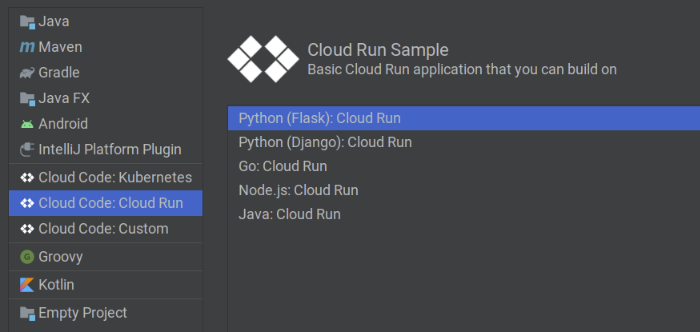
נותנים שם לפרויקט ולוחצים על סיום.
Cloud Code משכפל את האפליקציה לדוגמה, פותח את הפרויקט החדש שיצרתם לשימוש ויוצר את הגדרות ההפעלה הנדרשות של Cloud Run.
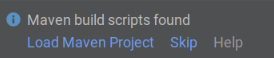
אם בחרתם באפליקציית Java לדוגמה, כשמופיעה בקשה, לוחצים על Load Maven project.
עכשיו אפשר להריץ את שירות Hello World. Cloud Code עוקב אחרי מערכת הקבצים שלכם כדי לזהות שינויים, כך שתוכלו לערוך את השירות ולהריץ אותו מחדש כמעט בזמן אמת.
פריסת השירות ב-Cloud Run
כדי לפרוס את השירות:
- בסרגל הניווט, בתפריט לבחירת תצורות הרצה/ניפוי באגים, בוחרים את תצורת ההרצה שנוצרה אוטומטית, Cloud Run: Deploy (Cloud Run: פריסה).
- לוחצים על
 הפעלה.
ייפתח חלון ההגדרה.
הפעלה.
ייפתח חלון ההגדרה. - מגדירים את מזהה הפרויקט ב- Google Cloud .
בוחרים אזור לפלטפורמת הפריסה.
במדריך למתחילים הזה נעשה שימוש באפשרות הפלטפורמה שמוגדרת כברירת מחדל, Cloud Run (מנוהל באופן מלא), כפלטפורמת הפריסה.
לוחצים על Run.
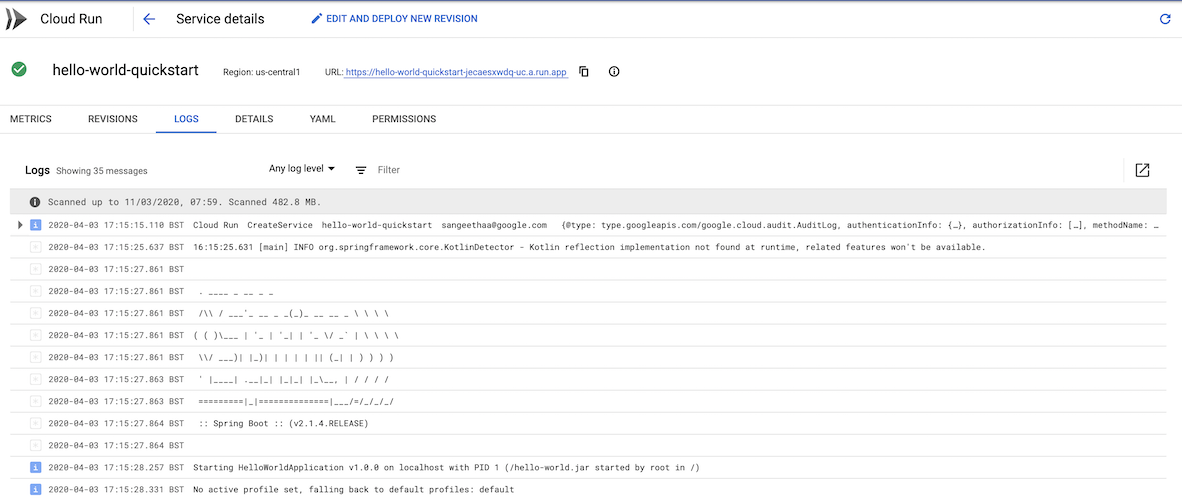
כדי לראות את השירות שפועל, לוחצים על כתובת ה-URL שמוצגת בחלון הפלט.
אפשר גם לראות את הסטטוס של השירות (מדדים, פרטי גרסה ועוד) באמצעות כתובת ה-URL של היומנים שמוצגת בחלון הפלט.
צפייה בסטטוס של משאב
כדי לראות את הסטטוס של המשאבים של שירות פעיל:
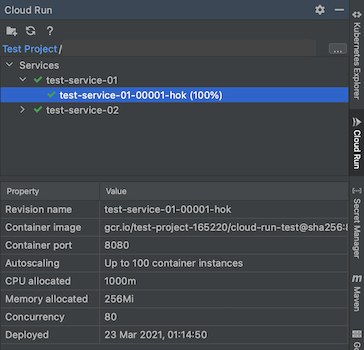
עוברים אל Cloud Run Explorer. אפשר לגשת אליו מהחלונית של סרגל הצד בצד שמאל.
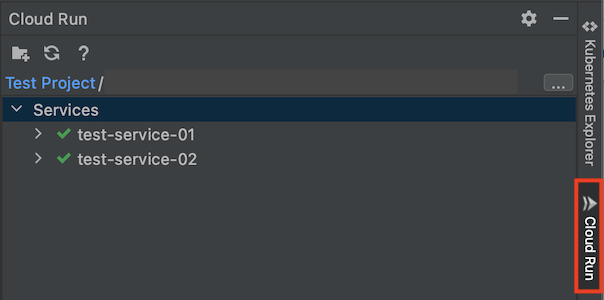
כדי להציג את המאפיינים של שירות או של גרסה, לוחצים על השירות או על הגרסה בסייר.
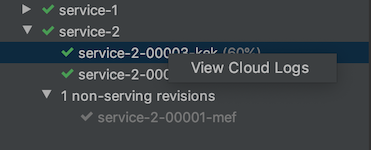
כדי לראות את יומני הגרסה, לוחצים לחיצה ימנית על הגרסה ואז לוחצים על View Cloud Logs (הצגת יומני Cloud).
סידור וארגון
אם יצרתם פרויקט בשביל המדריך למתחילים הזה, הקפידו למחוק אותו כדי להימנע מחיובים מיותרים:
נכנסים לדף Projects במסוף Google Cloud :
בוחרים את הפרויקט שיצרתם במדריך למתחילים ולוחצים על Delete.
הפעולה הזו משביתה את הפרויקט ומתזמנת את המחיקה שלו.
אם אתם משתמשים בפרויקט קיים ורוצים למחוק משאבים שיצרתם במסגרת המדריך למתחילים הזה:
- קובץ אימג' של קונטיינר: אמנם לא חל חיוב על השימוש ב-Cloud Run כשהשירות לא נמצא בשימוש, אבל יכול להיות שיחול חיוב על אחסון קובץ האימג' של קונטיינר ב-Artifact Registry. כדי למחוק את התמונה, פועלים לפי השלבים שמפורטים במאמר בנושא מחיקת תמונות.
- שירות Cloud Run: כדי למחוק שירות Cloud Run, עוברים אל Cloud Run במסוף Google Cloud באמצעות תפריט הניווט. בוחרים את השירות שרוצים למחוק ולוחצים על מחיקה.
הסרת המשאבים
כדי לא לצבור חיובים לחשבון Google Cloud על המשאבים שבהם השתמשתם בדף הזה, פועלים לפי השלבים הבאים:
המאמרים הבאים
- מוסיפים Google Cloud APIs וספריות לקוח לפרויקט.
- אפשר להתאים אישית את הגדרות ההרצה באמצעות הגדרות מתקדמות.
- אפשר לנסות ליצור ולהפעיל אפליקציית Kubernetes באמצעות Cloud Code.