


Men-deploy layanan Cloud Run dengan Cloud Code for IntelliJ
Halaman ini menunjukkan cara mulai menggunakan Cloud Code.
Anda akan menyiapkan layanan Hello World yang berjalan di Cloud Run menggunakan aplikasi contoh, men-deploy layanan ke Cloud Run, dan melihat status resource layanan aktif.
Sebelum memulai
- Login ke akun Google Cloud Anda. Jika Anda baru menggunakan Google Cloud, buat akun untuk mengevaluasi performa produk kami dalam skenario dunia nyata. Pelanggan baru juga mendapatkan kredit gratis senilai $300 untuk menjalankan, menguji, dan men-deploy workload.
-
In the Google Cloud console, on the project selector page, select or create a Google Cloud project.
Roles required to select or create a project
- Select a project: Selecting a project doesn't require a specific IAM role—you can select any project that you've been granted a role on.
-
Create a project: To create a project, you need the Project Creator role
(
roles/resourcemanager.projectCreator), which contains theresourcemanager.projects.createpermission. Learn how to grant roles.
-
Verify that billing is enabled for your Google Cloud project.
Enable the Cloud Run API, if it is not already enabled.
Roles required to enable APIs
To enable APIs, you need the
serviceusage.services.enablepermission. If you created the project, then you likely already have this permission through the Owner role (roles/owner). Otherwise, you can get this permission through the Service Usage Admin role (roles/serviceusage.serviceUsageAdmin). Learn how to grant roles.-
In the Google Cloud console, on the project selector page, select or create a Google Cloud project.
Roles required to select or create a project
- Select a project: Selecting a project doesn't require a specific IAM role—you can select any project that you've been granted a role on.
-
Create a project: To create a project, you need the Project Creator role
(
roles/resourcemanager.projectCreator), which contains theresourcemanager.projects.createpermission. Learn how to grant roles.
-
Verify that billing is enabled for your Google Cloud project.
Enable the Cloud Run API, if it is not already enabled.
Roles required to enable APIs
To enable APIs, you need the
serviceusage.services.enablepermission. If you created the project, then you likely already have this permission through the Owner role (roles/owner). Otherwise, you can get this permission through the Service Usage Admin role (roles/serviceusage.serviceUsageAdmin). Learn how to grant roles.- Instal Git agar Cloud Code dapat melakukan operasi Git, seperti meng-clone contoh.
- Instal plugin Cloud Code jika Anda belum melakukannya.
Membuat service
Cloud Code dilengkapi dengan kumpulan template contoh kode untuk membantu Anda memulai dengan cepat. Untuk membuat layanan baru menggunakan contoh yang ada:
- Di IDE, buka File > New Project, lalu pilih Cloud Code: Cloud Run.
- Pilih bahasa pemrograman untuk aplikasi contoh Anda, lalu klik
Next.
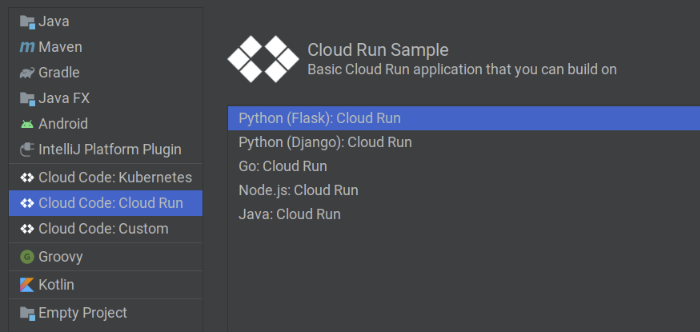
Beri nama project Anda, lalu klik Finish.
Cloud Code akan meng-clone aplikasi contoh, membuka project yang baru dibuat untuk digunakan, dan membuat konfigurasi eksekusi Cloud Run yang diperlukan.
Jika Anda memilih aplikasi contoh Java, saat diminta, klik Load Maven project.
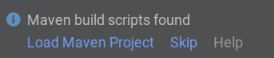
Sekarang Anda dapat menjalankan layanan Hello World. Cloud Code memantau perubahan sistem file Anda sehingga Anda dapat mengedit dan menjalankan ulang layanan Anda secara hampir real time.
Men-deploy layanan Anda ke Cloud Run
Untuk men-deploy layanan, ikuti langkah-langkah berikut:
- Pilih konfigurasi run yang dibuat secara otomatis, Cloud Run: Deploy, dari pemilih konfigurasi Run/Debug di panel Navigasi.
- Klik
 Run.
Tindakan ini akan menampilkan jendela Edit konfigurasi.
Run.
Tindakan ini akan menampilkan jendela Edit konfigurasi. - Tetapkan Google Cloud project ID Anda.
Pilih region untuk platform deployment Anda.
Panduan memulai ini menggunakan opsi platform default, Cloud Run (terkelola sepenuhnya), sebagai Platform Deployment.
Klik Run.
Lihat layanan yang sedang berjalan dengan membuka URL yang ditampilkan di jendela output.
Anda juga dapat melihat status layanan (metrik, detail revisi, dan lainnya) dengan mengikuti URL log yang ditampilkan di jendela output.

Melihat status resource
Untuk melihat status resource layanan yang sedang berjalan, ikuti langkah-langkah berikut:
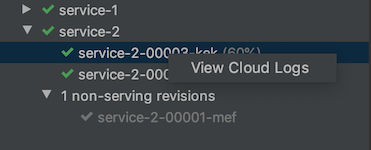
Buka Cloud Run Explorer. Fitur ini dapat diakses dari panel sidebar di sebelah kanan.
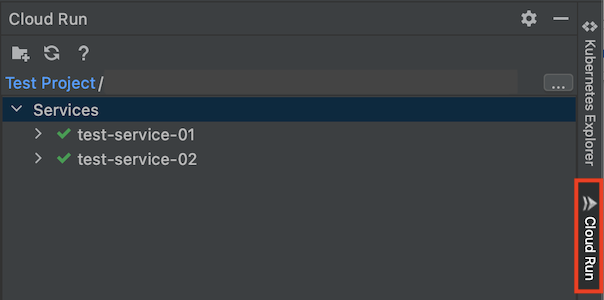
Untuk menampilkan properti layanan atau revisi, klik layanan atau revisi di penjelajah.
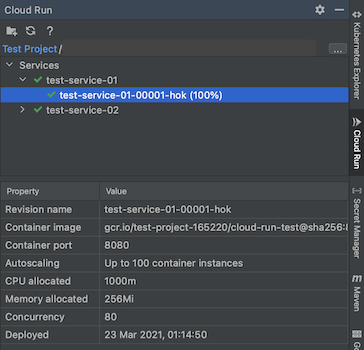
Untuk melihat log revisi, klik kanan revisi, lalu klik View Cloud Logs.
Pembersihan
Jika Anda membuat project untuk panduan memulai ini, pastikan untuk menghapusnya guna menghindari biaya yang tidak perlu:
Buka halaman Project di konsol Google Cloud :
Pilih project yang Anda buat untuk panduan memulai ini, lalu klik Delete.
Tindakan ini akan menghentikan project dan menjadwalkannya untuk dihapus.
Jika Anda menggunakan project yang sudah ada dan ingin menghapus resource yang Anda buat untuk panduan memulai ini:
- Image container: Meskipun Cloud Run tidak mengenakan biaya saat layanan tidak digunakan, Anda mungkin tetap dikenai biaya atas penyimpanan image container di Artifact Registry. Untuk menghapus gambar Anda, ikuti langkah-langkah di bagian Menghapus gambar.
- Layanan Cloud Run: Untuk menghapus layanan Cloud Run, buka Cloud Run di konsol Google Cloud menggunakan menu navigasi. Pilih layanan yang ingin Anda hapus, lalu klik Hapus.
Pembersihan
Agar akun Google Cloud Anda tidak dikenai biaya untuk resource yang digunakan pada halaman ini, ikuti langkah-langkah berikut.
Langkah berikutnya
- Tambahkan Google Cloud API dan library klien ke project Anda.
- Sesuaikan konfigurasi proses Anda dengan setelan lanjutan.
- Coba buat dan jalankan aplikasi Kubernetes dengan Cloud Code.