


Cloud Code 支持运行 Cloud SQL Auth 代理 来连接到 Cloud SQL 数据库、查看 Cloud SQL 实例以及创建新的数据源。
准备工作
安装 Cloud Code(如果您尚未 安装)。
如需创建新的数据源,您可以使用以下任一高级 JetBrains IDE:
IntelliJ Ultimate 或其他高级 JetBrains IDE,其中包含数据库工具和 SQL插件(默认处于启用状态)。
DataGrip,一种独立的数据库 管理环境。
您还可以使用其他首选数据库工具(例如 DBeaver、 MySQL Workbench和 SQL Server Management Studio) 通过 Cloud Code 提供的本地端口连接到 Cloud SQL 实例。
使用 Cloud SQL Auth 代理连接到 Cloud SQL 数据库
您可以使用 Cloud Code 在 IntelliJ 或其他 受支持的 JetBrains IDE 中连接到 Cloud SQL 数据库并查看 Cloud SQL 实例列表。
如需使用 Cloud Code 连接到 Cloud SQL 数据库,请执行以下操作:
在 IDE 中,点击边栏中的 Google Cloud 数据库 ,或依次点击查看 > 工具窗口 > Google Cloud 数据库 。
如果尚未选择 Google Cloud 云项目,请点击选择 Google Cloud 项目 ,然后按照提示加载您的 Google Cloud云项目。
您的 Google Cloud 项目中的 Cloud SQL 实例会显示在 Cloud SQL 下方。
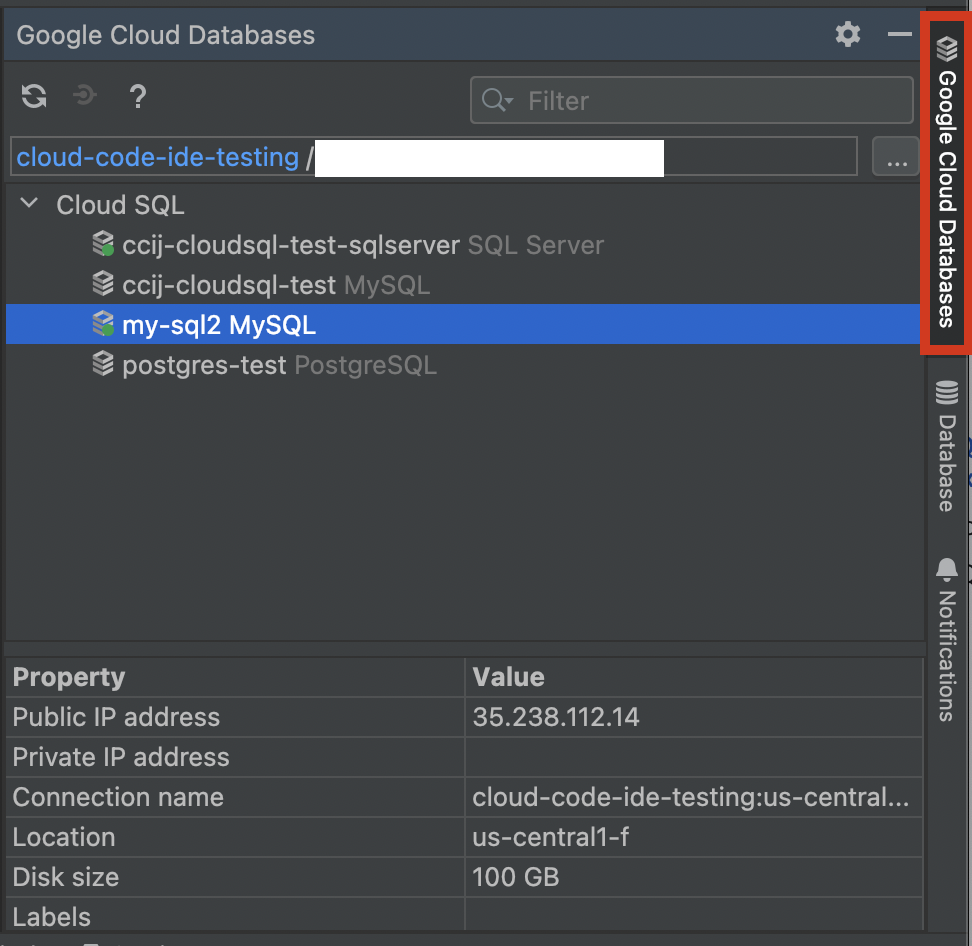
如需连接到 Cloud SQL 实例,请右键点击一个实例,然后选择使用 Cloud SQL 代理连接。您还可以选择使用专用 IP,方法是选择使用 Cloud SQL 代理连接(专用 IP) 。
如需详细了解如何连接到 SQL 实例,请参阅 连接选项简介。
创建新的数据源
建立 Cloud SQL Auth 代理连接后,系统会显示 Cloud SQL 实例已连接 对话框,让您可以选择为本地可用的数据库创建新的数据源,或查看现有数据源。
如需创建新的数据源,请选择创建新的数据源 。
或者,您也可以右键点击一个实例,然后选择创建新的数据源 。
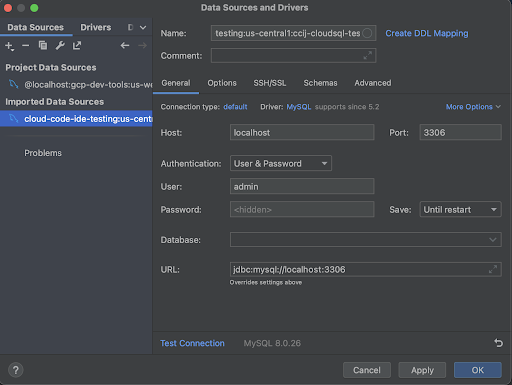
在身份验证 字段中,选择一种方法(默认情况下,这是用户名和密码)。
保存配置。
Cloud Code 会创建一个新的数据源连接,其名称采用以下格式:
gcp-project:location:db-instance-name。您可以通过 JetBrains 的数据库工具和 SQL 插件功能或 DataGrip 开始使用数据库实例。
(可选)如需在 IDE 中查看数据源列表,请点击边栏中的数据库 ,或依次点击查看 > 工具窗口 > 数据库 。右键点击数据源会显示一个选项列表,例如查看架构、表和其他数据库操作。

如需详细了解如何在 DataGrip 中使用数据库,请参阅 DataGrip 快速入门。
断开 Cloud SQL Auth 代理连接
如需停止代理进程并释放本地数据库端口,请在终端中按 Ctrl+C。
已知问题
本部分列出了所有已知问题及其当前解决方案。
设置不同的端口以连接到多个数据库
Cloud SQL Auth 代理不会在繁忙时自动选择端口,并且始终依赖于一个端口,这会将您限制为只能连接到特定类型的数据库的单个实例。
Cloud Code 在终端中运行 Cloud SQL Auth 代理,如果遇到端口冲突,您可以在终端中运行相同的命令并使用自定义 --port 标志来设置不同的端口以连接到数据库。例如:
--port=PORT_NUMBER
然后,您可以在数据库连接中使用此端口。该命令将自动生成。例如:
path_to_proxy/cloud-sql-proxy INSTANCE_CONNECTION_STRING