


Cloud Code permet d'exécuter le proxy d'authentification Cloud SQL pour se connecter à une base de données Cloud SQL, afficher les instances Cloud SQL et créer des sources de données.
Avant de commencer
Installez Cloud Code si ce n'est pas déjà fait.
Pour créer une source de données, vous pouvez utiliser l'un des IDE JetBrains Premium suivants :
IntelliJ Ultimate ou un autre IDE JetBrains Premium contenant le plug-in Database Tools and SQL (activé par défaut).
DataGrip, l'environnement de gestion de base de données autonome.
Vous pouvez également utiliser d'autres outils de base de données de votre choix (tels que DBeaver, MySQL Workbench, et SQL Server Management Studio) pour vous connecter aux instances Cloud SQL à l'aide du port local fourni par Cloud Code.
Se connecter à une base de données Cloud SQL à l'aide du proxy d'authentification Cloud SQL
Vous pouvez vous connecter à une base de données Cloud SQL et afficher la liste des instances Cloud SQL dans IntelliJ ou d'autres IDE JetBrains compatibles avec Cloud Code.
Pour vous connecter à une base de données Cloud SQL avec Cloud Code, procédez comme suit :
Dans votre IDE, cliquez sur Google Cloud Databases (Bases de données Google Cloud) dans la barre latérale ou sur View > Tool Windows > Google Cloud Databases (Affichage > Fenêtres d'outils > Bases de données Google Cloud).
Si aucun Google Cloud projet n'est déjà sélectionné, cliquez sur Select a Google Cloud project (Sélectionner un projet Google Cloud), puis suivez les instructions pour charger votre Google Cloud projet.
Les instances Cloud SQL de votre Google Cloud projet s'affichent sous Cloud SQL.
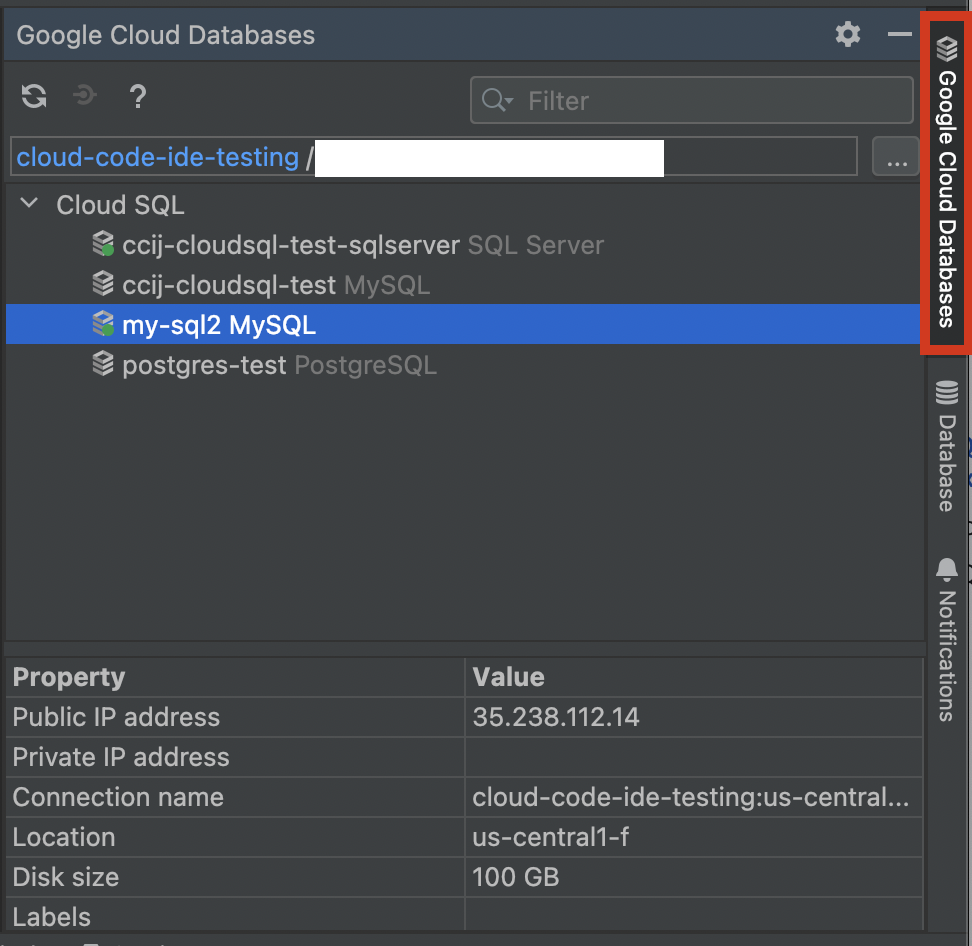
Pour vous connecter à une instance Cloud SQL, effectuez un clic droit sur une instance, puis sélectionnez Connect using Cloud SQL Proxy (Se connecter à l'aide du proxy Cloud SQL). Vous pouvez également choisir d'utiliser une adresse IP privée en sélectionnant Connect using Cloud SQL Proxy (Private IP) (Se connecter à l'aide du proxy Cloud SQL (adresse IP privée)).
Pour en savoir plus sur la connexion à des instances SQL, consultez la section À propos des options de connexion.
Créer une source de données
Une fois la connexion au proxy d'authentification Cloud SQL établie, la boîte de dialogue Cloud SQL Instance Connected (Instance Cloud SQL connectée) s'affiche. Vous pouvez alors créer une source de données pour la base de données disponible localement ou afficher les sources de données existantes.
Pour créer une source de données, sélectionnez Create new data source (Créer une source de données).
Vous pouvez également effectuer un clic droit sur une instance, puis sélectionner Create New Data Source (Créer une source de données).
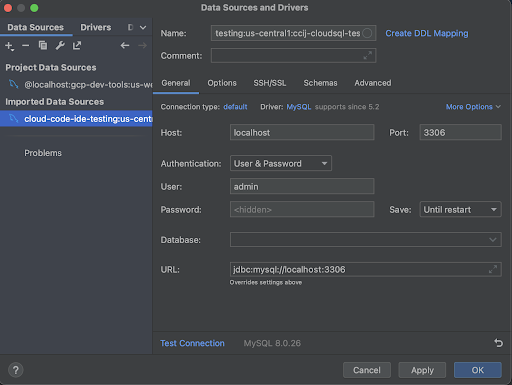
Dans le champ Authentication (Authentification), sélectionnez une méthode (par défaut, il s'agit d'un nom d'utilisateur et d'un mot de passe).
Enregistrez la configuration.
Cloud Code crée une connexion de source de données avec un nom au format suivant :
gcp-project:location:db-instance-name.Vous pouvez commencer à utiliser l'instance de base de données via les fonctionnalités du plug-in Database Tools and SQL de JetBrains ou DataGrip.
(Facultatif) Pour afficher la liste des sources de données dans votre IDE, cliquez sur Database (Base de données) dans la barre latérale ou sur View > Tool Windows > Database (Affichage > Fenêtres d'outils > Base de données). Un clic droit sur une source de données vous donne accès à une liste d'options, telles que l'affichage des schémas, des tables et d'autres opérations de base de données.
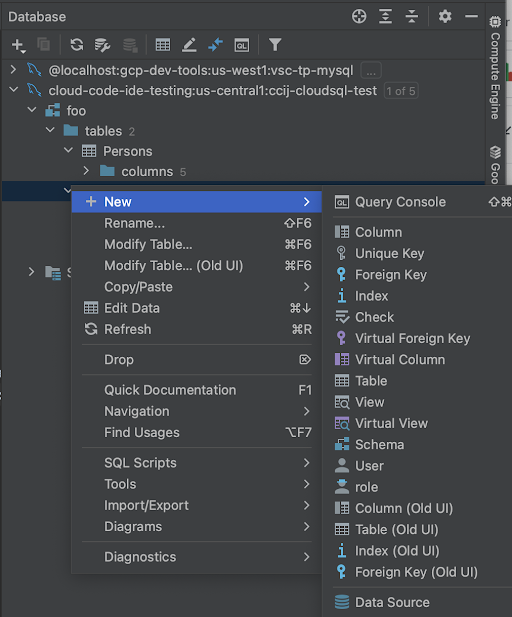
Pour en savoir plus sur l'utilisation des bases de données dans DataGrip, consultez la section Démarrage rapide avec DataGrip.
Déconnecter le proxy d'authentification Cloud SQL
Pour arrêter le processus du proxy et libérer le port de la base de données locale, appuyez sur Ctrl+C dans le terminal.
Problèmes connus
Cette section répertorie les problèmes connus et leurs solutions actuelles.
Définir un autre port pour se connecter à plusieurs bases de données
Le proxy d'authentification Cloud SQL ne sélectionne pas automatiquement les ports s'ils sont occupés et dépend toujours d'un seul port, ce qui vous limite à une seule instance connectée d'un certain type de base de données.
Cloud Code exécute le proxy d'authentification Cloud SQL dans le terminal. En cas de conflit de port, vous pouvez définir un autre port pour vous connecter à une base de données en exécutant la même commande dans le terminal avec un indicateur --port personnalisé. Exemple :
--port=PORT_NUMBER
Vous pouvez ensuite utiliser ce port dans votre connexion à la base de données. La commande sera générée automatiquement. Exemple :
path_to_proxy/cloud-sql-proxy INSTANCE_CONNECTION_STRING