


Cloud Code は、Cloud SQL Auth プロキシの実行、Cloud SQL データベースへの接続、Cloud SQL インスタンスの表示、新しいデータソースの作成をサポートしています。
始める前に
Cloud Code をインストールします(まだインストールしていない場合)。
新しいデータソースを作成するには、次のいずれかのプレミアム JetBrains IDE を使用します。
データベース ツールと SQL プラグインが含まれている IntelliJ Ultimate または別のプレミアム JetBrains IDE(デフォルトで有効になっています)。
DataGrip は、スタンドアロンのデータベース 管理環境です。
他の推奨データベース ツール(DBeaver、MySQL Workbench、SQL Server Management Studio など)で接続し、Cloud Code によって提供されるローカルポートを使用して Cloud SQL インスタンスに接続することもできます。
Cloud SQL Auth プロキシを使用して Cloud SQL データベースに接続する
Cloud Code を使用して、Cloud SQL データベースに接続し、IntelliJ またはその他のサポートされている JetBrains IDE で Cloud SQL インスタンスのリストを表示できます。
Cloud Code を使用して Cloud SQL データベースに接続するには、次の操作を行います。
IDE でサイドバーの [Google Cloud Databases] をクリックするか、[View] > [Tool Windows] > [Google Cloud Databases] をクリックします。
Google Cloud プロジェクトがまだ選択されていない場合は、[Google Cloud プロジェクトを選択する] をクリックし、プロンプトに沿って Google Cloudプロジェクトを読み込みます。
プロジェクトの Cloud SQL インスタンスが [Cloud SQL] に表示されます。 Google Cloud
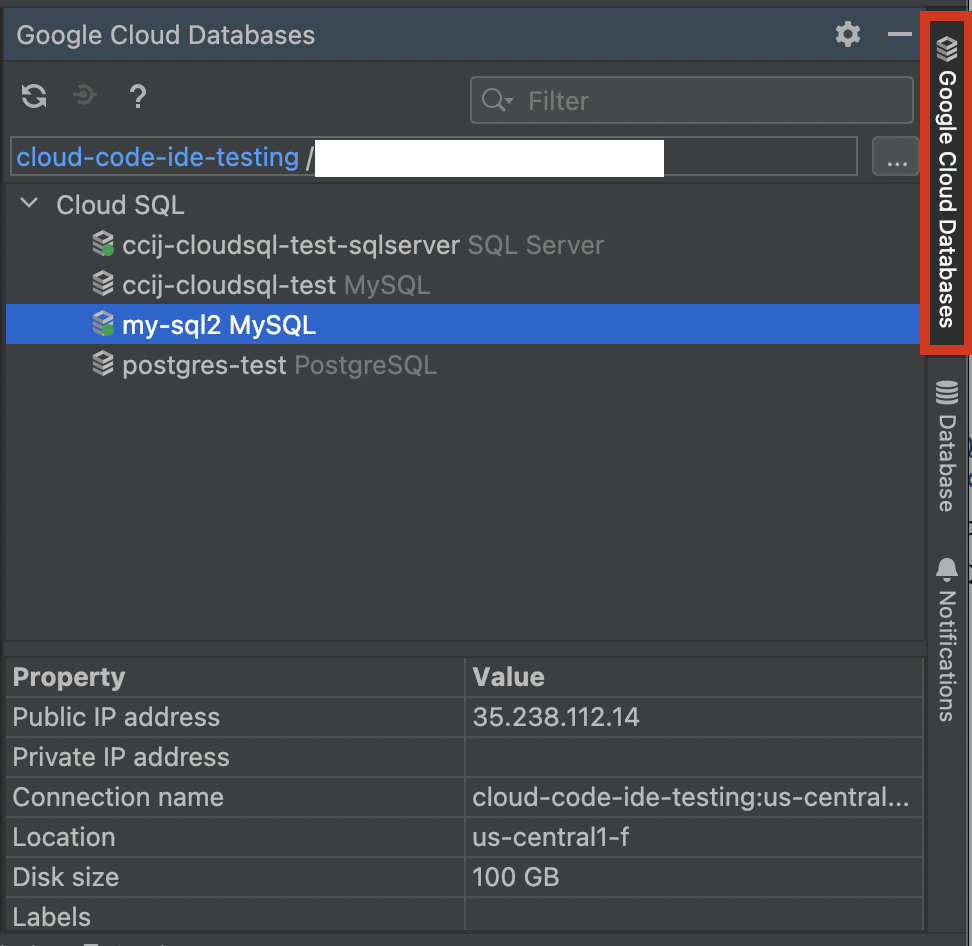
Cloud SQL インスタンスに接続するには、インスタンスを右クリックして [Cloud SQL Proxy を使用して接続する] を選択します。[Connect using Cloud SQL Proxy (Private IP)] を選択して、プライベート IP を使用するようにすることもできます。
SQL インスタンスへの接続の詳細については、 接続オプションについてをご覧ください。
新しいデータソースを作成
Cloud SQL Auth Proxy 接続が確立されると、[Cloud SQL Instance Connect] ダイアログが表示され、ローカルで使用可能なデータベース用の新しいデータソースを作成する、または既存のデータを表示するオプションを選択できます。
新しいデータソースを作成するには、[Create new data source] を選択します。
または、インスタンスを右クリックして [Create New Data Source] を選択することもできます。
![[データソース] ダイアログと [ドライバ] ダイアログ](https://docs.cloud.google.com/static/code/docs/intellij/images/data-sources-and-drivers-dialog.png?authuser=4&hl=ja)
[認証] フィールドで、メソッドを選択します(デフォルトでは、ユーザー名とパスワードです)。
構成を保存します。
Cloud Code は、次の形式の名前で新しいデータソース接続を作成します。
gcp-project:location:db-instance-name。JetBrains のデータベース ツールと SQL プラグインの機能、または DataGrip を使用して、データベース インスタンスの操作を開始できます。
(オプション)IDE のデータソースのリストを表示するには、サイドバーで [Database] または [View] > [Tool Windows] > データベース をクリックします。データソースを右クリックすると、スキーマやテーブルの表示、その他のデータベース オペレーションなどのオプションのリストが表示されます。
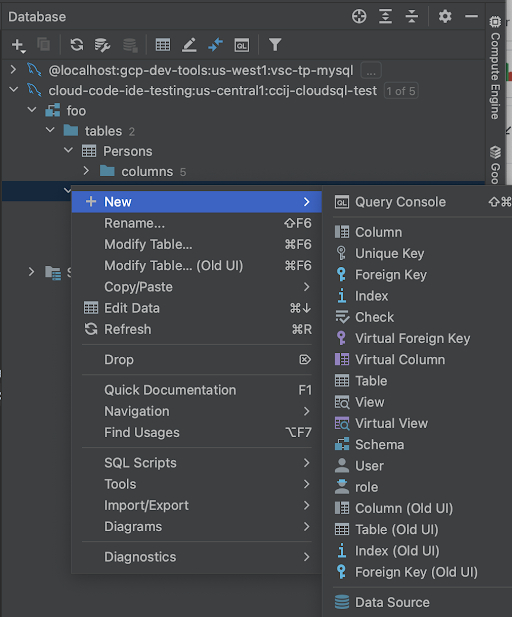
DataGrip でのデータベースの操作の詳細については、DataGrip のクイックスタート をご覧ください。
Cloud SQL Auth プロキシの接続を解除する
プロキシ プロセスを停止してローカル データベース ポートを解放するには、ターミナルで [Ctrl+C] を押します。
既知の問題
このセクションでは、既知の問題とそれらの現在の解決策について説明します。
別のポートを設定して複数のデータベースに接続する
Cloud SQL Auth Proxy は、ビジー状態の場合はポートを自動的に選択せず、常に 1 つのポートを使用するため、特定のタイプのデータベースに接続されている 1 つのインスタンスに制限されます。
Cloud Code がターミナルで Cloud SQL Auth Proxy を実行し、ポートの競合が発生した場合は、カスタム --port フラグ付きで同じコマンドをターミナルで実行すると、別のポートを設定してデータベースに接続できます。次に例を示します。
--port=PORT_NUMBER
このポートはデータベース接続で使用できます。コマンドは自動的に生成されます。次に例を示します。
path_to_proxy/cloud-sql-proxy INSTANCE_CONNECTION_STRING