


Cloud Code admite la ejecución del proxy de autenticación de Cloud SQL para conectarse a una base de datos de Cloud SQL, ver instancias de Cloud SQL y crear fuentes de datos nuevas.
Antes de comenzar
Instala Cloud Code si aún no lo hiciste.
Para crear una fuente de datos nueva, puedes usar uno de los siguientes IDE premium de JetBrains:
IntelliJ Ultimate o cualquier otro IDE premium de JetBrains que contenga el complemento Database Tools and SQL (habilitado de forma predeterminada).
DataGrip, el entorno de administración de bases de datos independiente.
También puedes usar otras herramientas de base de datos preferidas (como DBeaver, MySQL Workbench, y SQL Server Management Studio) para conectarte a las instancias de Cloud SQL con el puerto local que proporciona Cloud Code.
Conéctate a la base de datos de Cloud SQL con el proxy de autenticación de Cloud SQL
Puedes conectarte a una base de datos de Cloud SQL y ver una lista de instancias de Cloud SQL en IntelliJ o en otros IDE de JetBrains compatibles con Cloud Code.
Para conectarte a una base de datos de Cloud SQL con Cloud Code, haz lo siguiente:
En tu IDE, haz clic en Google Cloud Databases en la barra lateral o en View > Tool Windows > Google Cloud Databases.
Si aún no se seleccionó un Google Cloud proyecto, haz clic en Seleccionar un proyecto de Google Cloud y sigue las indicaciones para cargar tu Google Cloud proyecto.
Las instancias de Cloud SQL en tu Google Cloud proyecto aparecen en Cloud SQL.
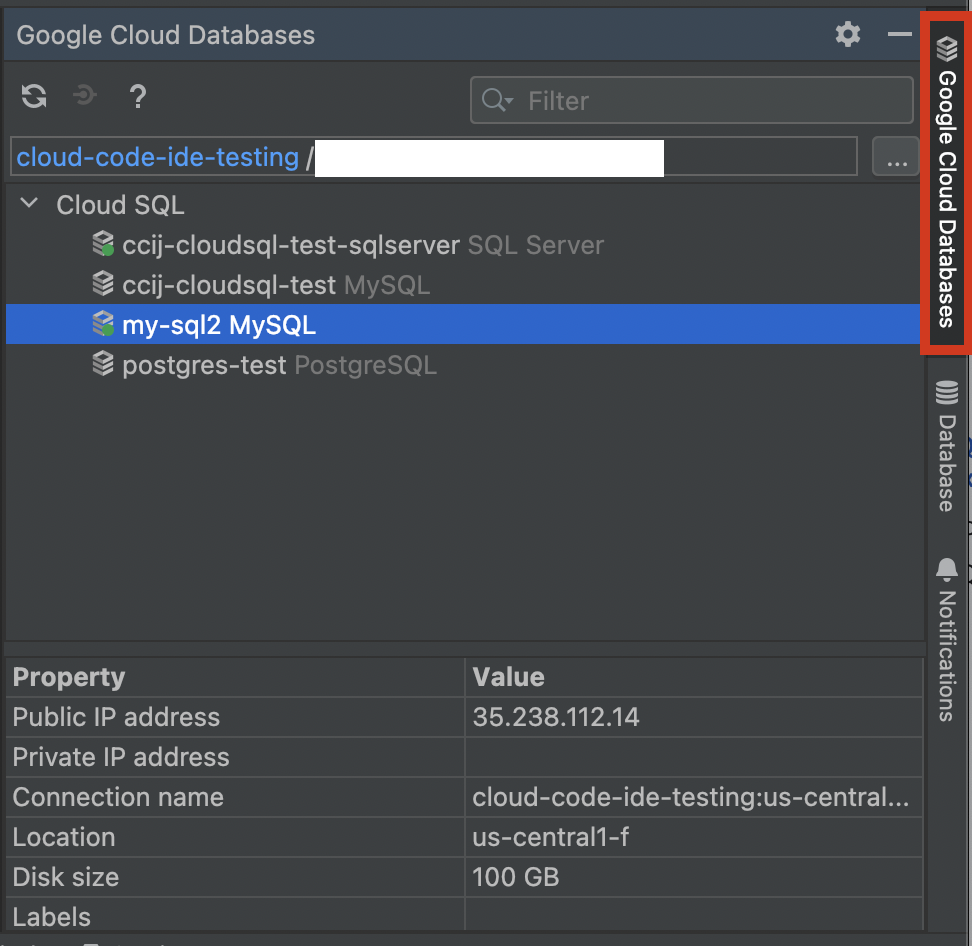
Para conectarte a una instancia de Cloud SQL, haz clic con el botón derecho en una instancia y selecciona Connect using Cloud SQL Proxy. También puedes elegir usar una IP privada si seleccionas Connect using Cloud SQL Proxy (Private IP).
Para obtener más información sobre cómo conectarte a instancias de SQL, consulta Acerca de las opciones de conexión.
Crea una fuente de datos nueva
Una vez que se establece una conexión de proxy de autenticación de Cloud SQL, aparece el diálogo Cloud SQL Instance Connected, que te da la opción de crear una fuente de datos nueva para la base de datos disponible de forma local o ver las fuentes de datos existentes.
Para crear una fuente de datos nueva, selecciona Create new data source.
Como alternativa, puedes hacer clic con el botón derecho en una instancia y seleccionar Create New Data Source.
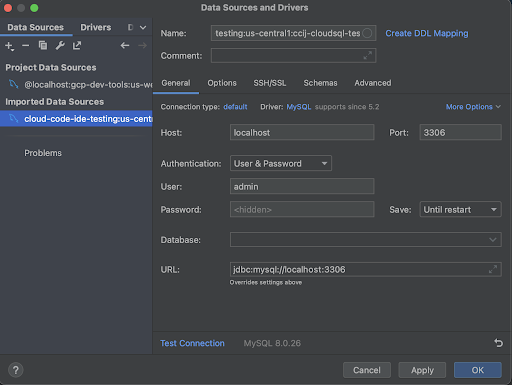
En el campo Authentication, selecciona un método (de forma predeterminada, es un nombre de usuario y una contraseña).
Guarde la configuración.
Cloud Code crea una conexión de fuente de datos nueva con un nombre en el siguiente formato:
gcp-project:location:db-instance-name.Puedes comenzar a trabajar con la instancia de base de datos a través de las capacidades del complemento Database Tools and SQL de JetBrains o DataGrip.
(Opcional) Para ver la lista de fuentes de datos en tu IDE, haz clic en Database en la barra lateral o en View > Tool Windows > Database. Si haces clic con el botón derecho en una fuente de datos, se muestra una lista de opciones, como ver esquemas, tablas y otras operaciones de base de datos.
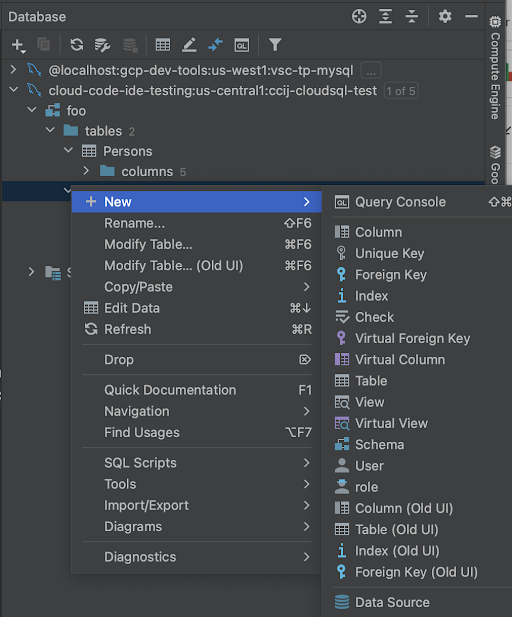
Para obtener más información sobre cómo trabajar con bases de datos en DataGrip, consulta Inicio rápido con DataGrip.
Desconecta el proxy de autenticación de Cloud SQL
Para detener el proceso del proxy y liberar el puerto de la base de datos local, presiona Ctrl+C en la terminal.
Problemas conocidos
En esta sección, se enumeran los problemas conocidos y sus resoluciones actuales.
Establece un puerto diferente para conectarte a varias bases de datos
El proxy de autenticación de Cloud SQL no selecciona automáticamente los puertos si están ocupados y siempre depende de uno, lo que te limita a una sola instancia conectada de un tipo determinado de base de datos.
Cloud Code ejecuta el proxy de autenticación de Cloud SQL en la terminal y, si se produce un conflicto de puertos, puedes establecer un puerto diferente para conectarte a una base de datos ejecutando el mismo comando en la terminal con una marca --port personalizada. Por ejemplo:
--port=PORT_NUMBER
Luego, puedes usar este puerto en la conexión de tu base de datos. El comando se generará automáticamente. Por ejemplo:
path_to_proxy/cloud-sql-proxy INSTANCE_CONNECTION_STRING