


Cloud Code unterstützt die Ausführung des Cloud SQL Auth-Proxys, um eine Verbindung zu einer Cloud SQL-Datenbank herzustellen, Cloud SQL -Instanzen anzusehen und neue Datenquellen zu erstellen.
Hinweis
Installieren Sie Cloud Code, falls noch nicht geschehen.
Zum Erstellen einer neuen Datenquelle können Sie eine der folgenden Premium-IDEs von JetBrains verwenden:
IntelliJ Ultimate oder eine andere Premium-IDE von JetBrains, die das Plug-in „Database Tools and SQL“ enthält (standardmäßig aktiviert).
DataGrip, die eigenständige Datenbank verwaltungsumgebung.
Sie können auch andere bevorzugte Datenbanktools (z. B. DBeaver, MySQL Workbench und SQL Server Management Studio) verwenden, um über den von Cloud Code bereitgestellten lokalen Port eine Verbindung zu den Cloud SQL-Instanzen herzustellen.
Verbindung zur Cloud SQL-Datenbank über den Cloud SQL Auth-Proxy herstellen
Mit Cloud Code können Sie in IntelliJ oder anderen unterstützten JetBrains-IDEs eine Verbindung zu einer Cloud SQL-Datenbank herstellen und eine Liste der Cloud SQL-Instanzen aufrufen.
So stellen Sie mit Cloud Code eine Verbindung zu einer Cloud SQL-Datenbank her:
Klicken Sie in der IDE in der Seitenleiste auf Google Cloud-Datenbanken oder auf Anzeigen > Toolfenster > Google Cloud-Datenbanken.
Wenn noch kein Google Cloud Projekt ausgewählt ist, klicken Sie auf Google Cloud-Projekt auswählen und folgen Sie der Anleitung, um Ihr Google CloudProjekt zu laden.
Cloud SQL-Instanzen in Ihrem Google Cloud Projekt werden unter Cloud SQL angezeigt.
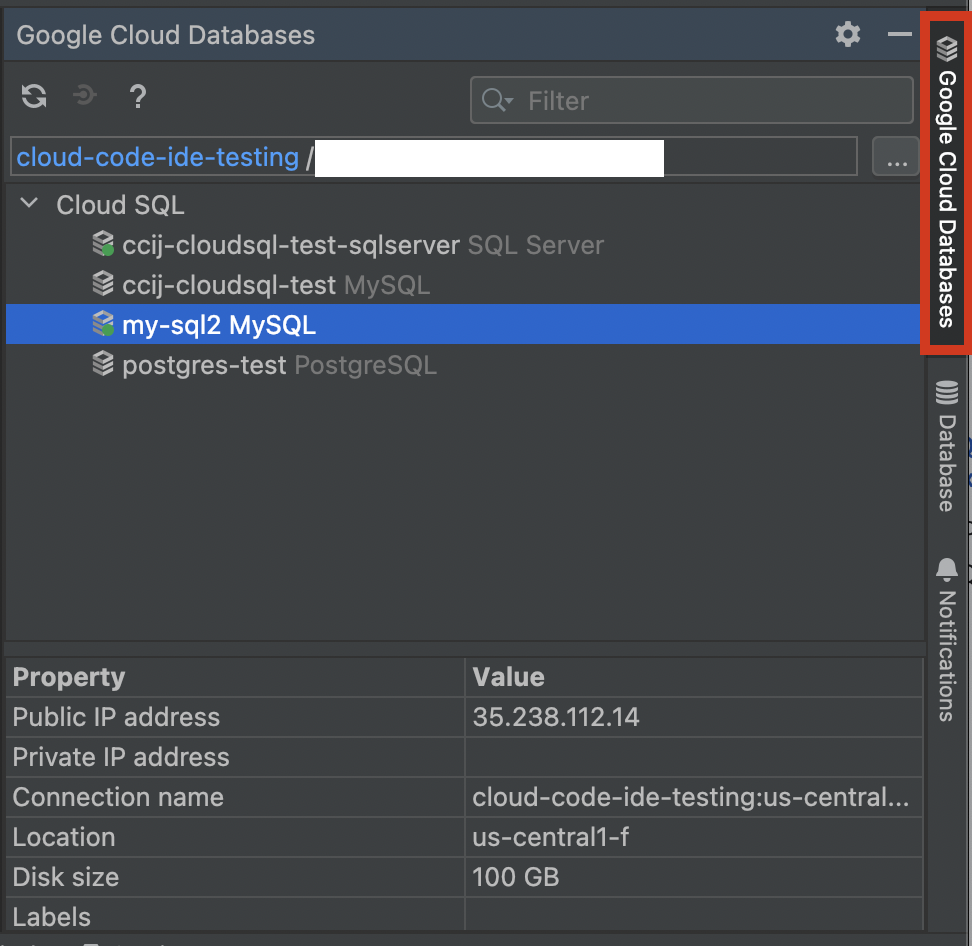
Wenn Sie eine Verbindung zu einer Cloud SQL-Instanz herstellen möchten, klicken Sie mit der rechten Maustaste auf eine Instanz und wählen Sie Über Cloud SQL-Proxy verbinden aus. Sie können auch eine private IP-Adresse verwenden, indem Sie Über Cloud SQL-Proxy verbinden (private IP) auswählen.
Weitere Informationen zum Herstellen einer Verbindung zu SQL-Instanzen finden Sie unter Verbindungsoptionen.
Neue Datenquelle erstellen
Nachdem eine Verbindung über den Cloud SQL Auth-Proxy hergestellt wurde, wird das Dialogfeld Cloud SQL-Instanz verbunden angezeigt. Hier haben Sie die Möglichkeit, eine neue Datenquelle für die lokal verfügbare Datenbank zu erstellen oder vorhandene Datenquellen anzusehen.
Wählen Sie Neue Datenquelle erstellen aus, um eine neue Datenquelle zu erstellen.
Alternativ können Sie mit der rechten Maustaste auf eine Instanz klicken und Neue Datenquelle erstellen auswählen.
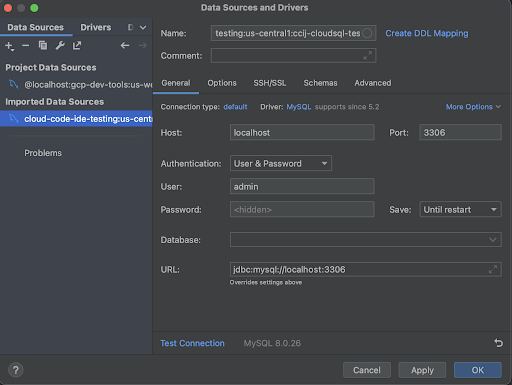
Wählen Sie im Feld Authentifizierung eine Methode aus (standardmäßig ist dies ein Nutzername und ein Passwort).
Speichern Sie die Konfiguration.
Cloud Code erstellt eine neue Datenquellenverbindung mit einem Namen im folgenden Format:
gcp-project:location:db-instance-name.Sie können über die Funktionen des Plug-ins „Database Tools and SQL“ von JetBrains oder DataGrip mit der Datenbankinstanz arbeiten.
(Optional) Wenn Sie die Liste der Datenquellen in Ihrer IDE aufrufen möchten, klicken Sie in der Seitenleiste auf Datenbank oder auf Anzeigen > Toolfenster > Datenbank. Wenn Sie mit der rechten Maustaste auf eine Datenquelle klicken, wird eine Liste mit Optionen angezeigt, z. B. zum Aufrufen von Schemas und Tabellen sowie für andere Datenbankvorgänge.
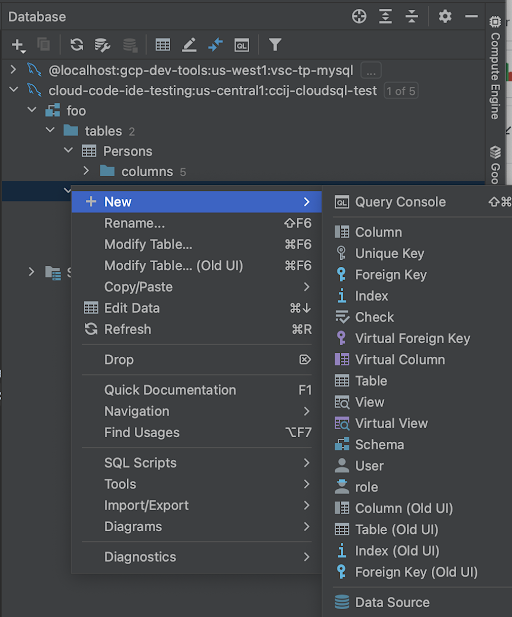
Weitere Informationen zur Arbeit mit Datenbanken in DataGrip finden Sie unter Schnellstart mit DataGrip.
Verbindung zum Cloud SQL Auth-Proxy trennen
Drücken Sie im Terminal
Ctrl+C, um den Proxyprozess zu beenden und den lokalen Datenbankport freizugeben.
Bekannte Probleme
In diesem Abschnitt werden alle bekannten Probleme und die aktuellen Lösungen aufgeführt.
Anderen Port festlegen, um eine Verbindung zu mehreren Datenbanken herzustellen
Der Cloud SQL Auth-Proxy wählt keine Ports automatisch aus, wenn diese belegt sind, und ist immer von einem Port abhängig. Dadurch können Sie nur eine einzelne verbundene Instanz eines bestimmten Datenbanktyps verwenden.
Cloud Code führt den Cloud SQL Auth-Proxy im Terminal aus. Wenn ein Portkonflikt auftritt, können Sie einen anderen Port festlegen, um eine Verbindung zu einer Datenbank herzustellen. Führen Sie dazu denselben Befehl im Terminal mit einem benutzerdefinierten --port-Flag aus. Beispiel:
--port=PORT_NUMBER
Sie können diesen Port dann in Ihrer Datenbankverbindung verwenden. Der Befehl wird automatisch generiert. Beispiel:
path_to_proxy/cloud-sql-proxy INSTANCE_CONNECTION_STRING