


O Cloud Code oferece suporte à execução do proxy do Cloud SQL Auth para se conectar a um banco de dados do Cloud SQL, visualizar instâncias do Cloud SQL e criar novas fontes de dados.
Antes de começar
Instale Cloud Code, se ainda não tiver feito isso.
Para criar uma nova fonte de dados, use um dos seguintes ambientes de desenvolvimento integrado premium da JetBrains:
IntelliJ Ultimate ou outro ambiente de desenvolvimento integrado premium da JetBrains que contenha o plug-in Database Tools and SQL (ativado por padrão).
DataGrip, o ambiente de gerenciamento de banco de dados independente.
Você também pode usar outras ferramentas de banco de dados preferidas (como DBeaver, MySQL Workbench, e SQL Server Management Studio) para se conectar às instâncias do Cloud SQL usando a porta local fornecida pelo Cloud Code.
Conectar-se ao banco de dados do Cloud SQL usando o proxy do Cloud SQL Auth
É possível se conectar a um banco de dados do Cloud SQL e conferir uma lista de instâncias do Cloud SQL no IntelliJ ou em outros ambientes de desenvolvimento integrado da JetBrains com suporte com o Cloud Code.
Para se conectar a um banco de dados do Cloud SQL com o Cloud Code, siga estas etapas:
No ambiente de desenvolvimento integrado, clique em Bancos de dados do Google Cloud na barra lateral ou em Visualizar > Janelas de ferramentas > Bancos de dados do Google Cloud.
Se um Google Cloud projeto ainda não estiver selecionado, clique em Selecionar um Google Cloud Google e siga as instruções para carregar o Google Cloud projeto.
As instâncias do Cloud SQL no seu Google Cloud projeto aparecem em Cloud SQL.
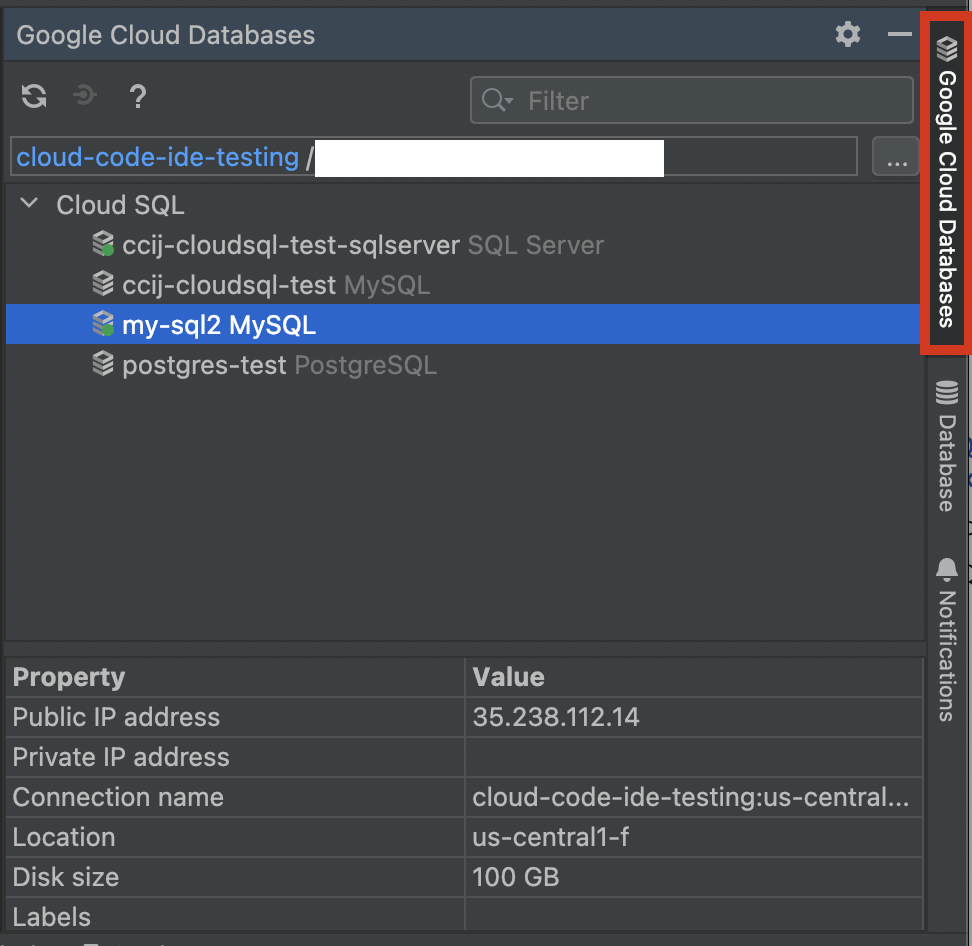
Para se conectar a uma instância do Cloud SQL, clique com o botão direito do mouse em uma instância e selecione Conectar usando o Cloud SQL Proxy. Você também pode usar um IP particular selecionando Conectar usando o Cloud SQL Proxy (IP particular).
Para saber mais sobre como se conectar a instâncias do SQL, consulte Opções de conexão.
Criar uma nova fonte de dados
Depois que uma conexão de proxy do Cloud SQL Auth é estabelecida, a caixa de diálogo Instância do Cloud SQL conectada aparece, oferecendo a opção de criar uma nova fonte de dados para o banco de dados disponível localmente ou visualizar as fontes de dados atuais.
Para criar uma nova fonte de dados, selecione Criar nova fonte de dados.
Como alternativa, clique com o botão direito do mouse em uma instância e selecione Criar nova fonte de dados.
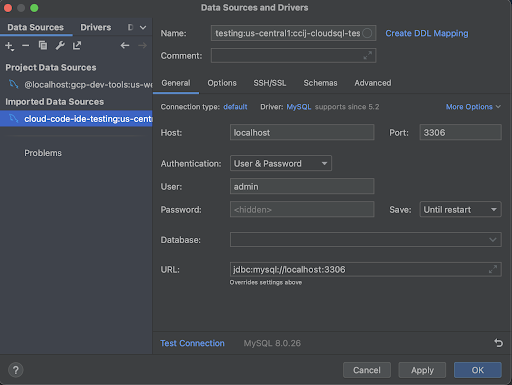
No campo Autenticação, selecione um método (por padrão, esse é um nome de usuário e uma senha).
Salve a configuração.
O Cloud Code cria uma nova conexão de fonte de dados com um nome no seguinte formato:
gcp-project:location:db-instance-name.Você pode começar a trabalhar com a instância do banco de dados usando os recursos do plug-in Database Tools and SQL da JetBrains ou do DataGrip.
(Opcional) Para conferir a lista de fontes de dados no ambiente de desenvolvimento integrado, clique em Banco de dados na barra lateral ou em Visualizar > Janelas de ferramentas > Banco de dados. Ao clicar com o botão direito do mouse em uma fonte de dados, você tem uma lista de opções, como visualizar esquemas, tabelas e outras operações de banco de dados.
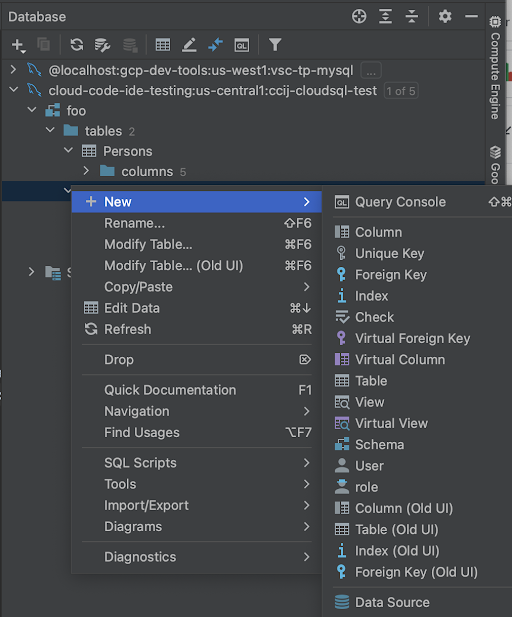
Para saber mais sobre como trabalhar com bancos de dados no DataGrip, consulte Início rápido com o DataGrip.
Desconectar o proxy do Cloud SQL Auth
Para interromper o processo de proxy e liberar a porta do banco de dados local, pressione Ctrl+C no terminal.
Problemas conhecidos
Esta seção lista os problemas conhecidos e as resoluções atuais.
Definir uma porta diferente para se conectar a vários bancos de dados
O proxy do Cloud SQL Auth não seleciona automaticamente as portas se estiverem ocupadas e sempre depende de uma, o que limita você a uma única instância conectada de um determinado tipo de banco de dados.
O Cloud Code executa o proxy do Cloud SQL Auth no terminal e, se houver um conflito de porta, você poderá definir uma porta diferente para se conectar a um banco de dados executando o mesmo comando no terminal com uma flag --port personalizada. Exemplo:
--port=PORT_NUMBER
Em seguida, use essa porta na conexão do banco de dados. O comando será gerado automaticamente. Exemplo:
path_to_proxy/cloud-sql-proxy INSTANCE_CONNECTION_STRING