


Cloud Code תומך בהרצת שרת proxy ל-Cloud SQL Auth כדי להתחבר למסד נתונים של Cloud SQL, בצפייה במכונות Cloud SQL וביצירת מקורות נתונים חדשים.
לפני שמתחילים
מתקינים את Cloud Code אם עוד לא עשיתם זאת.
כדי ליצור מקור נתונים חדש, אפשר להשתמש באחד מסביבות הפיתוח המשולבות (IDE) של JetBrains:
IntelliJ Ultimate או סביבת פיתוח משולבת (IDE) אחרת של JetBrains בגרסת פרימיום, שמכילה את הפלאגין Database Tools and SQL (מופעל כברירת מחדל).
DataGrip, סביבת ניהול מסדי נתונים עצמאית.
אפשר גם להשתמש בכלים אחרים למסדי נתונים (כמו DBeaver, MySQL Workbench ו-SQL Server Management Studio) כדי להתחבר למופעי Cloud SQL באמצעות היציאה המקומית שסופקה על ידי Cloud Code.
חיבור למסד נתונים של Cloud SQL באמצעות שרת proxy ל-Cloud SQL Auth
אפשר להתחבר למסד נתונים של Cloud SQL ולהציג רשימה של מכונות Cloud SQL ב-IntelliJ או בסביבות פיתוח משולבות (IDE) אחרות של JetBrains שנתמכות באמצעות Cloud Code.
כדי להתחבר למסד נתונים של Cloud SQL באמצעות Cloud Code:
ב-IDE, לוחצים על Google Cloud Databases בסרגל הצד או לוחצים על View (תצוגה) > Tool Windows (חלונות כלים) > Google Cloud Databases (מסדי נתונים של Google Cloud).
אם עדיין לא בחרתם פרויקט בענן Google Cloud , לוחצים על Select a Google Cloud project ופועלים לפי ההנחיות כדי לטעון את הפרויקט בענן Google Cloud.
מכונות Cloud SQL בפרויקט Google Cloud מופיעות בקטע Cloud SQL.
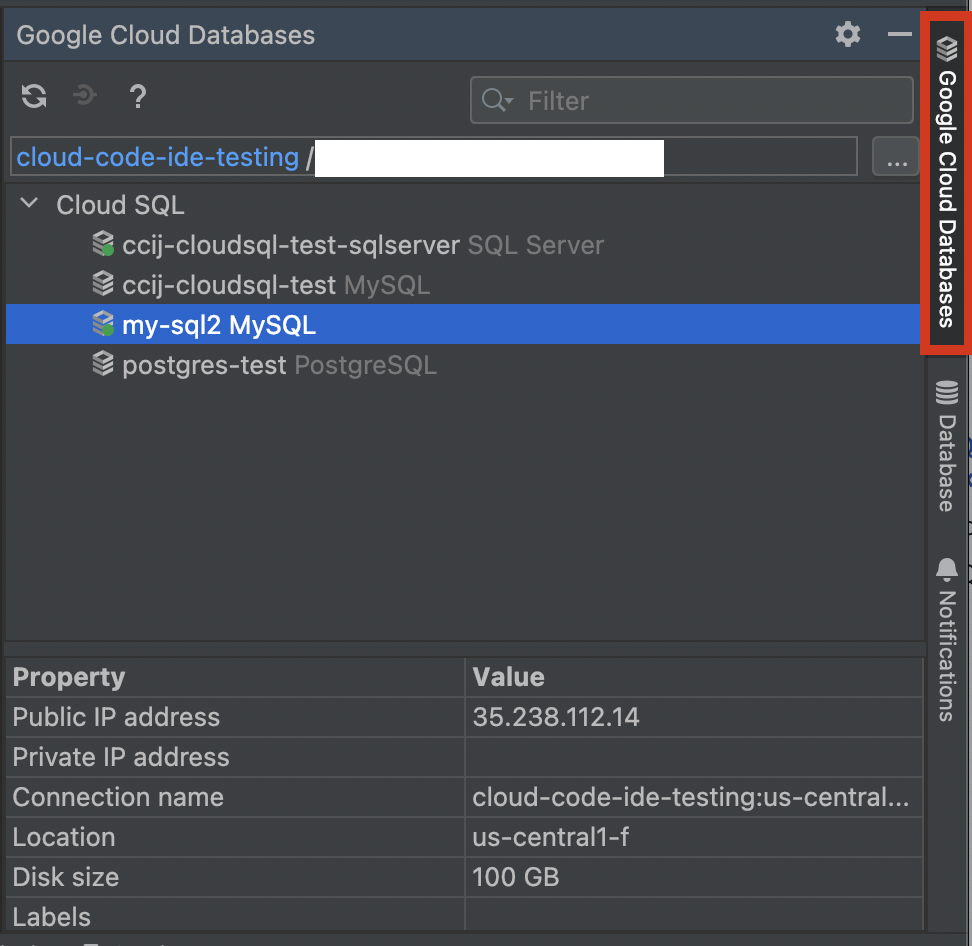
כדי להתחבר למכונה של Cloud SQL, לוחצים לחיצה ימנית על מכונה ובוחרים באפשרות Connect using Cloud SQL Proxy (התחברות באמצעות Cloud SQL Proxy). אפשר גם לבחור להשתמש בכתובת IP פרטית על ידי בחירה באפשרות Connect using Cloud SQL Proxy (Private IP) (התחברות באמצעות Cloud SQL Proxy (כתובת IP פרטית)).
מידע נוסף על חיבור למכונות SQL זמין במאמר על אפשרויות חיבור.
יצירת מקור נתונים חדש
אחרי שנוצר חיבור של שרת proxy ל-Cloud SQL Auth, מופיע הדו-שיח Cloud SQL Instance Connected, שבו אפשר ליצור מקור נתונים חדש למסד הנתונים שזמין באופן מקומי או להציג מקורות נתונים קיימים.
כדי ליצור מקור נתונים חדש, בוחרים באפשרות יצירת מקור נתונים חדש.
אפשר גם ללחוץ לחיצה ימנית על מופע ולבחור באפשרות יצירת מקור נתונים חדש.
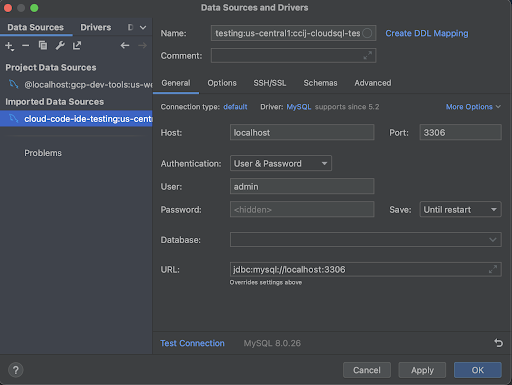
בשדה Authentication (אימות), בוחרים שיטה (ברירת המחדל היא שם משתמש וסיסמה).
שומרים את ההגדרה.
Cloud Code יוצר חיבור חדש למקור נתונים עם שם בפורמט הבא:
gcp-project:location:db-instance-name.אתם יכולים להתחיל לעבוד עם מופע מסד הנתונים באמצעות היכולות של Database Tools ושל תוסף SQL של JetBrains, או באמצעות DataGrip.
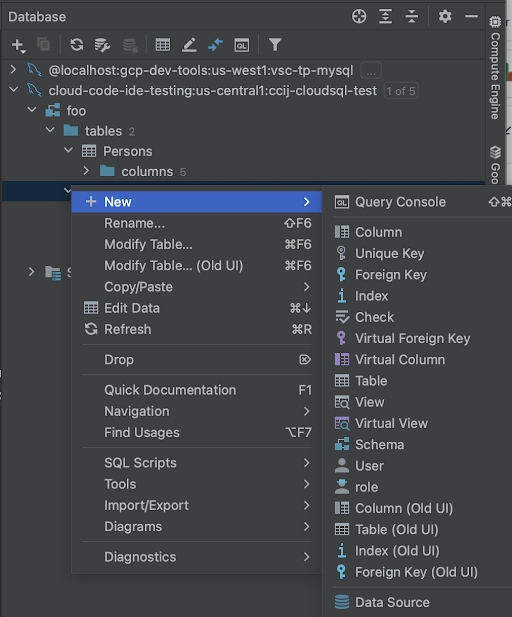
(אופציונלי) כדי לראות את רשימת מקורות הנתונים בסביבת הפיתוח המשולבת, לוחצים על Database (מסד נתונים) בסרגל הצד או על View (תצוגה) > Tool Windows (חלונות כלים) > Database (מסד נתונים). לחיצה ימנית על מקור נתונים מספקת רשימה של אפשרויות, כמו צפייה בסכימות, בטבלאות ובפעולות אחרות במסד הנתונים.
מידע נוסף על עבודה עם מסדי נתונים ב-DataGrip זמין במאמר מדריך למתחילים ל-DataGrip.
ניתוק שרת proxy ל-Cloud SQL Auth
כדי להפסיק את תהליך ה-Proxy ולפנות את יציאת מסד הנתונים המקומי, מקישים על Ctrl+C.
בעיות מוכרות
בקטע הזה מפורטות בעיות מוכרות והפתרונות הנוכחיים שלהן.
הגדרת יציאה אחרת לחיבור לכמה מסדי נתונים
שרת proxy ל-Cloud SQL Auth לא בוחר באופן אוטומטי יציאות אם הן עמוסות, ותמיד מסתמך על יציאה אחת, מה שמגביל אתכם למכונה מחוברת אחת מסוג מסוים של מסד נתונים.
Cloud Code מריץ את שרת ה-proxy של Cloud SQL Auth בטרמינל, ואם הוא נתקל בהתנגשות יציאות, אפשר להגדיר יציאה אחרת להתחברות למסד נתונים על ידי הפעלת אותה פקודה בטרמינל עם דגל --port בהתאמה אישית. לדוגמה:
--port=PORT_NUMBER
אחר כך תוכלו להשתמש ביציאה הזו בחיבור למסד הנתונים. הפקודה תיווצר באופן אוטומטי. לדוגמה:
path_to_proxy/cloud-sql-proxy INSTANCE_CONNECTION_STRING