Utilizzare Cloud Run Explorer in Cloud Code for IntelliJ
Mantieni tutto organizzato con le raccolte
Salva e classifica i contenuti in base alle tue preferenze.
Cloud Code include Explorer di Cloud Run, un modo semplice per monitorare i servizi e le revisioni di Cloud Run esistenti senza dover uscire dall'IDE.
Visualizzare lo stato del servizio con Explorer di Cloud Run
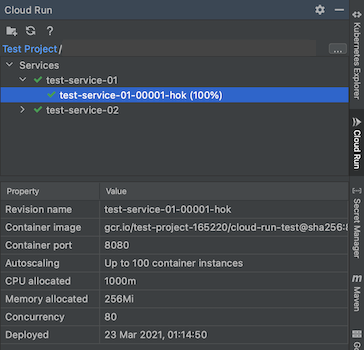
Puoi visualizzare lo stato dei servizi e delle revisioni di Cloud Run utilizzando Explorer di Cloud Run:
Vai a Explorer di Cloud Run. Puoi accedervi dal riquadro laterale a destra.
Le azioni generali di Explorer di Cloud Run disponibili, accessibili tramite le relative icone in Explorer, sono:
Creazione di una nuova applicazione Cloud Run da un esempio
Aggiornamento di Explorer
Apertura della documentazione di Cloud Code Cloud Run in un browser web
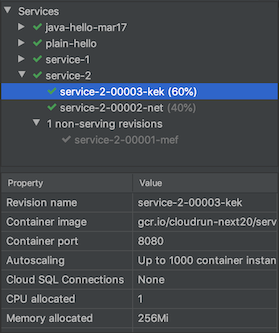
Fai clic su un servizio o una revisione in Explorer per visualizzarne le proprietà.
All'interno di un servizio, le revisioni attive con traffico allocato vengono visualizzate accanto al nome della revisione. Le revisioni non attive vengono raggruppate separatamente.
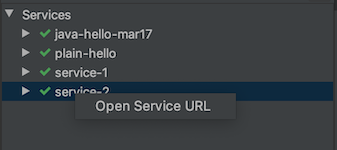
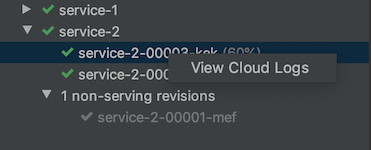
Inoltre, puoi fare clic con il tasto destro del mouse su una risorsa attiva in Explorer di Cloud Run e scegliere di:
Aprire l'URL corrispondente (per un servizio)
Visualizzare i log (per una revisione)
Assistenza
Per inviare feedback o segnalare un problema nell'IDE IntelliJ, vai a
Strumenti > Cloud Code > Guida / Informazioni > Invia
feedback o segnala un problema per segnalare un problema su GitHub.
[[["Facile da capire","easyToUnderstand","thumb-up"],["Il problema è stato risolto","solvedMyProblem","thumb-up"],["Altra","otherUp","thumb-up"]],[["Difficile da capire","hardToUnderstand","thumb-down"],["Informazioni o codice di esempio errati","incorrectInformationOrSampleCode","thumb-down"],["Mancano le informazioni o gli esempi di cui ho bisogno","missingTheInformationSamplesINeed","thumb-down"],["Problema di traduzione","translationIssue","thumb-down"],["Altra","otherDown","thumb-down"]],["Ultimo aggiornamento 2026-09-25 UTC."],[],[]]