


Puedes acceder a Google Cloud productos y servicios desde tu código mediante las API de Cloud. Estas API de Cloud exponen una interfaz JSON REST simple que puedes llamar a través de bibliotecas cliente.
En este documento, se describe cómo habilitar las API de Cloud y agregar bibliotecas cliente de Cloud a tu proyecto.
Explora las API de Cloud
Para explorar todas las Google Cloud APIs disponibles en tu IDE, sigue estos pasos:
Navega a Herramientas > Google Cloud Code > APIs de Cloud.
La ventana Administrar las APIs de Google Cloud agrupa las API de Cloud por categoría. También puedes usar la barra de búsqueda Buscar APIs para encontrar APIs específicas.
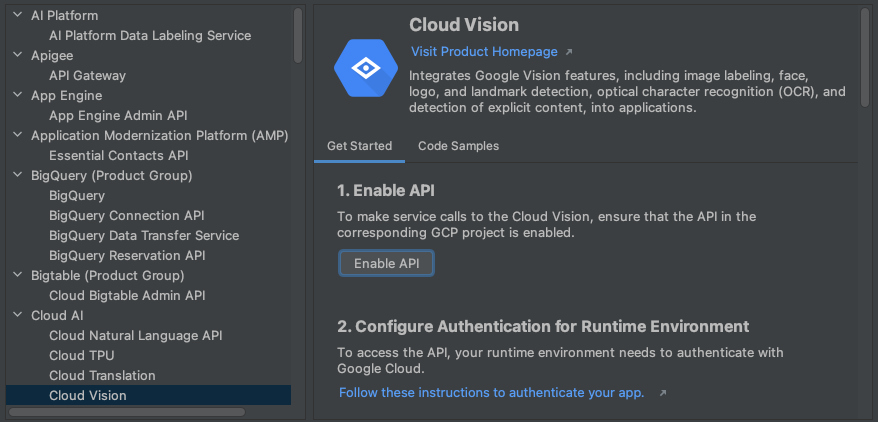
Haz clic en una API para ver más detalles, como su estado, instrucciones de instalación específicas del lenguaje para sus bibliotecas cliente correspondientes y documentación relevante.
Habilita las API de Cloud
Para habilitar las API de Cloud para un proyecto con los detalles de la API, sigue estos pasos:
En la vista de detalles de la API de Cloud, selecciona un Google Cloud proyecto para el que deseas habilitar la API de Cloud.
Haz clic en Habilitar API.
Cuando se habilita la API, aparece un mensaje para confirmar el cambio.
Agrega las bibliotecas cliente de Cloud
Sigue los pasos a continuación para agregar bibliotecas a tu proyecto en IntelliJ:
Para proyectos de Java Maven
- Navega a Herramientas > Google Cloud Code > APIs de Cloud.
- Selecciona el tipo de biblioteca que prefieras como Google Cloud Client Library (recomendada para la mayoría de los proyectos) o Java Spring Google Cloud (recomendada si tu proyecto usa Java Spring).
- Sigue el resto de las instrucciones en el Instalar cliente biblioteca en tu IDE, si corresponde.
- Cuando hayas terminado, haz clic en Cerrar.
En la sección Instalar biblioteca cliente del cuadro de diálogo Administrar las APIs de Google Cloud , se muestran las bibliotecas compatibles.
Para todos los demás proyectos
- Navega a Herramientas > Google Cloud Code > APIs de Cloud.
- Para instalar la API, sigue las instrucciones de instalación disponibles en
la página de detalles de la API de tu lenguaje preferido.
Si desarrollas una aplicación de Java, también debes especificar la biblioteca que prefieras, la biblioteca cliente de Google Cloud (opción recomendada) o Java Spring Google Cloud.
- Cuando hayas terminado, haz clic en Cerrar.
En la sección Instalar biblioteca cliente del cuadro de diálogo Administrar las APIs de Google Cloud , se muestran las bibliotecas compatibles.
Usa muestras de código de la API
Para buscar y usar muestras de código para cada API en el explorador de APIs, sigue estos pasos:
Navega a Herramientas > Google Cloud Code > APIs de Cloud.
Para abrir la vista detallada, haz clic en el nombre de una API.
Para ver muestras de código de la API, haz clic en la pestaña Code Samples.
Para filtrar la lista de muestras, escribe texto para buscar o seleccionar un lenguaje de programación en el menú desplegable Idioma.
Configura la autenticación
Después de habilitar las API necesarias y agregar las bibliotecas cliente necesarias, debes configurar tu aplicación para que se autentique de forma correcta. La configuración depende del tipo de desarrollo y de la plataforma en la que se ejecute.
Una vez que completes los pasos de autenticación relevantes, tu aplicación puede autenticarse y estará lista para implementarse.
Desarrollo local
Máquina local
Cloud Code garantiza que tengas configuradas tus credenciales predeterminadas de la aplicación (ADC) si accediste a Google Cloud a través del IDE. Si
no accedes con Cloud Code, ejecuta gcloud
auth application-default login de forma manual.
minikube
- Cloud Code garantiza que tengas configuradas tus credenciales predeterminadas de la aplicación (ADC) si accediste a Google Cloud a través del IDE. Si
no accedes con Cloud Code, ejecuta
gcloud
      auth application-default login
de forma manual. - Inicia Minikube con
minikube start --addons gcp-auth. Esto activa tus ADC en los Pods. Si deseas obtener una guía detallada de autenticación de Minikube para Google Cloud, consulta los documentos de gcp-auth de Minikube.
Otros clústeres locales de K8s
- Cloud Code garantiza que tengas configuradas tus credenciales predeterminadas de la aplicación (ADC) si accediste a Google Cloud a través del IDE. Si
no accedes con Cloud Code, ejecuta
gcloud
      auth application-default login
de forma manual. - Activa tu directorio local
gclouden tus Pods de Kubernetes con la edición de la especificación del Pod en los manifiestos del Pod o de Deployment para que las bibliotecas cliente de Google Cloud puedan encontrar tus credenciales. Ejemplo de configuración de Pod de Kubernetes:apiVersion: v1 kind: Pod metadata: name: my-app labels: name: my-app spec: containers: - name: my-app image: gcr.io/google-containers/busybox ports: - containerPort: 8080 volumeMounts: - mountPath: /root/.config/gcloud name: gcloud-volume volumes: - name: gcloud-volume hostPath: path: /path/to/home/.config/gcloud
Cloud Run
Cloud Code garantiza que tengas configuradas tus credenciales predeterminadas de la aplicación (ADC) si accediste a Google Cloud a través del IDE. Si
no accedes con Cloud Code, ejecuta gcloud
auth application-default login de forma manual.
Desarrollo remoto
Google Kubernetes Engine
Según el alcance de tu proyecto, puedes elegir cómo autenticar los servicios de Google Cloud en GKE:
- (Solo desarrollo)
- Crea un clúster de GKE con la siguiente configuración:
- Asegúrate de usar la cuenta de servicio que GKE usa de forma predeterminada, la cuenta de servicio predeterminada de Compute Engine, y que los permisos de acceso estén configurados en Permitir acceso total a todas las API de Cloud (ambas opciones de configuración dentro del Grupos de nodos > sección Seguridad).
Dado que todas las cargas de trabajo implementadas en tu nodo comparten la cuenta de servicio de Compute Engine, este método aprovisiona en exceso los permisos y solo debe usarse para el desarrollo. - Asegúrate de que Workload Identity no esté habilitada en tu clúster (dentro de la sección Clúster > Seguridad).
- Asegúrate de usar la cuenta de servicio que GKE usa de forma predeterminada, la cuenta de servicio predeterminada de Compute Engine, y que los permisos de acceso estén configurados en Permitir acceso total a todas las API de Cloud (ambas opciones de configuración dentro del Grupos de nodos > sección Seguridad).
- Asigna las funciones necesarias a la cuenta de servicio predeterminada de Compute Engine:
- Si intentas acceder a un secreto, sigue estos pasos específicos de Secret Manager para configurar las funciones necesarias en tu cuenta de servicio.
- Si se usa la cuenta de servicio predeterminada de Compute Engine, es posible que se apliquen las funciones correctas de IAM.
Para obtener una lista de los tipos de funciones de IAM y las funciones predefinidas que puedes otorgar a las identidades, consulta la guía Comprende los roles.
Para obtener información sobre cómo otorgar roles, consulta Otorga, cambia y revoca el acceso a los recursos.
- Crea un clúster de GKE con la siguiente configuración:
- (Recomendado para la producción)
- Configura el clúster y la aplicación de GKE con Workload Identity para autenticar los servicios de Google Cloud en GKE. Esto asocia tu cuenta de servicio de Kubernetes con tu cuenta de servicio de Google.
- Configura tu implementación de Kubernetes para que haga referencia a la cuenta de servicio de Kubernetes mediante la configuración del campo
.spec.serviceAccountNameen tu archivo YAML de implementación de Kubernetes.
Si trabajas en una app creada a partir de una plantilla de Cloud Code, este archivo se encuentra en la carpeta kubernetes-manifests. - Si el servicio de Google Cloud al que intentas acceder requiere funciones adicionales, otórgales la cuenta de servicio de Google que usas para desarrollar tu app:
- Si intentas acceder a un secreto, sigue estos pasos específicos de Secret Manager para configurar las funciones necesarias en tu cuenta de servicio.
Para obtener una lista de los tipos de funciones de IAM y las funciones predefinidas que puedes otorgar a las identidades, consulta la guía Comprende los roles.
Para obtener información sobre cómo otorgar roles, consulta Otorga, cambia y revoca el acceso a los recursos.
Cloud Run
-
Para crear una cuenta de servicio nueva para implementar la aplicación de Cloud Run
en la página Cuentas de servicio, selecciona el proyecto en el que se almacena tu secreto.
- Haga clic en Crear cuenta de servicio.
- En el cuadro de diálogo Crear cuenta de servicio, ingresa un nombre descriptivo para la cuenta de servicio.
- Cambia el ID de cuenta de servicio por un valor único y reconocible y, luego, haz clic en Crear.
- Si el servicio de Google Cloud al que intentas acceder requiere funciones adicionales , otórgales, haz clic en Continuar y, luego, en Listo.
- Para agregar tu cuenta de servicio de Kubernetes a tu configuración de implementación, navega a Ejecutar > Editar configuraciones y, luego, especifica tu cuenta de servicio en el campo Nombre del servicio.
Cloud Run
Según el alcance de tu proyecto, puedes elegir cómo autenticar los servicios de Google Cloud en GKE:
- (Solo desarrollo)
- Crea un clúster de GKE con la siguiente configuración:
- Asegúrate de usar la cuenta de servicio que GKE usa de forma predeterminada, la cuenta de servicio predeterminada de Compute Engine, y que los permisos de acceso estén configurados en Permitir acceso total a todas las API de Cloud (ambas opciones de configuración dentro de la sección Grupos de nodos > Seguridad).
Dado que todas las cargas de trabajo implementadas en tu nodo comparten la cuenta de servicio de Compute Engine, este método aprovisiona en exceso los permisos y solo debe usarse para el desarrollo.
- Asegúrate de que Workload Identity no esté habilitada en tu clúster (dentro de la sección Clúster > Seguridad).
- Asegúrate de usar la cuenta de servicio que GKE usa de forma predeterminada, la cuenta de servicio predeterminada de Compute Engine, y que los permisos de acceso estén configurados en Permitir acceso total a todas las API de Cloud (ambas opciones de configuración dentro de la sección Grupos de nodos > Seguridad).
- Asigna las funciones necesarias a la cuenta de servicio predeterminada de Compute Engine:
- Si intentas acceder a un secreto, sigue estos pasos específicos de Secret Manager para configurar las funciones necesarias en tu cuenta de servicio.
- Si se usa la cuenta de servicio predeterminada de Compute Engine, es posible que se apliquen las funciones correctas de IAM.
Para obtener una lista de los tipos de funciones de IAM y las funciones predefinidas que puedes otorgar a las identidades, consulta la guía Comprende los roles.
Para obtener información sobre cómo otorgar roles, consulta Otorga, cambia y revoca el acceso a los recursos.
- Crea un clúster de GKE con la siguiente configuración:
- (Recomendado para la producción)
- Configura el clúster y la aplicación de GKE con Workload Identity para autenticar los servicios de Google Cloud en GKE. Esto asocia tu cuenta de servicio de Kubernetes con tu cuenta de servicio de Google.
- Para agregar tu cuenta de servicio de Kubernetes a tu configuración de implementación, navega a Ejecutar > Editar configuraciones y, luego, especifica tu cuenta de servicio de Kubernetes en el campo Nombre del servicio.
- Si el servicio de Google Cloud al que intentas acceder requiere funciones adicionales, otórgales la cuenta de servicio de Google que usas para desarrollar
tu app:
- Si intentas acceder a un secreto, sigue estos pasos específicos de Secret Manager para configurar las funciones necesarias en tu cuenta de servicio.
Para obtener una lista de los tipos de funciones de IAM y las funciones predefinidas que puedes otorgar a las identidades, consulta la guía Comprende los roles.
Para obtener información sobre cómo otorgar roles, consulta Otorga, cambia y revoca el acceso a los recursos.
Desarrollo remoto con Secret Manager habilitado
Si desarrollas una aplicación de forma remota, con una cuenta de servicio para la autenticación y tu aplicación usa secretos, debes completar algunos pasos adicionales además de la instrucciones de desarrollo remoto. Estos pasos asignan la función requerida a tu cuenta de servicio de Google para acceder a un secreto de Secret Manager específico:
Para abrir la ventana de herramientas de Secret Manager, navega a Herramientas > Google Cloud Code > Secret Manager.
Selecciona el secreto al que deseas acceder en el código.
Haz clic en la pestaña Permisos y, luego, configura los permisos de tu secreto haciendo clic en editar Editar permiso.
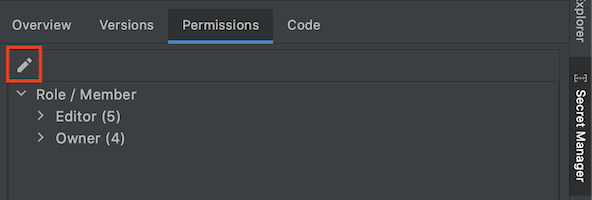
La Google Cloud consola se abre en una ventana nueva de tu navegador web y muestra la página de configuración de Secret Manager de tu secreto.
En la Google Cloud consola, haz clic en la pestaña Permisos y, luego, en Otorgar acceso.
En el campo Principales nuevas, ingresa tu cuenta de servicio.
En el campo desplegable Selecciona una función, selecciona la función Administrador y descriptor de acceso a secretos.
Cuando termines, haz clic en Save (Guardar).
Tu cuenta de servicio tiene permiso para acceder a este secreto.