

En este documento, se explican las configuraciones de revisión de precios y cómo usarlas con tus cuentas de socios.
Puedes usar parámetros de configuración de revisión de precios personalizados para marcar o descontar los costos directos de los clientes, los precios de lista y los grupos de SKU específicos según un porcentaje establecido. Estos ajustes se reflejan en el costo de facturación final de un cliente o socio de canal, y se incluyen en las exportaciones de datos de BigQuery.
En la sección Revisión de precios de la página Clientes de Partner Sales Console, se muestran las configuraciones de revisión de precios activas y próximas para las suscripciones deGoogle Cloud de tus clientes.
Base de la refacturación
El criterio de facturación nueva es el precio relativo en función del cual se aplican los multiplicadores de la regla de revisión de precios (y las anulaciones condicionales). El crédito RESELLER_MARGIN siempre está oculto para los clientes finales y los socios de canal. Es posible que otros créditos se vuelvan a fijar o se oculten por completo según la selección de la base de facturación.
Admitimos los siguientes valores posibles para Rebilling Basis:
Costo de cliente directo: Usa el costo real y todos los descuentos, excepto el margen del revendedor.
Precio de lista: Usa el list_price de cada SKU y oculta todos los créditos(incluidos los CUD) de los costos del cliente final.
Por ejemplo, considera una regla de revisión de precios de List Price -17% with an override for
BigQuery: Direct Customer Cost +20%. Los datos resultantes en la exportación de BQ de la refacturación se ven de la siguiente manera:
| sku | list_price | costo | customer_cost | credit.type | credit.amount | credit.customer_amount | Costo de socios (costo + SUM(credit.amount)) | Costo para el cliente final (costo_cliente + SUMA(crédito.importe_cliente)) |
|---|---|---|---|---|---|---|---|---|
| Procesamiento | 120 | 100 | 99.6 (120*.83) |
RESELLER_MARGIN
COMMITTED_USAGE_DISCOUNT
|
-10
-10
|
0 (margen oculto)
0 (oculto debido al precio de lista)
|
80 | 99.6 |
| BigQuery | 120 | 100 | 120 (100*1.2) |
RESELLER_MARGIN
COMMITTED_USAGE_DISCOUNT
|
-10
-10
|
0 (margen oculto)
-12 (DCC + 20%)
|
80 | 108 |
Cómo ver las configuraciones de revisión de precios
Para ver más detalles sobre las configuraciones de revisión de precios actuales de un cliente, navega a la página Clientes de la Consola de Ventas para socios y selecciona el Nombre del cliente para ver sus detalles. Haz clic en Repricing y, luego, selecciona Manage repricing para ver la configuración actual de cada derecho.
El panel de administración de revisión de precios tiene una tabla con las siguientes columnas:
- Activo el: Es la fecha en la que una configuración futura se vuelve activa, la fecha en la que se activó la configuración actual y la fecha en la que estuvieron activas las configuraciones anteriores.
- Regla base: Es el valor afectado por la configuración, ya sea Costo directo del cliente o Precio de lista.
- Anulaciones: Muestra todas las anulaciones aplicadas a un grupo de SKU para activarlas como parte de la configuración.
Cómo exportar grupos de SKU
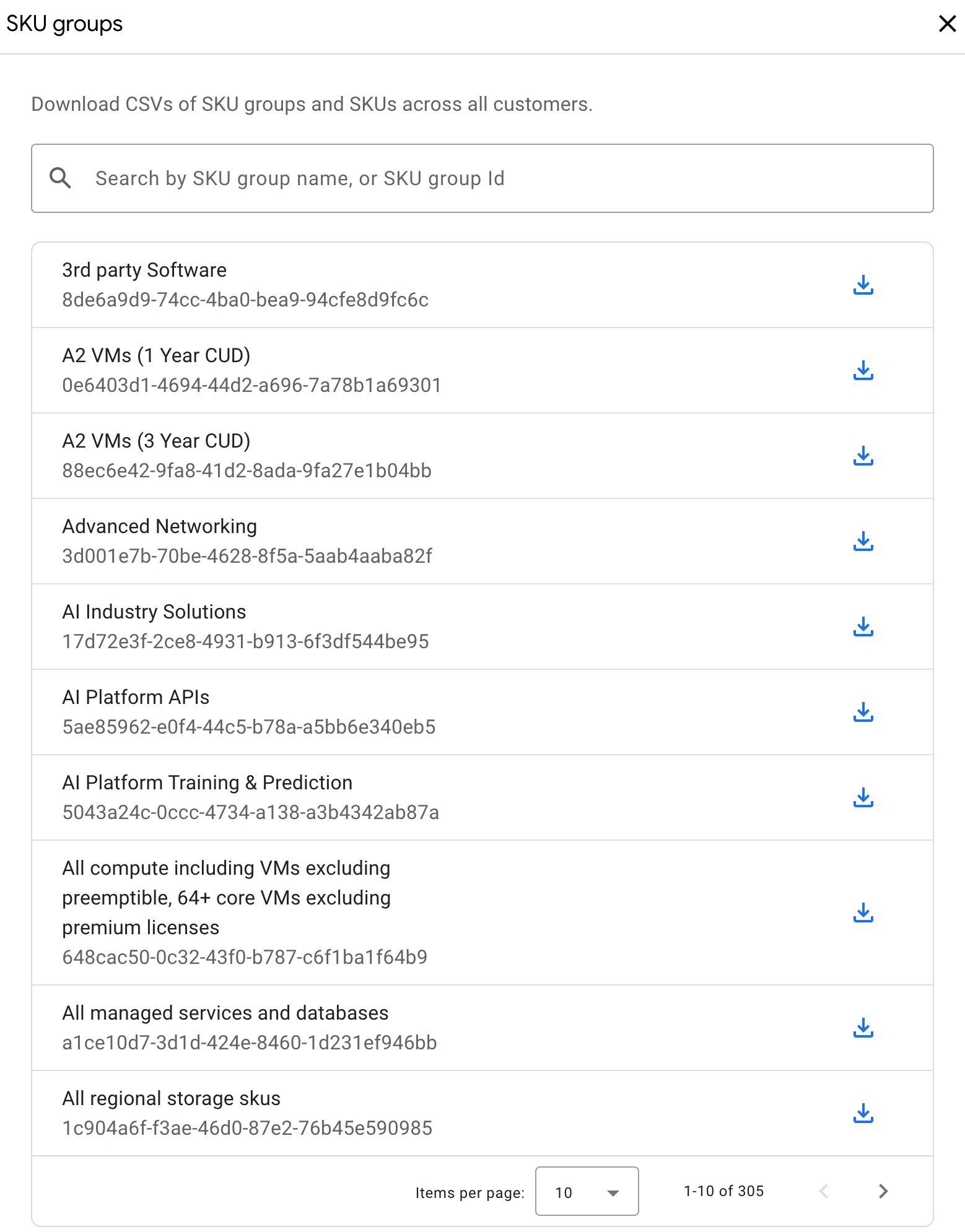
Si deseas obtener una descripción general de los grupos de SKU disponibles por plataforma en todos tus clientes, puedes exportar el archivo CSV desde la sección Repricing de la página Clientes. En la página Administrar el cambio de precio, haz clic en Ver grupos de SKU, busca el grupo de SKU requerido y, luego, haz clic en junto a la plataforma que deseas exportar. El archivo CSV exportado contiene el nombre y el ID del SKU, el nombre y el ID del servicio para cada SKU público disponible y el SKU privado que usan tus clientes.
También puedes exportar grupos de SKU con la API, con los extremos List SKU groups y List billable SKUs in a SKU group.
Crea parámetros de configuración de revisión de precios
Para crear una nueva configuración de revisión de precios, sigue estos pasos:
En la Consola de Ventas para socios, abre la página Clientes.
Selecciona Reasignación de precios.
Haz clic en Administrar el cambio de precio para abrir el panel de configuración.
Haz clic en Agregar configuración de revisión de precios.
Selecciona la fecha de inicio de tu nueva configuración.
Establece el valor de la configuración:
- Selecciona Precio de lista o Costo directo del cliente como regla base.
- Selecciona - para un descuento o + para un margen de beneficio.
- Selecciona el porcentaje (hasta el 100% para los descuentos y el 1,000% para los márgenes) que se aplicará al costo final.
Haz clic en Save para finalizar.
Esta nueva configuración afecta a todos los SKUs disponibles. Si deseas establecer descuentos por SKU, puedes agregar anulaciones a tu configuración.
Cómo agregar anulaciones a una regla personalizada
Puedes usar anulaciones para establecer parámetros de configuración de revisión de precios para grupos de SKU específicos (Obtén más información sobre los grupos de SKU). Estas anulaciones se publican con la configuración principal cuando esta se vuelve activa. Estas anulaciones se pueden volver a ordenar para priorizar las reglas de los SKU que puedan aparecer en varios grupos. Estas reglas de anulación se evalúan de forma ascendente (Ejemplos). Puedes agregar anulaciones cuando creas una regla nueva o cuando modificas una regla existente.
Para establecer una anulación mientras ves los detalles de una configuración, sigue estos pasos:
- Haz clic en Agregar regla de anulación.
- Selecciona un grupo de SKU al que se aplicará la anulación.
- Establece el valor de la anulación:
- Selecciona Precio de lista o Costo directo del cliente como regla base.
- Selecciona - para un descuento o + para un margen de beneficio.
- Selecciona el porcentaje (hasta el 100% para los descuentos y el 1,000% para los márgenes) que se aplicará al costo final.
- Haz clic en Save para finalizar.
Puedes usar o /.
para cambiar el orden de las anulaciones. Solo puedes agregar 10 reglas de anulación para cualquier configuración de revisión de precios.
Modifica y actualiza la configuración
Puedes actualizar las configuraciones activas de un cliente o socio de canal hasta 10 veces en un mes de facturación determinado. Si creas demasiadas actualizaciones a mitad de mes, es posible que los clientes tengan resultados de facturación impredecibles para el mes en curso, por lo que te recomendamos que actualices la configuración a mitad de mes solo cuando sea absolutamente necesario.
Las actualizaciones de la configuración de precios pueden tardar hasta 24 horas en surtir efecto.
Para actualizar una configuración desde el panel Administrar el cambio de precio, sigue estos pasos:
- Haz clic en junto a la regla que deseas modificar.
- Aparecerá un diálogo en el que se mostrará la regla que estás a punto de editar junto con notas importantes sobre esa configuración. Haz clic en Continuar.
- Realiza los cambios que desees en la regla base, edita las anulaciones existentes, agrega otras nuevas o quítalas.
- Haz clic en Guardar para finalizar las actualizaciones.
Borrar parámetros de configuración
Solo puedes quitar configuraciones antes de que comience el mes de facturación seleccionado.
Para quitar una regla personalizada, haz clic en junto a la regla que deseas quitar.