

本文档介绍了如何在容量规划器中为项目设置自动提交配额增加请求。如需详细了解容量规划工具,请参阅容量规划工具概览。
借助容量规划器,您可以在项目中启用配额调整工具。此设置允许 Google Cloud 在您的配额接近上限时自动代表您提交配额增加请求。
您可以启用配额调整工具来执行以下操作:
主动应对计划内或计划外的用量增加。
帮助防止达到配额时出现服务中断。
减少提交手动配额增加请求的需求。
如需在项目中停用配额调整工具,请参阅停用配额调整工具。
限制
在项目中启用配额调整工具之前,请考虑以下限制:
只有当您的项目拥有足够的使用情况数据时,您才能在项目中启用配额调整工具。
您可以仅针对特定资源启用配额调整工具。如需查看支持的资源的完整列表,请参阅可用性。
准备工作
- 如果您无法在 Google Cloud 控制台中访问容量规划工具,则表示您的组织可能不符合访问和使用容量规划工具的条件。如需申请访问权限,请与您的技术支持客户经理 (TAM) 或销售团队联系。
所需的角色
如需获得在容量规划器中管理配额调整器所需的权限,请让管理员向您授予项目的以下 IAM 角色:
-
如需访问和查看容量规划工具,请执行以下操作:
容量规划工具查看者 (
roles/capacityplanner.viewer) -
如需访问和管理项目中的配额调整器:Quota Administrator (
roles/servicemanagement.quotaAdmin)
如需详细了解如何授予角色,请参阅管理对项目、文件夹和组织的访问权限。
这些预定义角色包含在容量规划器中管理配额调整器所需的权限。如需查看所需的确切权限,请展开所需权限部分:
所需权限
如需在容量规划器中管理配额调整工具,您需要具备以下权限:
-
如需查看 Compute Engine 资源的预测使用情况,您需要具备以下权限:针对项目的
capacityplanner.forecasts.list权限 -
查看 Compute Engine 资源的使用情况:针对项目的
capacityplanner.usageHistories.list权限 -
总结 Compute Engine 资源的使用情况:针对项目的
capacityplanner.usageHistories.summarize权限 -
如需查看配额调整工具设置,请执行以下操作:针对项目的
cloudquotas.quotas.get权限 -
如需启用或停用配额调整工具,请执行以下操作:
cloudquotas.quotas.update在项目上 -
如需查看项目的配额用量,请执行以下操作:
monitoring.timeseries.list在项目上 -
如需查看项目的配额,请执行以下操作:
- 针对项目的
serviceusage.quotas.get权限 - 针对项目的
serviceusage.services.get权限
- 针对项目的
启用配额调整工具
如需在项目中启用配额调整工具,请执行以下操作:
在 Google Cloud 控制台中,前往容量规划工具页面。
可选:如需更改项目,请在页面顶部的项目选择器中选择其他项目。
在导航菜单中,点击虚拟机标签页。
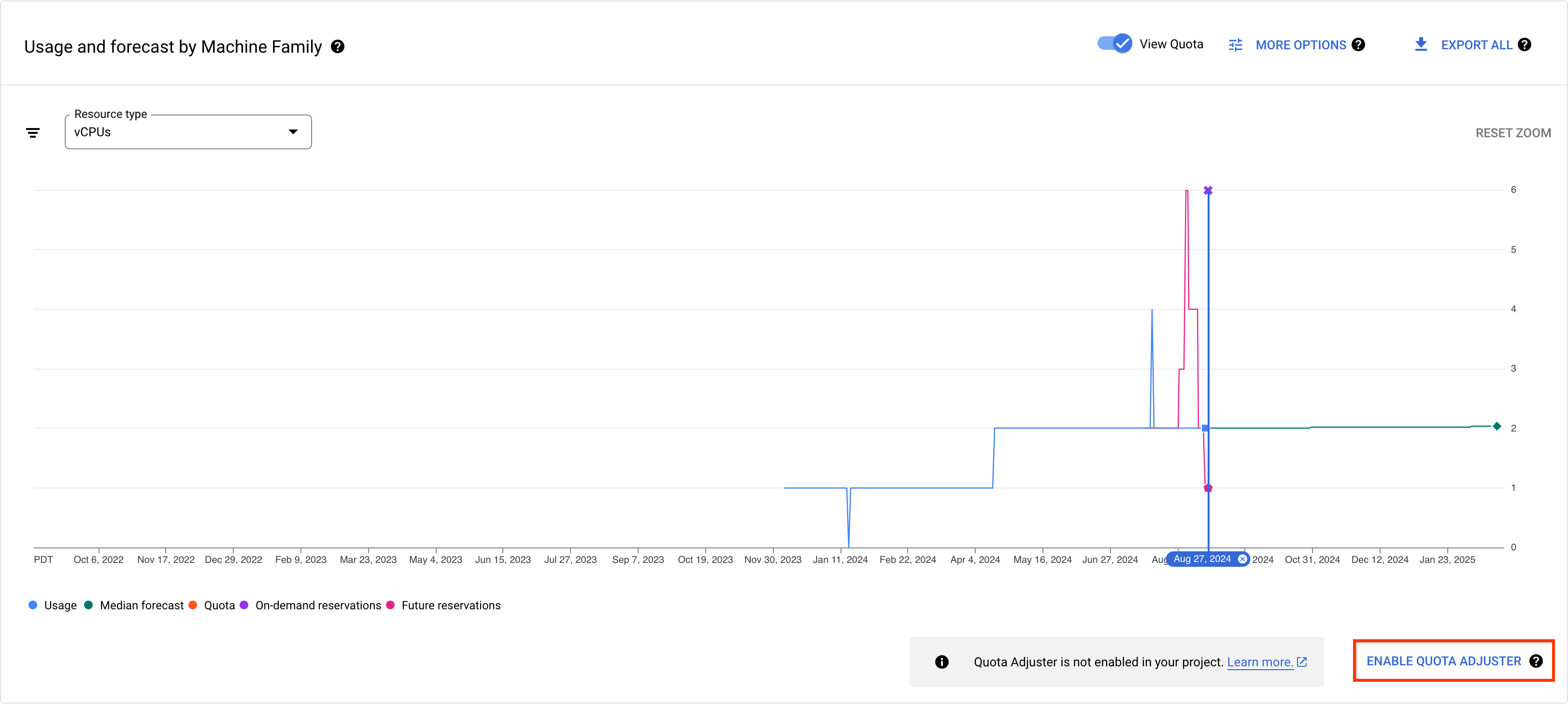
在按机器家族划分的用量和预测图表中,点击启用配额调整器。系统会显示配额页面,并选择配置标签页。
如需启用配额调整工具,请点击启用。
启用配额调整工具后,您可以创建提醒政策来监控它。