

本文說明如何在 Capacity Planner 中,為專案設定自動提交配額增加要求。如要進一步瞭解 Capacity Planner,請參閱「Capacity Planner 總覽」。
容量規劃工具可讓您在專案中啟用配額調整工具。啟用這項設定後,系統會在配額接近上限時,自動代替您提交配額提高要求。 Google Cloud
啟用配額調整工具後,您就能執行下列操作:
主動因應預期或非預期的用量增加。
達到配額時,有助於避免服務中斷。
減少手動提交配額提高要求的需求。
如要在專案中停用配額調整工具,請參閱「停用配額調整工具」。
限制
在專案中啟用配額調整工具前,請先考量下列限制:
只有在專案有足夠的使用量資料時,才能啟用配額調整工具。
您只能為特定資源啟用配額調整工具。如需支援資源的完整清單,請參閱「適用情形」。
事前準備
- 如果無法在 Google Cloud 控制台中存取 Capacity Planner,表示貴機構可能不符合存取和使用 Capacity Planner 的資格。如要申請存取權,請與客戶技術顧問 (TAM) 或銷售團隊聯絡。
必要的角色
如要取得管理容量規劃工具配額調整器的權限,請要求管理員在專案中授予下列 IAM 角色:
-
如要存取及查看 Capacity Planner:
Capacity Planner 檢視者 (
roles/capacityplanner.viewer) -
如要在專案中存取及管理配額調整工具:配額管理員 (
roles/servicemanagement.quotaAdmin)
如要進一步瞭解如何授予角色,請參閱「管理專案、資料夾和組織的存取權」。
這些預先定義的角色具備在 Capacity Planner 中管理配額調整工具所需的權限。如要查看確切的必要權限,請展開「Required permissions」(必要權限) 部分:
所需權限
如要管理 Capacity Planner 中的配額調整工具,必須具備下列權限:
-
如要查看 Compute Engine 資源的預測用量:
capacityplanner.forecasts.list專案 -
如要查看 Compute Engine 資源用量,請按照下列步驟操作:
capacityplanner.usageHistories.list專案 -
如要查看 Compute Engine 資源的使用情況摘要:
capacityplanner.usageHistories.summarize專案 -
如要查看配額調整工具設定:
cloudquotas.quotas.get在專案中 -
如要啟用或停用配額調整工具:
cloudquotas.quotas.update在專案中 -
如要查看專案的配額用量:
monitoring.timeseries.list在專案上 -
如要查看專案的配額,請按照下列步驟操作:
-
專案的
serviceusage.quotas.get -
專案的
serviceusage.services.get
-
專案的
啟用配額調整工具
如要在專案中啟用配額調整工具,請按照下列步驟操作:
前往 Google Cloud 控制台的「Capacity Planner」頁面。
選用:如要變更專案,請在頁面頂端的專案挑選器中選取其他專案。
在導覽選單中,按一下「虛擬機器」分頁標籤。
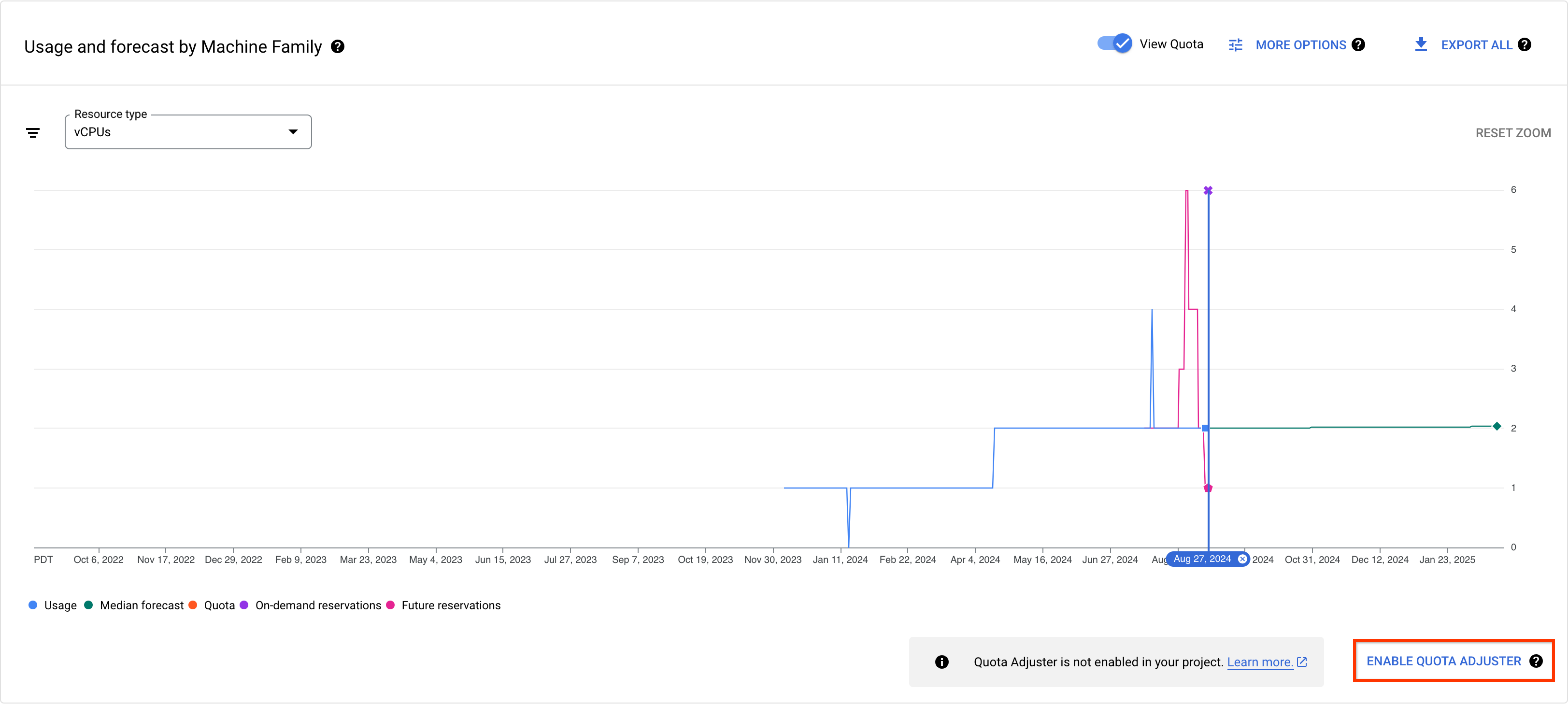
在「各機器家族的用量與預估值」圖表中,按一下「啟用配額調整器」。系統會顯示「配額」頁面,並選取「設定」分頁標籤。
如要啟用配額調整工具,請點按「啟用」。
啟用配額調整器後,您可以建立警告政策來監控配額。