


Cloud Billing の費用レポートでは、ライブ費用レポートを使用して、総請求額(推定)の傾向を確認できます。支出上限または異常アラートがトリガーされた場合、ライブ費用を使用すると、費用を押し上げている特定の SKU、サービス、プロジェクトを特定できます。
現在の費用と実際の費用
ライブ費用は、対象サービスの限定された SKU で準リアルタイムで利用できる総推定費用です。現在の費用は確定しておらず、クレジットや割引は含まれません。ライブ費用は、Cloud 請求先アカウントに適用される各 SKU の料金に基づいて計算されます。
実際の費用は、料金設定、通貨換算、割引計算などの複雑な収益化プロセスで使用量が処理されるときに生成される確定費用です。実際の費用は、使用後 24 時間以内に確定します。
現在の費用を表示する方法
ライブ費用レポートには、プリセット レポートを使用してアクセスします。
請求レポートを開き、プリセットの費用レポートを選択して、ライブ費用を表示する手順は次のとおりです。
請求レポートにアクセスして表示するために必要な権限があることを確認します。
Cloud Billing の請求レポート ページを開く
Cloud 請求先アカウントのレポートページを開く手順は次のとおりです。
Google Cloud コンソールで、Cloud Billing アカウントの [レポート] ページに移動します。
プロンプトが表示されたら、分析する Cloud 請求先アカウントを選択します。
選択した Cloud 請求先アカウントの [レポート] ページが開きます。
プリセット レポート [SKU 別のライブ費用] を選択します。
プリセット レポートには、保存済みレポートのカルーセルと [すべてのレポート] ページからアクセスできます。

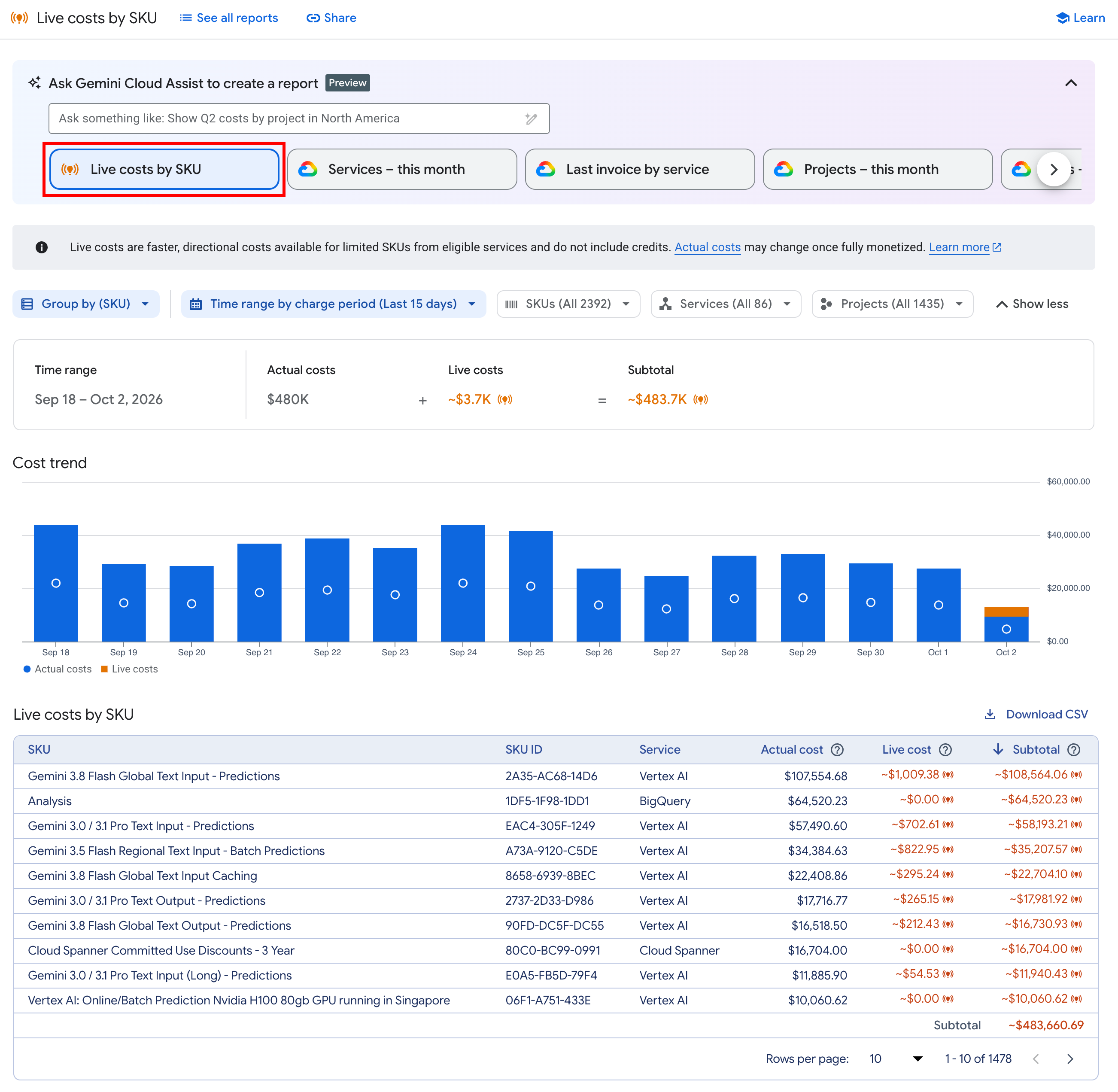
プリセットと保存済みレポートのカルーセル。ライブ費用レポートを開くことができます。 [SKU 別のライブ費用] プリセット レポートを選択すると、請求レポートは次のように構成されます。
ライブ費用レポートをカスタマイズする
ライブ費用レポートは、次のオプションを使用してカスタマイズできます。
| レポート設定 | 説明 |
|---|---|
| 期間 |
請求期間の期間の開始日(「開始日」)を過去 90 日まで設定できます。 ライブ費用は、約 24 時間有効な推定費用であるため、終了日([終了])を設定することはできません。期間の終了日は自動的に設定され、[終了日] に現在(今日の日付)が含まれるようにロックされます。 |
| グループ化 | ライブ費用レポートでは、次の
グループ化オプションのいずれかを選択できます。
|
| フィルタ | ライブ費用レポートでは、次の
フィルタを使用できます。
|
利用額上限予算の現在の費用を表示する
費用上限予算の費用を分析するように、ライブ費用レポートを構成できます。各利用額上限予算は、1 つの Google Cloud プロジェクトと 1 つの対象サービスを対象としています。
SKU でグループ化し、費用上限予算のサービスとプロジェクトでフィルタすると、費用上限予算の詳細なライブ費用を表示できます。
単価の上限の予算が適用されている場合、ライブ費用レポートを使用すると、単価の上限に最も貢献している SKU を特定できます。
請求レポートを開き、プリセットの費用レポートを選択して、実際の費用を表示する手順は次のとおりです。
請求レポートにアクセスして表示するために必要な権限があることを確認します。
Cloud Billing の請求レポート ページを開く
Cloud 請求先アカウントのレポートページを開く手順は次のとおりです。
Google Cloud コンソールで、Cloud Billing アカウントの [レポート] ページに移動します。
プロンプトが表示されたら、分析する Cloud 請求先アカウントを選択します。
選択した Cloud 請求先アカウントの [レポート] ページが開きます。
プリセット レポート [SKU 別のライブ費用] を選択します。
プリセット レポートには、保存済みレポートのカルーセルと [すべてのレポート] ページからアクセスできます。
プリセットと保存済みレポートのカルーセル。ライブ費用レポートを開くことができます。 [SKU 別のライブ費用] レポートで、次の設定を構成します。
- [期間]: [今月] の請求期間を選択します。
- グループ化: SKU を選択します。
- Filters:
- [サービス] を選択し、単価の上限予算の対象となるサービスを選択します。
- [プロジェクト] を選択し、単価の上限予算のスコープが設定されているプロジェクトを選択します。
生成されたレポートは、単価の上限の予算額に最も貢献している特定の SKU を特定するのに役立ちます。
制限事項
ライブ費用レポートを使用する場合は、次の制限事項が適用されます。
ライブ費用の合計は総推定費用であり、割引やクレジットは含まれません。フレキシブルな節約プラン(FSP)の確約利用割引(CUD)を購入した場合、見積もりのライブ費用には CUD の割引は反映されません。FSP の対象となる対象 SKU の場合、現在の費用が実際の費用よりも高く表示されることがあります。
ライブ費用レポートには、子請求先アカウントに関連付けられた使用量は表示されません。ライブ費用レポートは、アカウント グループと管理アカウントの請求先アカウント タイプでは使用できません。
販売パートナー アカウントの場合、ライブ費用レポートには、親の販売パートナー請求先アカウントでの直接使用によって発生した費用のみが表示され、サブアカウントの使用量は除外されます。
ライブ費用は、請求期間の期間でのみ使用できます。また、ライブ費用レポートでは、標準の請求レポートよりもグループ条件とフィルタ オプションが少なくなります。
次のステップ
- レポートを使用して課金データを分析する方法の詳細を確認する。
- 詳しくは、Gemini Enterprise の費用を管理する方法をご覧ください。
- Gemini Enterprise コンソールで Gemini Enterprise の費用を表示する方法を確認する。