


Neste documento, explicamos como acompanhar e analisar os custos de assinatura e consumo do Gemini Enterprise usando os relatórios de faturamento do Cloud Billing. Com esses métodos, você pode ter visibilidade no nível da SKU das taxas de assinatura básica e dos excedentes ou conferir os custos do Gemini Enterprise resumidos por produto do Gemini.
Visão geral do faturamento do Gemini Enterprise
O Gemini Enterprise é cobrado com base em licenças de assinatura, incluindo possíveis cobranças por consumo que excedam os limites (cotas) da assinatura. Entender como esses custos são incluídos nos relatórios de faturamento é essencial para um orçamento preciso e um mapeamento de estorno.
Recursos de relatórios do Gemini Enterprise
Os custos das assinaturas do Gemini Enterprise são categorizados no
Vertex AI Search
Serviço
(ID do serviço: 74B1-77CF-C302), o que pode fazer com que os custos do Gemini Enterprise
sejam agrupados com outros custos de serviços relacionados. Para ajudar você a distinguir melhor
os custos específicos do Gemini Enterprise, use as seguintes configurações e filtros do relatório de faturamento
para conferir sua assinatura do Gemini Enterprise
e os custos excedentes:
Filtro de produtos de origem para famílias e pacotes de produtos lógicos
O que ele faz: o filtro Produtos de origem agrupa SKUs e serviços relacionados em pacotes de produtos e famílias de produtos lógicas, independentemente do Google Cloud Serviço técnico subjacente.
Como usar: filtre o relatório pelos produtos de origem do Gemini Enterprise para isolar claramente os custos da assinatura de IA e os gastos excedentes com IA, independentemente do serviço do Google Cloud subjacente.
Granularidade no nível da SKU para excedentes
Se você tiver outras cobranças do Gemini Enterprise (como
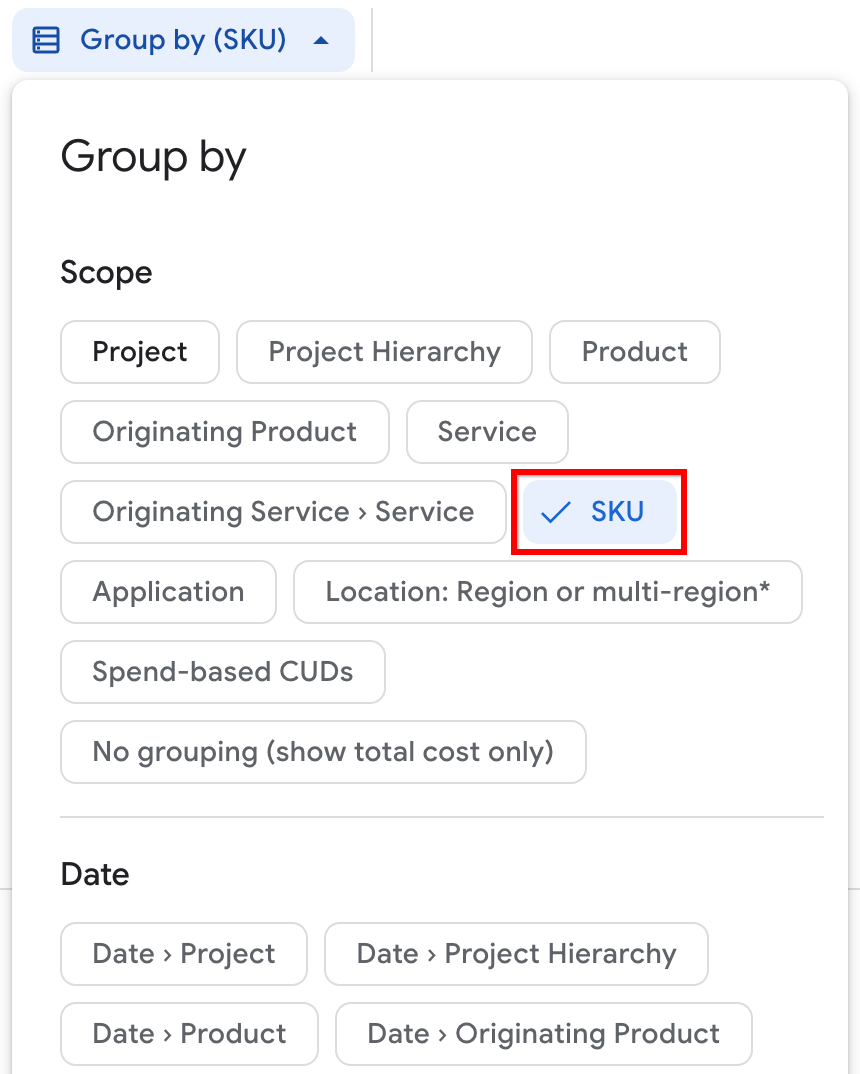
excedentes ou complementos baseados em consumo), defina a configuração
Agrupar por do relatório
como
SKU
para ver um detalhamento dos custos.
O que faz: Agrupar por SKU divide os custos nos componentes mais granulares. Para as cobranças do Gemini Enterprise, é possível separar as SKUs básicas de assinatura do Gemini Enterprise das SKUs de excesso do Gemini Enterprise.
Benefício: o agrupamento por SKU oferece transparência sobre os fatores exatos dos seus gastos com o Gemini Enterprise.
Configurar o relatório de custos para os gastos do Gemini Enterprise
Os relatórios de custos podem ser acessados na seção "Faturamento" do console do Google Cloud .
Usar relatório predefinido para configuração rápida
Siga estas etapas para acessar os relatórios de faturamento e selecionar um relatório de custo predefinido para se concentrar nos custos detalhados do Gemini Enterprise:
Verifique se você tem as permissões necessárias para acessar e visualizar relatórios de faturamento. Você precisa de permissões completas da conta de faturamento.
Acessar a página "Relatórios de faturamento do Cloud Billing"
Siga estas etapas para acessar a página "Relatórios" da sua conta do Cloud Billing:
No console doGoogle Cloud , acesse a página Relatórios da sua conta do Cloud Billing.
No prompt, selecione a conta do Cloud Billing que está vinculada às suas assinaturas do Gemini Enterprise.
A página Relatórios é aberta para a conta do Cloud Billing selecionada.
Selecione o relatório predefinido Custos do Gemini Enterprise por SKU.
Os relatórios predefinidos estão disponíveis no carrossel de relatórios salvos e na página Todos os relatórios.

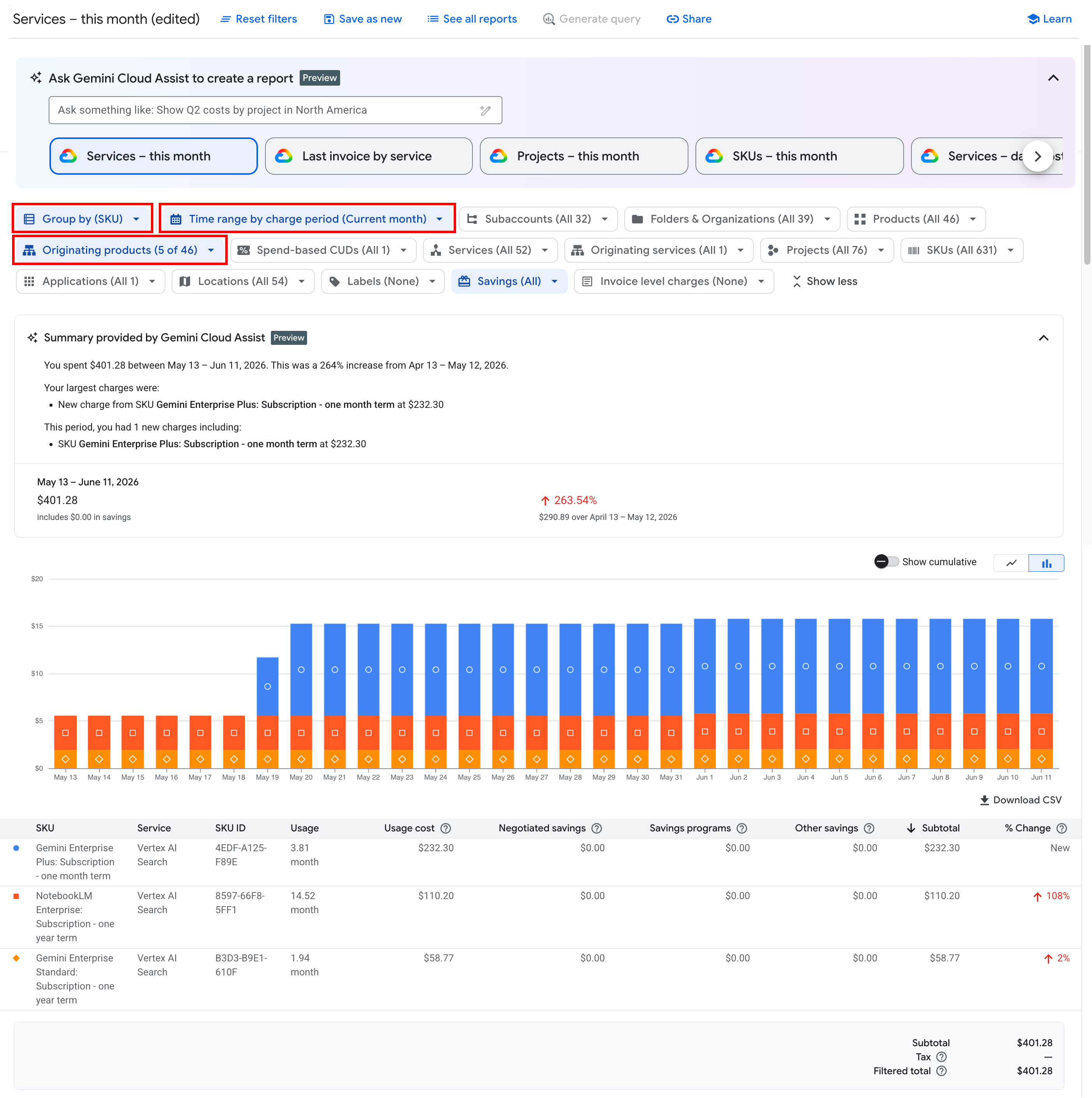
Quando você seleciona o relatório predefinido Custos do Gemini Enterprise por SKU, seu relatório de faturamento é configurado da seguinte maneira:
- Período: por período de cobrança do mês atual.
- Agrupar por: SKU: mostra os custos detalhados de cada SKU.
- Filtrar por: todos os produtos de origem do Gemini Enterprise.
Configurar manualmente o relatório de custos para ver os gastos detalhados do Gemini Enterprise
Siga estas etapas para acessar os relatórios de faturamento e configurar um relatório de custos com foco nos custos do Gemini Enterprise:
Verifique se você tem as permissões necessárias para acessar e visualizar relatórios de faturamento. Você precisa de permissões completas da conta de faturamento.
Acessar a página "Relatórios de faturamento do Cloud Billing"
Siga estas etapas para acessar a página "Relatórios" da sua conta do Cloud Billing:
No console doGoogle Cloud , acesse a página Relatórios da sua conta do Cloud Billing.
No prompt, selecione a conta do Cloud Billing que está vinculada às suas assinaturas do Gemini Enterprise.
A página Relatórios é aberta para a conta do Cloud Billing selecionada.
Configurar o relatório para focar nos custos do Gemini Enterprise

Em Filtros de relatório, abra o filtro Produtos de origem, pesquise e selecione todos os produtos de origem do Gemini Enterprise, como Gemini Enterprise e Gemini Enterprise Agent Platform, e clique em Aplicar.
Em Filtros de relatório, defina a configuração Agrupar por como agrupar por SKU e clique em Aplicar.
Dica: para granularidade de custo diária ou mensal, é possível agrupar por Data > SKU ou Mês > SKU.
Quando você agrupa por SKU, a tabela de relatório e o gráfico exibem os custos por SKUs individuais. Seu relatório mostra:
- SKUs de assinatura: mostra os custos diários proporcionais da assinatura.
- SKUs de excedente: mostra as cobranças com base no uso que excedem o limite de licenças da sua assinatura.
Ajuste as opções de Período e as configurações do gráfico:
- Por padrão, ao acessar a página "Relatórios" pela primeira vez, a configuração Período é definida como Período de cobrança (anteriormente Data de uso) para o mês atual. Use o filtro Período para ajustar o período dos dados do relatório e conferir as tendências dos seus custos diários ou mensais.
- Ajuste as configurações do gráfico para mudar a exibição de dados no gráfico e na tabela do relatório.
Configurar o relatório de custos para o gasto resumido do Gemini Enterprise
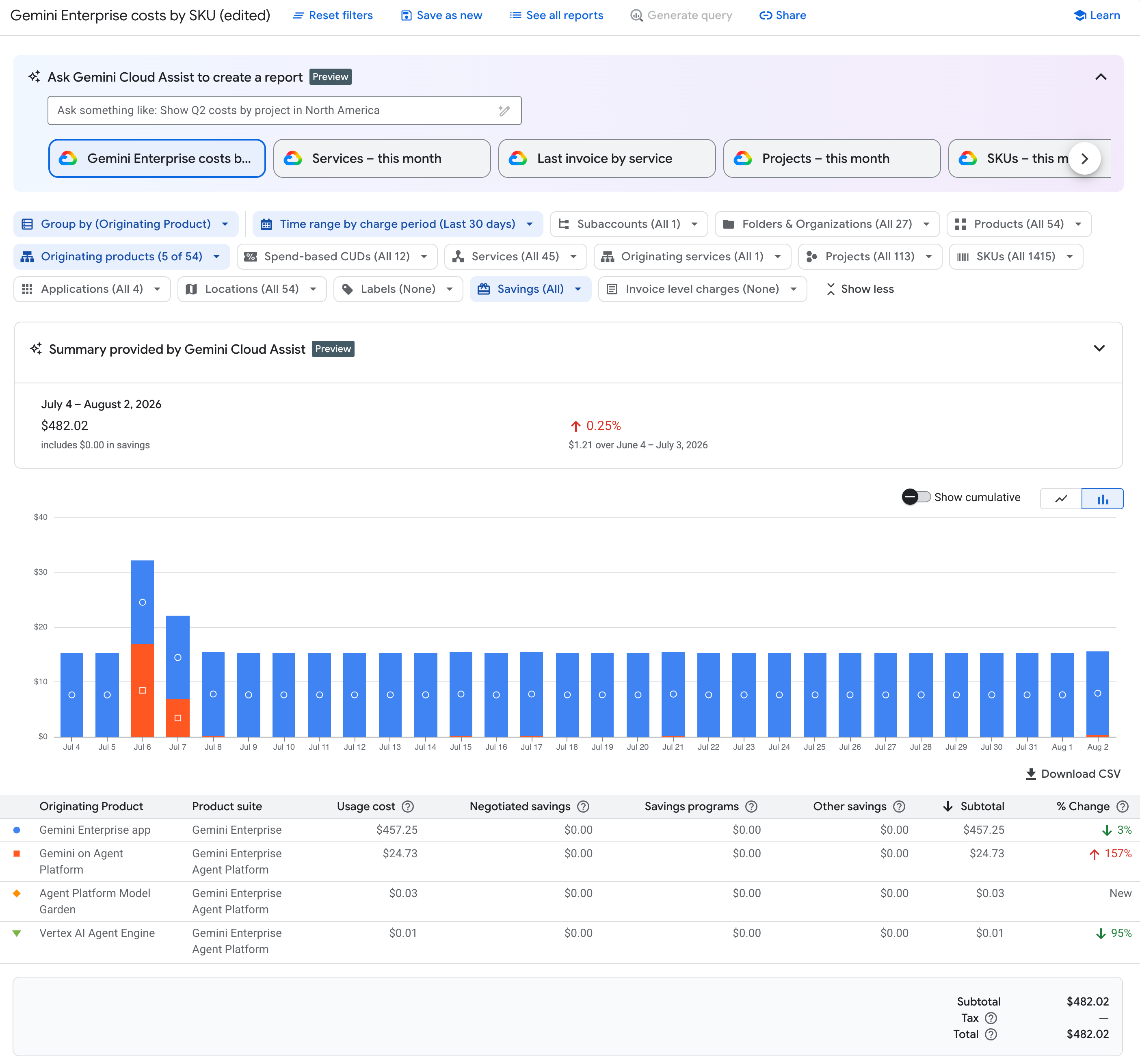
Siga as etapas abaixo para acessar os relatórios de faturamento e configurar um relatório de custos com foco nos custos do Gemini Enterprise, agrupados por produto de origem. Com essa configuração, seu relatório pode mostrar custos semelhantes à visualização de custos disponível na guia "Faturamento" na página Uso e gastos, acessível no console do Gemini Enterprise.
No console do Gemini Enterprise, a guia "Faturamento" na página "Uso e gastos" mostra um resumo dos custos de uso excedente e de pagamento por uso nos últimos 30 dias em todos os recursos e ferramentas ativados, divididos por app do Gemini Enterprise, Gemini Enterprise Agent Platform e ferramentas para desenvolvedores de IA (como o Antigravity).
Verifique se você tem as permissões necessárias para acessar e visualizar relatórios de faturamento. Você precisa de permissões completas da conta de faturamento.
Acessar a página "Relatórios de faturamento do Cloud Billing"
Siga estas etapas para acessar a página "Relatórios" da sua conta do Cloud Billing:
No console doGoogle Cloud , acesse a página Relatórios da sua conta do Cloud Billing.
No prompt, selecione a conta do Cloud Billing que está vinculada às suas assinaturas do Gemini Enterprise.
A página Relatórios é aberta para a conta do Cloud Billing selecionada.
Configurar o relatório para focar nos custos resumidos do Gemini Enterprise
Em Filtros de relatório, abra o filtro Produtos de origem, pesquise e selecione todos os produtos de origem do Gemini Enterprise, como Gemini Enterprise e Gemini Enterprise Agent Platform, e clique em Aplicar.
Nos Filtros do relatório, defina a configuração Agrupar por como agrupar por Produto de origem e clique em Aplicar.
Quando você agrupa por Produto de origem, o relatório resultante mostra seus custos no gráfico do relatório resumidos por data (ou mês) e cada combinação de Produto de origem + Pacote de produtos, e cada linha na tabela do relatório mostra seus custos e economias reais resumidos por cada combinação de Produto de origem + Pacote de produtos.
- app do Gemini Enterprise: procure a linha com o Produto de origem app do Gemini Enterprise.
- Gemini Enterprise Agent Platform: procure todas as linhas do Pacote de produtos Gemini Enterprise Agent Platform e some todos os custos de cada um dos diferentes Produtos de origem no Pacote de produtos da Gemini Enterprise Agent Platform.
- Ferramentas para desenvolvedores de IA: procure as linhas do Pacote de produtos Gemini Enterprise + um Produto de origem que seja uma ferramenta para desenvolvedores de IA, como o Antigravity.
Ajuste as opções de Período:
- Por padrão, ao acessar a página "Relatórios" pela primeira vez, a configuração Período é definida como Período de cobrança (anteriormente Data de uso) para o mês atual. Para corresponder às configurações na página de faturamento do console do Gemini Enterprise, defina o filtro Período como Período de cobrança, Últimos 30 dias.
Limitações
Ao usar o filtro Produtos de origem ou a configuração de agrupamento Produto de origem, os recursos de relatório de custo atuais funcionam conforme o esperado, com as seguintes exceções:
- O recurso de previsão de custo é desativado ao usar as dimensões Produtos de origem.
- O campo Produtos de origem não foi adicionado aos esquemas de exportação do BigQuery. Por isso, o botão Gerar consulta fica desativado ao usar as dimensões de Produtos de origem.
- Não é possível usar o Gemini Cloud Assist para criar um relatório usando o filtro Produtos de origem ou a configuração Agrupar por. Em vez disso, use o relatório predefinido Custos do Gemini Enterprise por SKU para configurar rapidamente um relatório usando o filtro Produtos de origem e, em seguida, ajuste manualmente os outros filtros e configurações do relatório conforme necessário.
- O filtro Produtos de origem NÃO está disponível no relatório da tabela de custos nem no relatório de detalhamento de custos.
Perguntas frequentes
O Gemini Enterprise é cobrado com base em uma assinatura por usuário, incluindo possíveis cobranças baseadas no consumo para uso que exceda os limites da assinatura.
Por que vejo pequenas cobranças todos os dias em vez de uma única taxa mensal?
O Cloud Billing usa o cálculo proporcional diário para assinaturas. Uma taxa mensal de US $30 por usuário é cobrada a aproximadamente US $1 por dia.
Como identifico as cobranças por excedente do Gemini Enterprise?
Configure seu relatório para:
- Agrupar por SKU e
- Filtre por Produtos de origem para todos os pacotes de produtos e produtos lógicos do Gemini Enterprise.
As cobranças excedentes aparecem como itens de linha de SKU separados na tabela do relatório, permitindo diferenciar os custos excedentes dos custos fixos de licença de assinatura.
A seguir
- Saiba como analisar dados de faturamento com os relatórios
- Saiba como gerenciar os custos do Gemini Enterprise
- Saiba como conferir os custos do Gemini Enterprise no console do Gemini Enterprise