


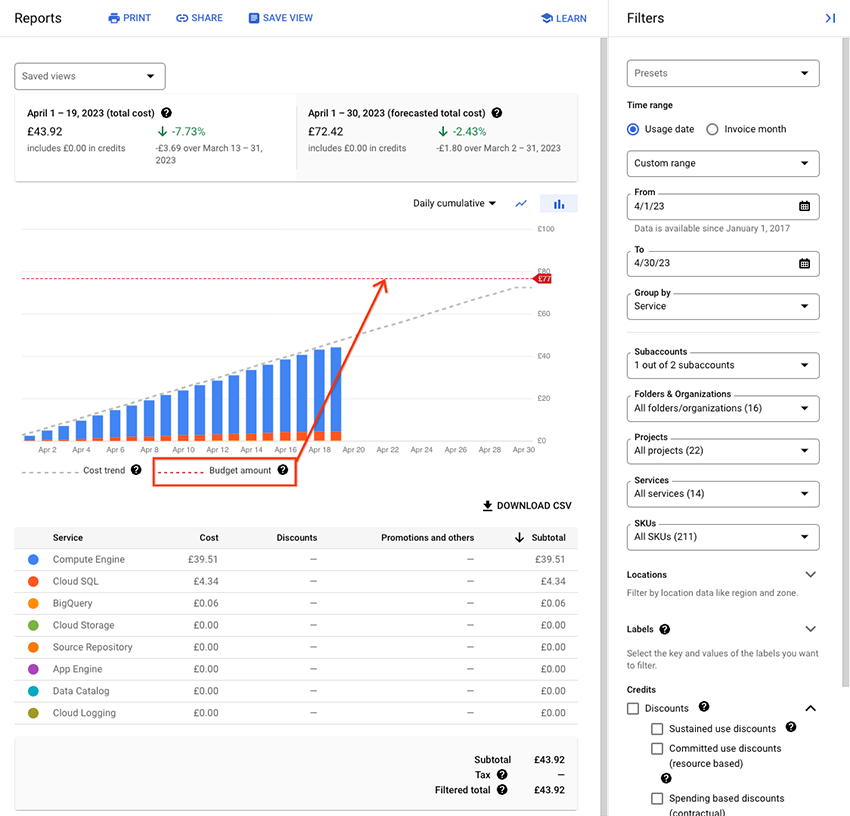
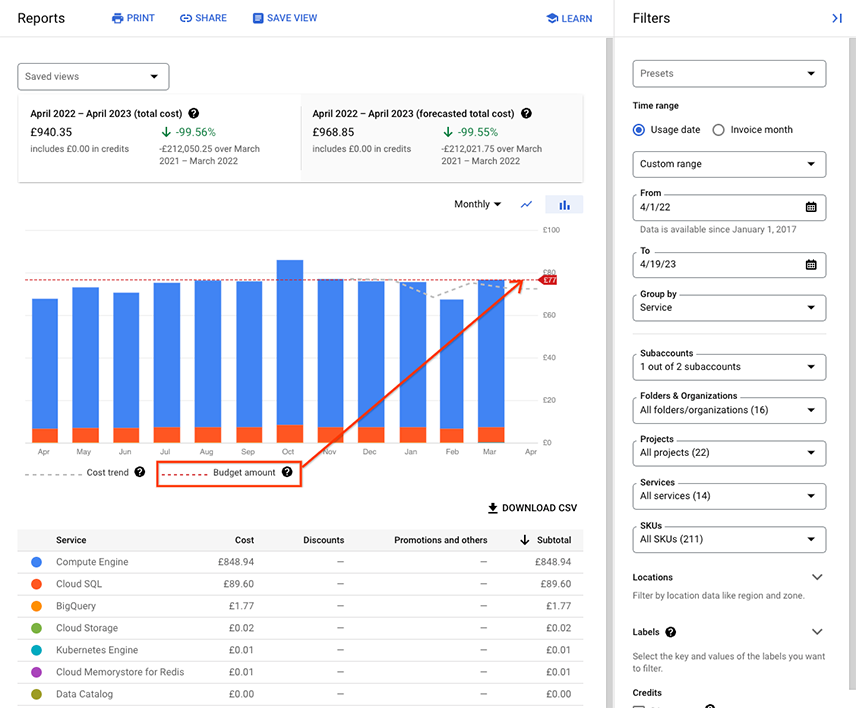
Nos relatórios de custos do Cloud Billing, quando você abre o relatório de um orçamento existente, os filtros dele são configurados com base no escopo do orçamento, e é possível visualizar o valor do orçamento no relatório. O valor da meta do orçamento aparece no gráfico do relatório como uma linha vermelha, tracejada e horizontal, ajudando a visualizar o orçamento enquanto você analisa os custos específicos rastreados pelo orçamento.
Você tem estas opções para visualizar um valor de orçamento em um relatório:
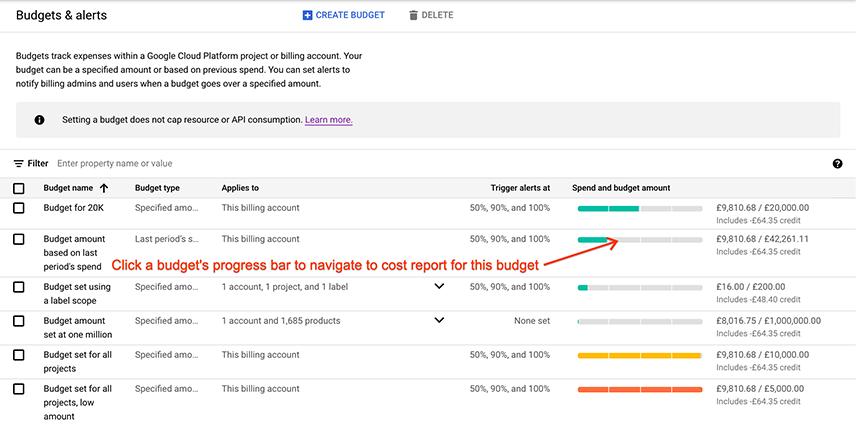
- Ver o relatório de custos do mês atual, com filtros de relatório correspondentes ao escopo do orçamento.
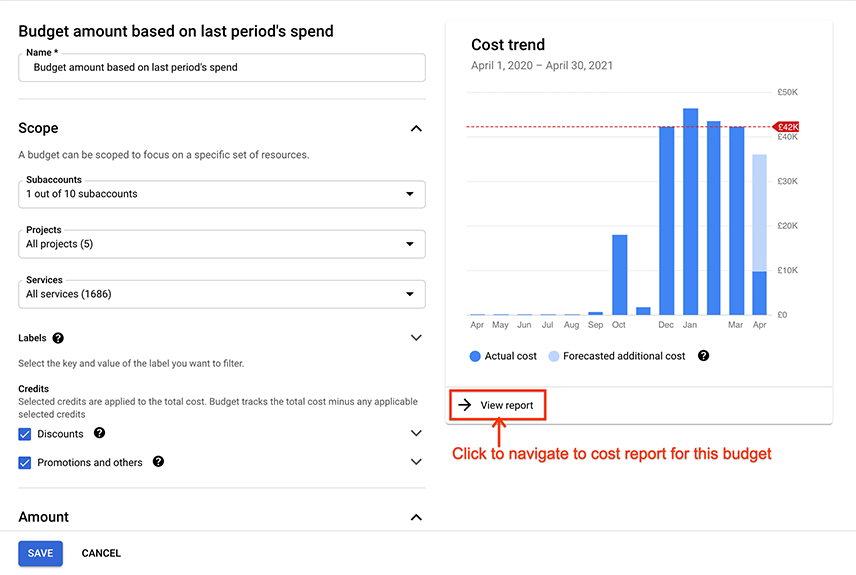
- Ver o relatório de custos dos últimos 12 meses, com filtros de relatório correspondentes ao escopo do seu orçamento.
| Ver um orçamento no relatório de custos mostrando os custos do mês atual | |
|---|---|
Para visualizar um orçamento no seu relatório de custos para o mês atual, siga estas etapas: |
|
O relatório de custos é aberto com as seguintes configurações:
|
|
| Visualizar um orçamento no relatório de custos mostrando os custos dos 12 meses anteriores. | |
|---|---|
Para visualizar um orçamento no seu relatório de custos para os 12 meses anteriores, siga estas etapas:
|
|
O relatório de custos é aberto com as seguintes configurações:
|
|
Analisar o relatório quando a linha de valor do orçamento estiver visível
A linha do valor do orçamento será removida do relatório se você ajustar a maioria das configurações. No entanto, você pode ajustar as seguintes configurações no relatório, e a linha do valor do orçamento permanecerá visível.
- Configuração Agrupar por: é possível alternar a configuração Agrupar por para usar qualquer uma das opções disponíveis.
- Configuração de Estilo de gráfico: é possível alternar a Configuração de Estilo de gráfico entre gráfico de barras e gráfico de linhas.
- Configuração de Economias: selecione ou desmarque os filtros de Economias para alterar a visualização dos seus cálculos de custo para incluir ou excluir créditos, ajudando a visualizar como os créditos afetam os cálculos de custo em comparação com o valor-alvo do orçamento.
Se você alterar outras configurações do relatório, o limite de valor do orçamento será removido. Essas configurações incluem as configurações de Intervalo de tempo do relatório, as configurações de agregação de tempo do gráfico do relatório e os filtros de relatório, incluindo Subcontas, Projetos, Serviços, SKUs, Locais e Rótulos.
Para restaurar o valor do orçamento, reabra o relatório usando um orçamento.
Entender as diferenças entre escopos de orçamento e filtros de relatório
Os escopos de orçamento e os filtros de relatório têm um comportamento um pouco diferente. Em cada um dos escopos de um orçamento, selecione de uma lista de todos os itens possíveis disponíveis em um determinado escopo. Em cada um dos filtros de relatório, é possível selecionar de uma lista de itens que incorreram em custos de uso na conta do Cloud Billing que você está visualizando. Isso significa que os itens selecionáveis nos escopos do orçamento podem não corresponder exatamente aos itens selecionáveis nos filtros do relatório de custos.
Veja os exemplos a seguir para mais informações:
Projetos: escopo do orçamento versus filtro do relatório de custos
Para a conta do Cloud Billing, considere o seguinte em relação aos projetos:
- 20 projetos ativos incorrem em custos.
- 10 projetos inativos que tiveram custos anteriormente.
- Essa conta do Cloud Billing também está sujeita a cobranças que não são específicas de um projeto, como o custo de um plano de suporte.
- Você tem permissões no nível da conta de faturamento para acessar a conta do Cloud Billing.
| Orçamento | Relatório de custos |
|---|---|
| Com o orçamento, no escopo Projetos, é possível selecionar um dos 20 projetos ativos. Não é possível selecionar projetos inativos ou selecionar [Cobranças não específicas para um projeto]. | No relatório de custos, a lista de filtros Projetos inclui todos os projetos que tiveram custos de uso, projetos ativos e inativos. O filtro Projetos também inclui a opção de selecionar e visualizar [Cobranças não específicas de um projeto]. |
| No orçamento, defina o Escopo do projeto como "Todos os projetos (20)" — em que "20" indica 20 projetos ativos. | Quando você abre o relatório de custos do orçamento, o valor no filtro Projetos do relatório exibe "Todos os projetos (31)", em que "31" indica que você tem 31 projetos que incorreram em custos na conta do Cloud Billing que você está visualizando, incluindo projetos ativos e inativos, e [Cobranças não específicas de um projeto]. |
| Ao abrir o relatório de custos a partir do gráfico de tendência de custo do orçamento, se o escopo do orçamento estiver definido para todos os projetos e conta do Cloud Billing estiver com custos não específicos de um projeto, você pode notar que seus custos aparecem mais no relatório de custos do que no gráfico de tendência de custo do orçamento. | |
Serviços: escopo de orçamento versus filtro de relatório de custos
Para a conta do Cloud Billing, considere o seguinte em relação aos serviços:
- Existem 200 serviços ou produtos possíveis que você pode usar.
- A conta do Cloud Billing incorreu em custos para 16 dos 200 serviços possíveis.
| Orçamento | Relatório de custos |
|---|---|
| Com seu orçamento, no escopo de Serviços, é possível ver e selecionar todos os 200 serviços possíveis, mesmo que você ainda não tenha incorrido em nenhum uso ou custo para esses serviços. | No relatório de custos, sua lista de filtros Serviços inclui apenas os serviços ou produtos relacionados aos custos de uso. |
| No orçamento, defina o Escopo de serviços como "Todos os serviços (200)", em que "200" indica todos os serviços possíveis. | Quando você abre o relatório de custos do orçamento, o valor no filtro Serviços do relatório exibe "Todos os serviços (16)", em que "16" indica que você tem apenas 16 serviços que incorreram em custos na sua conta do Cloud Billing. |